Эффекты для рилс в DaVinci Resolve не нужно искать по сторонним сайтам: тряска камеры, плёночный вид, стоп-моушен, 3D-перспектива и тени уже встроены в программу. Остальное — зум-акценты, ч/б с акцентом, свечение, ретро-стили — собирается из них же или ставится готовыми пресетами. Ниже 12 приёмов: что это, когда уместно в рилсе и как сделать. И главное правило, без которого любой эффект превращается в шум.
Коротко:
- Встроенные, которые стоят внимания: Camera Shake, Film Look Creator, Stop Motion, Transform, Drop Shadow.
- Для рилсов: зум-акцент, ч/б на драматичной фразе, свечение, «поломка» кадра, длинная выдержка, маска из текста, ретро-стили.
- Каждый эффект должен что-то значить — слово, смену мысли, эмоцию.
- Один стиль на ролик: эффекты из разных «вселенных» делают монтаж дешёвым.

В этом коротком ролике — пять встроенных эффектов DaVinci, которые я считаю достойными внимания: что они делают и где их настраивать.
Как отличить тренд от мусора
Тренд в рилсах живёт несколько месяцев, мусор — вечно. Простой тест для любого эффекта:
- Он что-то значит? Тряска на ударном слове — да. Тряска на всём ролике — нет.
- Он не мешает читать и слушать? Если из-за эффекта не видно субтитров или лица, он против тебя.
- Он из того же мира, что остальной ролик? Плёночное зерно и неоновое свечение в одном кадре — это уже цирк.
- Без него хуже? Выключи эффект и посмотри. Если ничего не изменилось — удаляй.
Большинство «дешёвых» роликов дешёвые не из-за отсутствия эффектов, а из-за лишних. Про это подробно — в разборе ошибок новичков в монтаже.
5 встроенных эффектов, которые стоят внимания
Все пять лежат в Effects Library (Effects и Open FX). Перетаскиваешь на клип, настраиваешь в Inspector на вкладке Effects.
1. Camera Shake — тряска
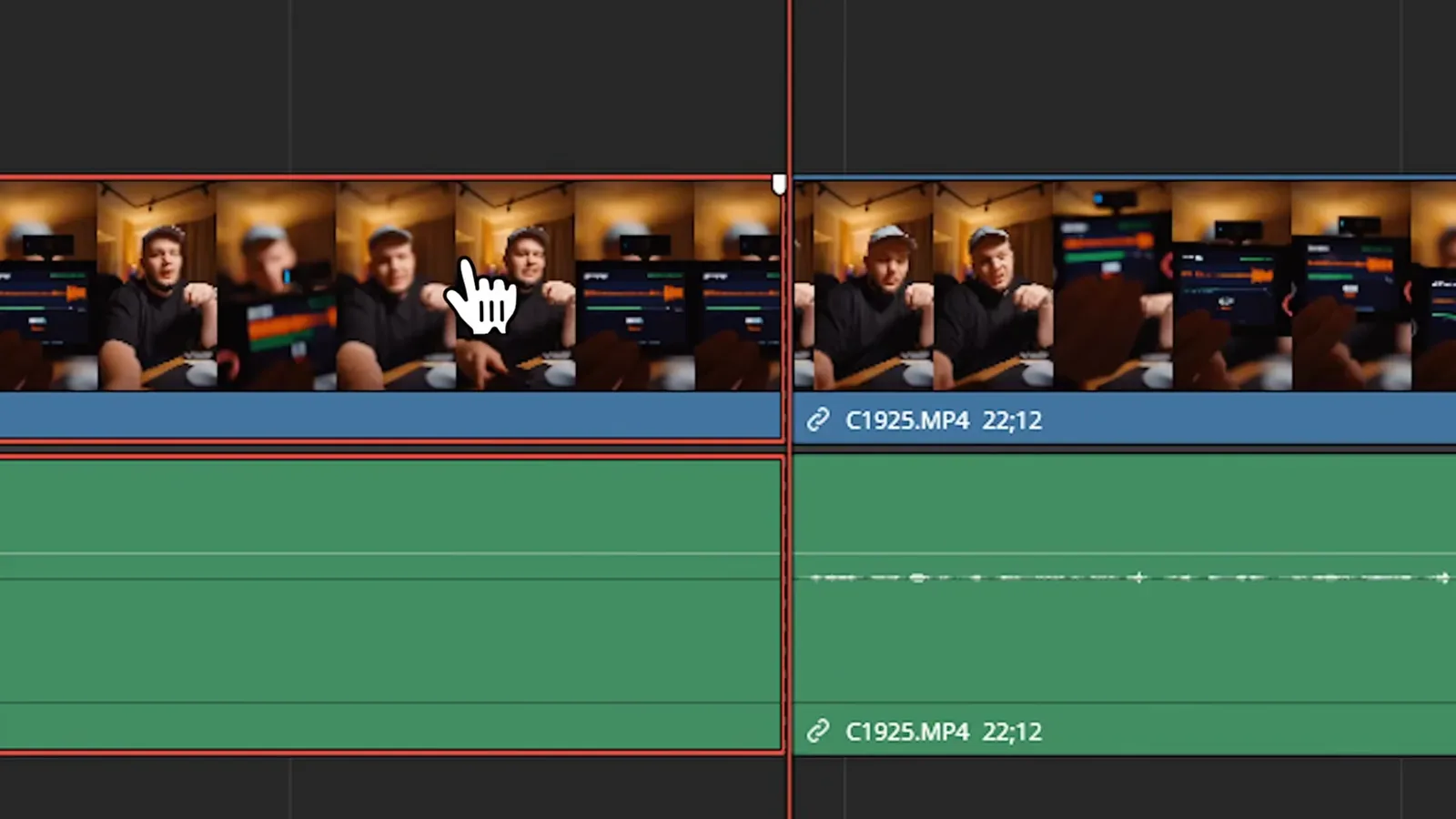
Имитация живой камеры. Можно настроить амплитуду, скорость, тип движения и ещё кучу параметров. Добавляет «дыхание» статичной картинке или тексту. Хорош на ударном слове, на вставке скриншота, на переходе. Подробный разбор с настройками — в статье про тряску камеры в DaVinci Resolve.
2. Film Look Creator — киношная картинка
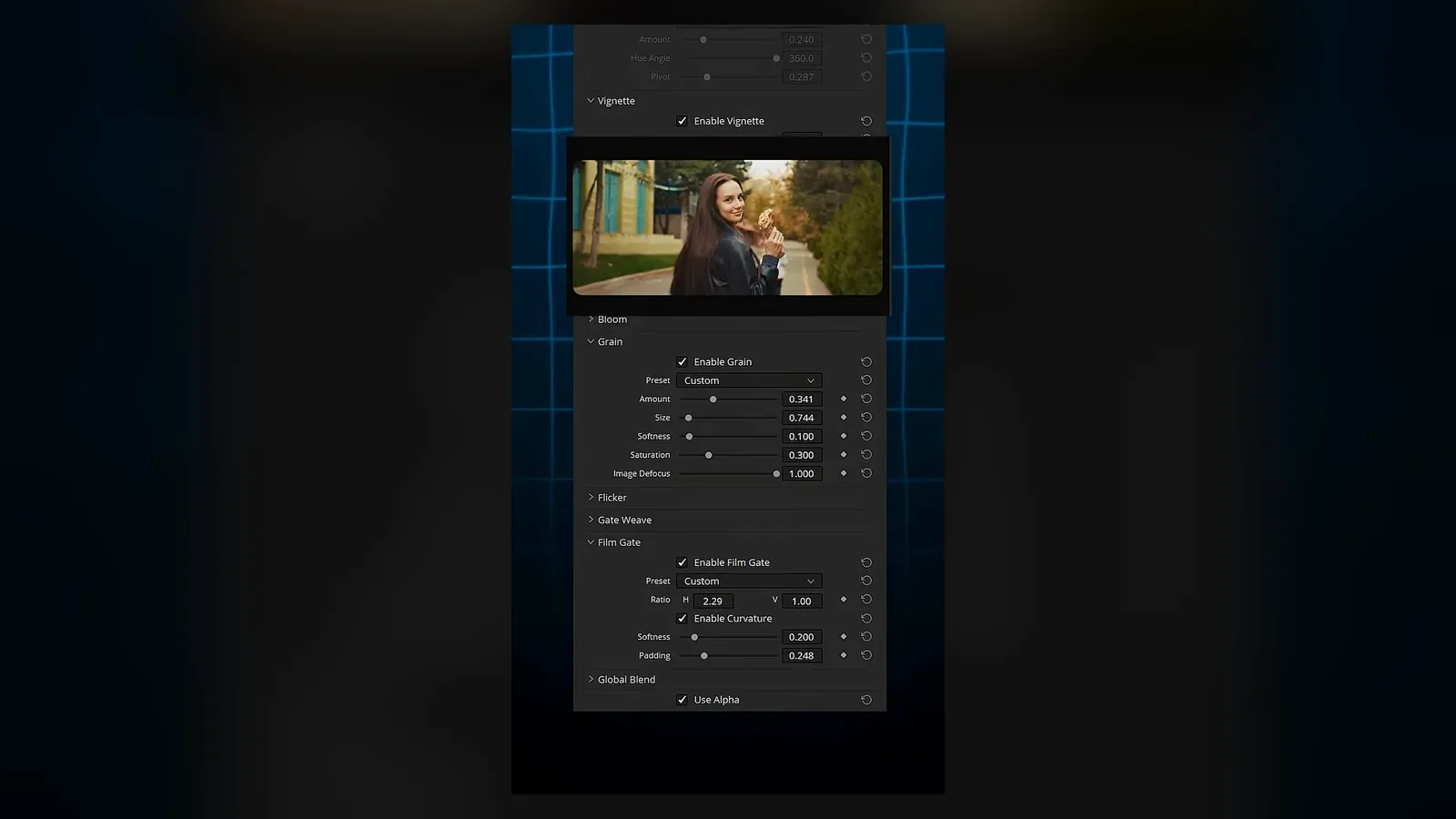
Комбайн для имитации плёнки: от цветокоррекции до зерна, свечения, мерцания и рамки кадра. Самое заметное для рилсов — Film Gate: включаешь Enable Film Gate, и кадр получает плёночную рамку со скруглёнными углами. Ещё Grain (зерно) и Bloom (мягкое свечение светов). В 21-й версии у Film Gate появилась мягкость краёв, а в пресетах — новый Aurora.
Я ставлю Film Look Creator на воспоминания, на «как было раньше», на эмоциональные вставки. На весь ролик — редко: это тяжёлый эффект, и таймлайн с ним заметно тяжелеет.
3. Stop Motion — «порванная» анимация
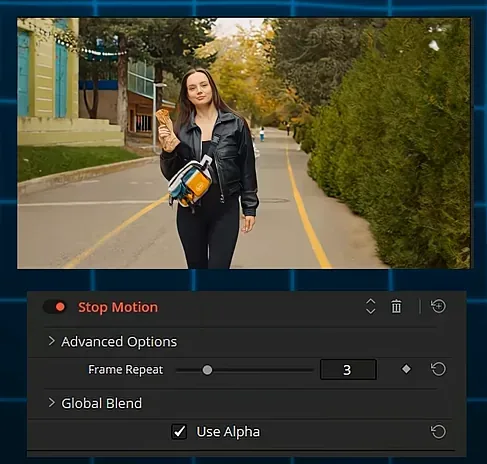
Делает движение рваным, как в покадровой анимации. Параметр Frame Repeat задаёт, сколько кадров повторяется: 2–3 — лёгкая стилизация, 5–6 — заметный стоп-моушен. Просто накидываешь на клип — и выглядит стильно. Хорошо работает на прогулочных кадрах, на анимированных стикерах и текстах.
4. Transform — 3D-перспектива
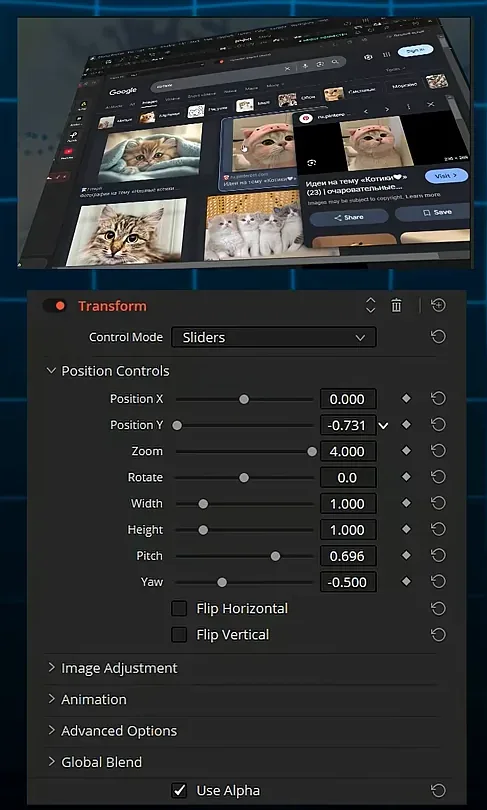
Казалось бы, зачем, если в Inspector и так есть Zoom и Position? Но в эффекте Transform есть Pitch и Yaw — наклон кадра в 3D, — а ещё в нём можно скруглить углы. Скриншот или запись экрана, наклонённая в перспективе, выглядит как объект в пространстве, а не как плоская картинка поверх видео.
5. Drop Shadow — тень
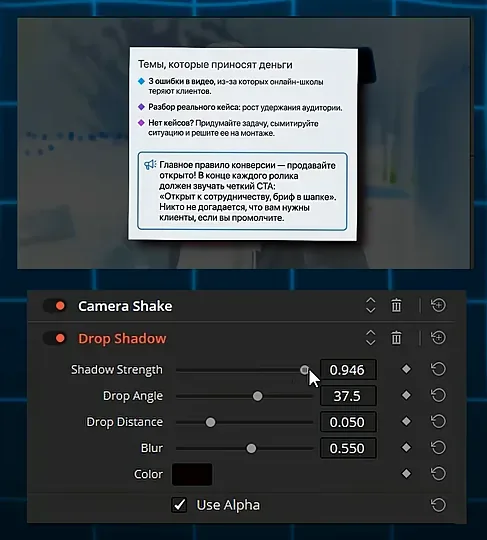
Отделяет картинку от фона. Без тени скриншот поверх видео сливается с ним, с тенью — «лежит» сверху. Параметры: сила тени, угол, расстояние, размытие и цвет. Я добавляю Drop Shadow почти на каждую вставку — и на себя, когда вырезаю фон через Magic Mask и ставлю себя поверх скринкаста.
7 трендовых приёмов для Reels
6. Зум-акцент
Самый частый приём в рилсах: быстрый толчок камеры на ключевом слове — за 4–6 кадров приблизить на 10–20% и вернуть. Вручную — ключевые кадры Zoom в Inspector, сглаженные кривыми. Встроенный Dynamic Zoom мне не нравится: он линейный. В паке у меня свой плавный Easing Zoom, а для толчков — Zoom Accent в четыре стороны: Up, Down, Left, Right.
Правило зумов, которое я объясняю в ролике про ошибки: после наезда должен быть отъезд или смена кадра. Два наезда подряд выглядят рвано.
7. Ч/б с акцентом
На драматичной фразе кадр становится чёрно-белым, а звук «глохнет». Как делаю я: на странице Color убираю насыщенность (или кладу на клип эффект Black and White из пака), а в эквалайзере на этом куске срезаю низкие и верхние частоты голоса — звучит как из старого радио. Поверх можно добавить лёгкое свечение и Film Look Creator с рамкой Film Gate. Пара секунд — и обратно в цвет.
8. Свечение
Мягкий ореол вокруг светлых участков: огни, текст, неон. Встроенный Glow настраивается долго, поэтому у меня есть Easy Glow — свечение поверх любого слоя с настройкой цвета и силы. Как сделать glow руками и не пересветить кадр — в статье про glow-эффект в DaVinci Resolve.
9. «Поломка» кадра
На слове «брак», «ошибка», «стоп» картинка на мгновение ломается. Делается так: над клипом кладёшь Adjustment Clip, на него — Resolve FX JPEG Damage, а на звук этого куска — Distortion, чтобы голос тоже «хрустнул». Для текста с таким эффектом в паке есть Error Text.
10. Длинная выдержка и радиальный фокус
Длинная выдержка оставляет шлейф за движущимися объектами — красиво на машинах, огнях, танце. Радиальный фокус держит главный объект резким и размывает фон кругами, взгляд сам цепляется за нужную точку. В паке это Long Exposure Simulation и Radial Focus — по одному перетаскиванию на клип.
11. Маска из текста
Видео просвечивает сквозь контур букв — эффектно для заставки и первых секунд. В паке — пресет Text Mask. Похожий по духу приём, когда надпись стоит за человеком, разобран отдельно: как поставить надпись за объектом.
12. Ретро-стили
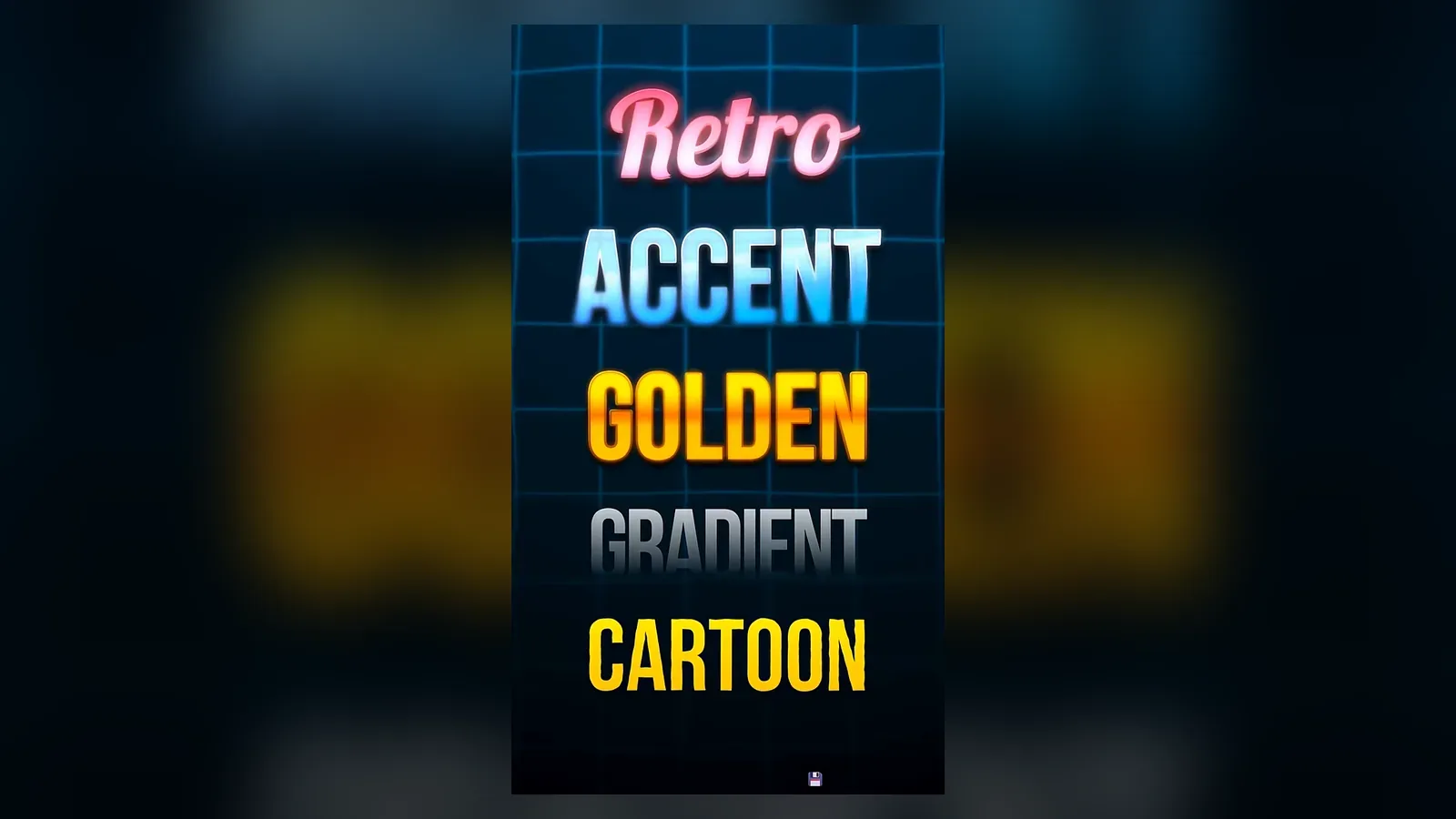
ASCII-арт из символов, пиксели первой PlayStation, картинка кнопочного телефона, рыбий глаз — то, что сейчас залипает в ленте. Встроенными средствами такое собирается долго и с нодами. В паке есть OpenFX-эффекты ASCII Look, PS1 Look, Dumbphone Look и FishEye Look: кладёшь на клип — готово.
Эти семь приёмов я собирал руками десятки раз, пока не упаковал их в пресеты. Зум-акценты, ч/б, свечение, Text Mask, Long Exposure, Radial Focus, ретро-стили и тряска — в Reels Конструкторе всё это перетаскивается на клип и настраивается парой ползунков в Inspector.
Как не перегрузить ролик
Ролик выглядит дорого, когда у него есть единый стиль. Если в начале эффекты в стиле Apple, в середине — картонная ручная анимация, а в конце — сырые футажи, зритель не понимает, что смотрит. Несколько правил:
- Один «мир» на ролик. Плёнка — значит зерно, тёплый цвет, рамка. Техно — значит сетка, глитчи, моноширинный шрифт. Не смешивай.
- Изменение в кадре раз в 2–4 секунды. Склейка, зум, текст, эффект — что-то одно. Не всё сразу.
- Слои вместо одного «волшебного» эффекта. Мой любимый авторский переход — засвет плёнки, под которым на Adjustment Clip работает Camera Shake: тряска максимальная ровно на стыке, а на старте и в конце сходит на нет. Два простых слоя плюс звук — и переход выглядит дорого.
- Звук под каждый эффект. Без свуша зум — просто движение, со свушем — акцент.
Подробно про единый стиль, «горки» из зумов, шрифты и звук — в моём большом ролике про ошибки, которые портят монтаж:

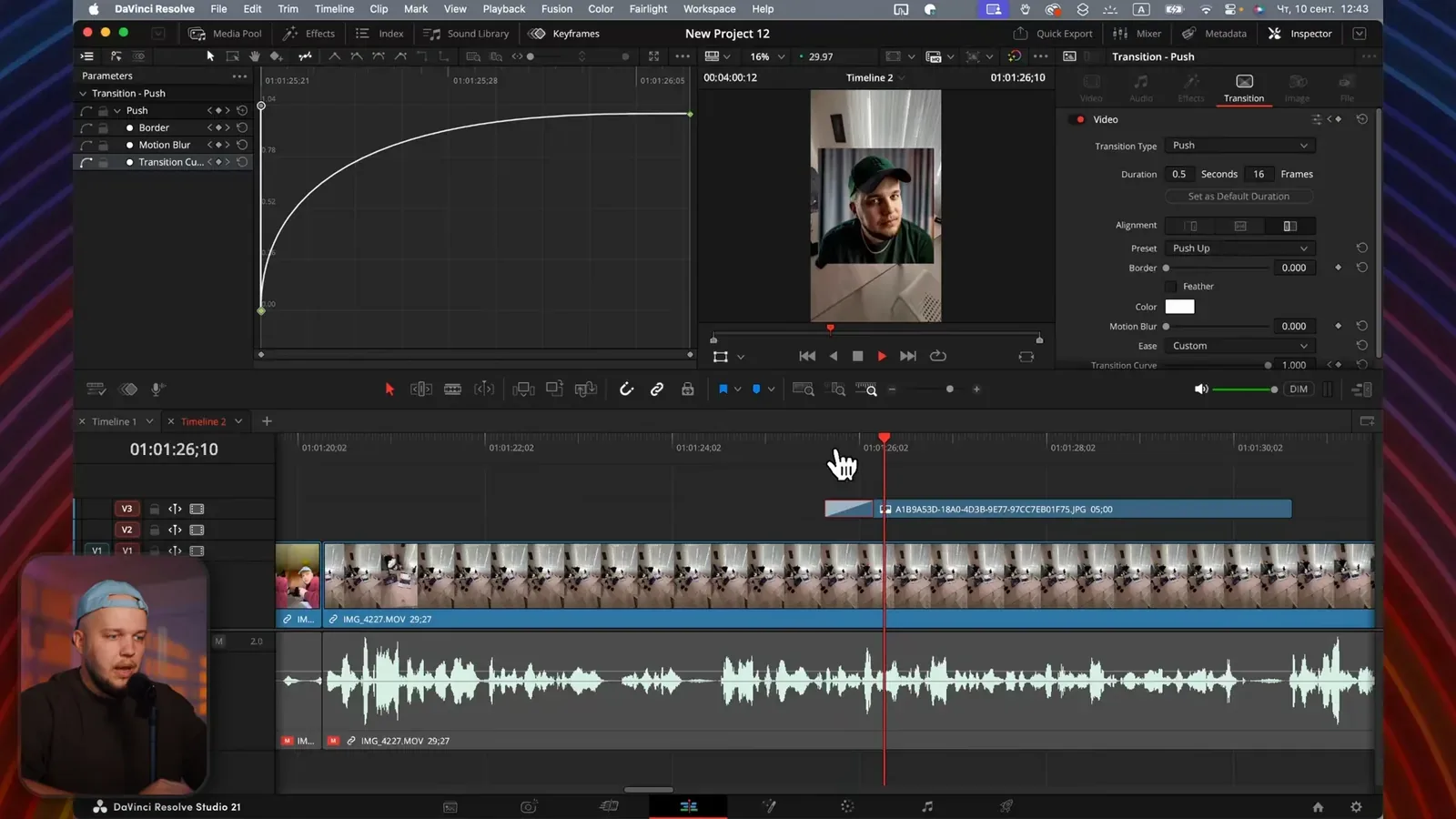
Переходы — отдельная большая тема: какие работают в вертикальном видео и как собрать трендовый переход с вырезанным героем, разбираю в статье про переходы для Reels.
Шпаргалка: 12 эффектов в одной таблице
| Эффект | Когда в рилсе | Встроенными средствами | В паке |
|---|---|---|---|
| Тряска | ударное слово, вставка, переход | Camera Shake | Easy Camera Shake, Camera Shaker |
| Плёнка | воспоминание, эмоция | Film Look Creator | Film Noise |
| Стоп-моушен | прогулка, стикеры, текст | Stop Motion | — |
| 3D-перспектива | скриншот, запись экрана | Transform: Pitch, Yaw | Desktop Stylizer |
| Тень | любая вставка поверх видео | Drop Shadow | Asset Stylizer |
| Зум-акцент | ключевое слово | ключевые кадры Zoom + кривые | Easing Zoom, Zoom Accent |
| Ч/б | драматичная фраза | насыщенность на Color | Black and White |
| Свечение | огни, неон, текст | Glow | Easy Glow |
| Поломка кадра | «ошибка», «стоп» | JPEG Damage на Adjustment Clip | Error Text |
| Длинная выдержка | движение, огни | собирается в Fusion | Long Exposure Simulation |
| Маска из текста | заставка, первые секунды | Fusion | Text Mask |
| Ретро-стили | тренды, юмор | собирается в Fusion | ASCII, PS1, Dumbphone, FishEye Look |
Читать таблицу стоит так: левая колонка — что зритель увидит, вторая — когда это уместно. Если твоего момента во второй колонке нет, скорее всего, эффект в этом месте не нужен.
Где брать готовые
Три пути:
- Встроенные в Resolve. Пять эффектов выше плюс сотни Resolve FX и шаблонов Fusion. Бесплатно и стабильно, но часть эффектов — только в Studio, а «блогерских» готовых решений почти нет.
- Бесплатные наборы от сообщества. Можно найти отличные, но нужен фильтр по качеству и лицензии. Что проверять перед установкой — в статье про пресеты для DaVinci Resolve.
- Готовый пак под рилсы. Всё в одном стиле, под вертикаль, с кириллицей и обновлениями.
Reels Конструктор — третий путь. Внутри эффекты из этой статьи: Easing Zoom и Zoom Accent, Black and White, Easy Glow, Easy Camera Shake и Camera Shaker, Long Exposure Simulation, Radial Focus, Text Mask, Glowish Circle Mask для вставок, Asset Stylizer для картинок, Flash Object Transition, а в разделе OpenFX — ASCII Look, PS1 Look, Dumbphone Look, FishEye Look, Sketch Motion и Elastic Motion для «дыхания» статичных ассетов. Плюс тексты, переходы, фоны, звуки и шрифты. Работает в DaVinci Resolve Studio на Windows и Mac.
Частые вопросы
Сколько эффектов уместно в одном Reels?
Столько, сколько в ролике смысловых акцентов. Обычно это 3–6 эффектов на 30–60 секунд, каждый — на конкретном слове или моменте. Если эффект можно убрать и ничего не потерять, его нужно убрать.
Почему эффекты тормозят таймлайн?
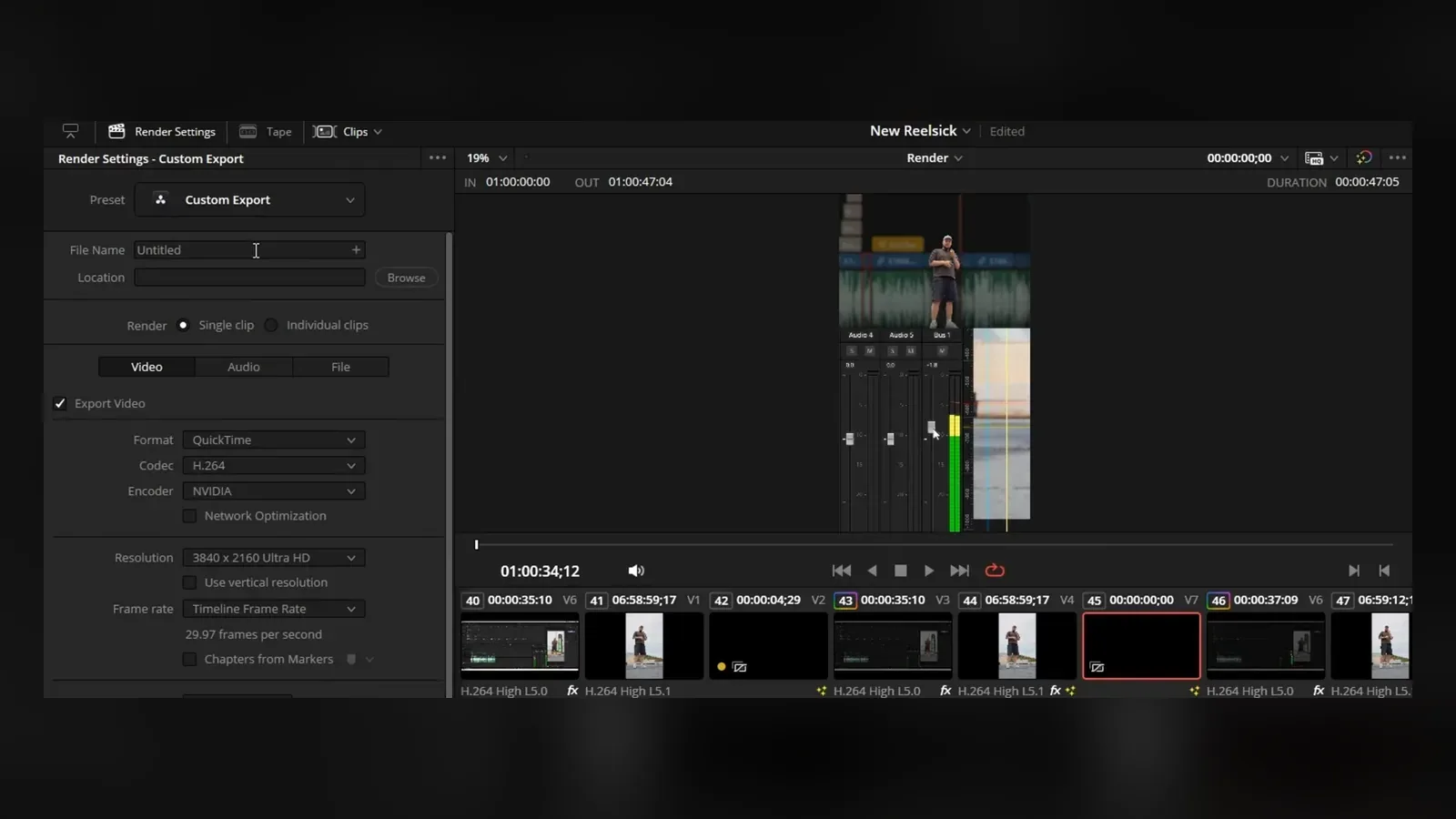
Тяжёлые эффекты вроде Film Look Creator, Magic Mask и шумодава считаются на каждом кадре. Помогают кэш рендера (Playback → Render Cache → Smart), прокси, эффект на Adjustment Clip вместо каждого клипа и правило включать самые тяжёлые инструменты в самом конце монтажа.
Работают ли эти эффекты в бесплатной версии DaVinci Resolve?
Часть — да, часть Resolve FX доступна только в Studio. В бесплатной версии Studio-эффект можно наложить, но при рендере появится водяной знак. Проверяй рендером пяти секунд, прежде чем строить на эффекте весь ролик.