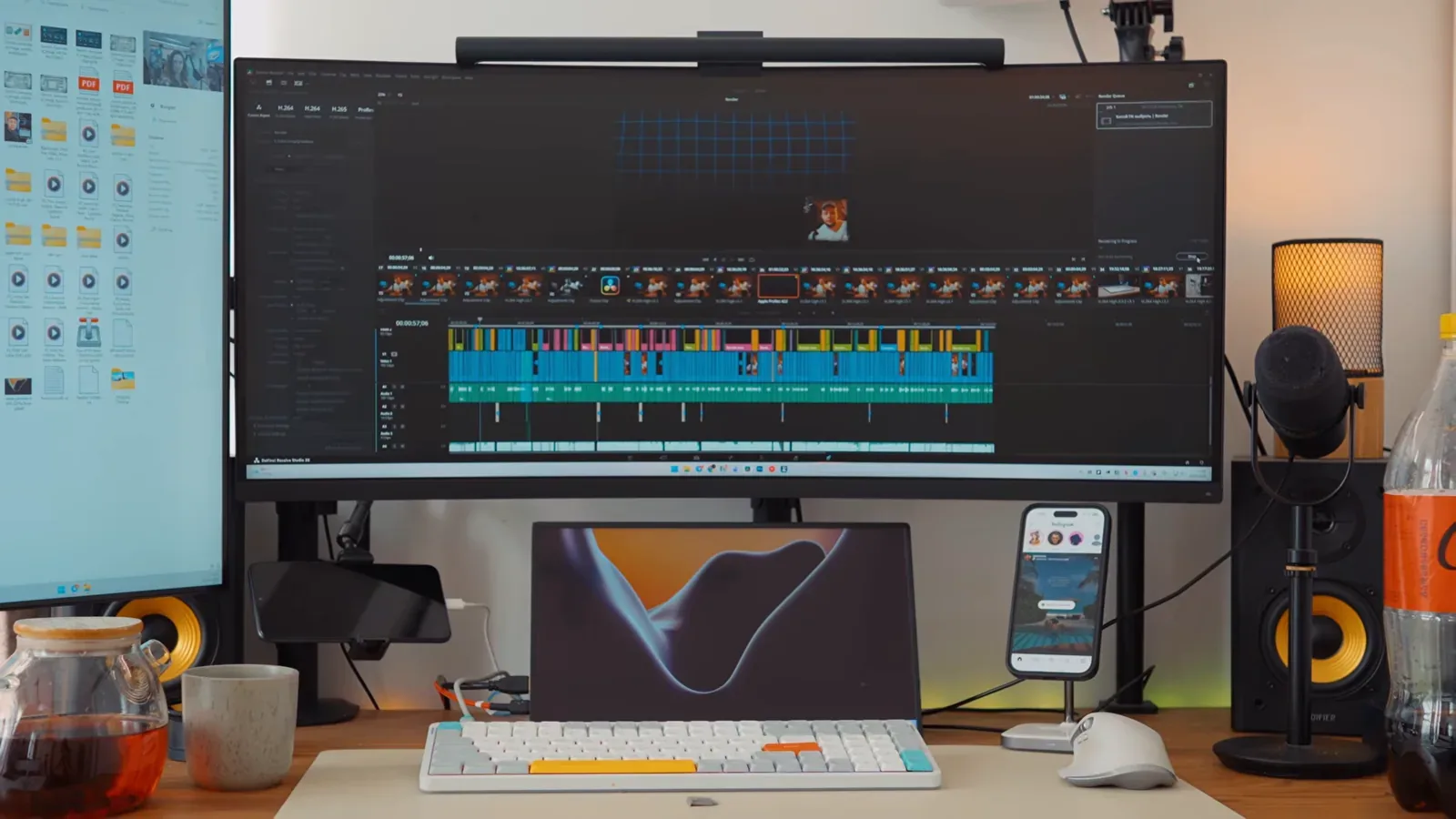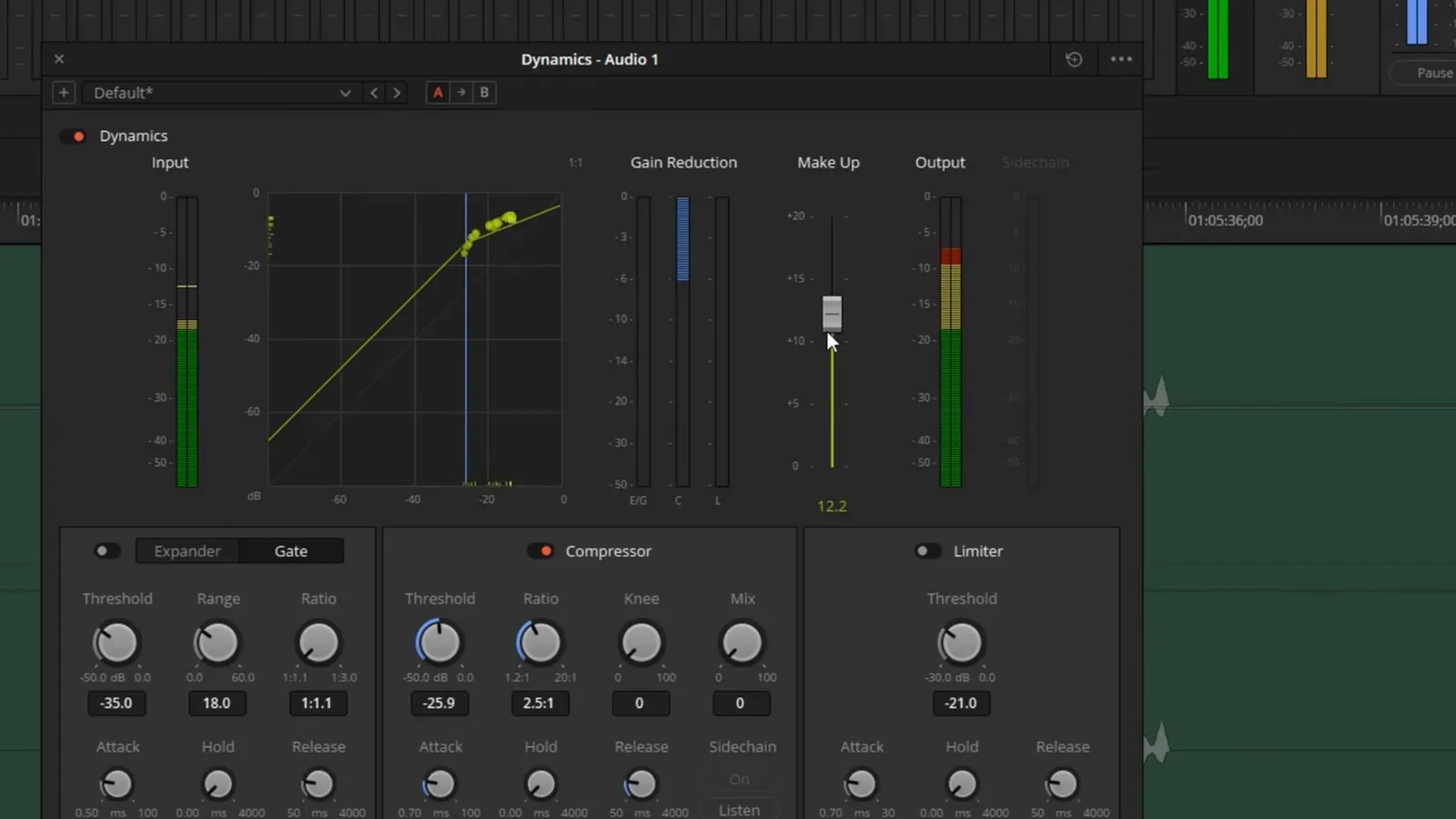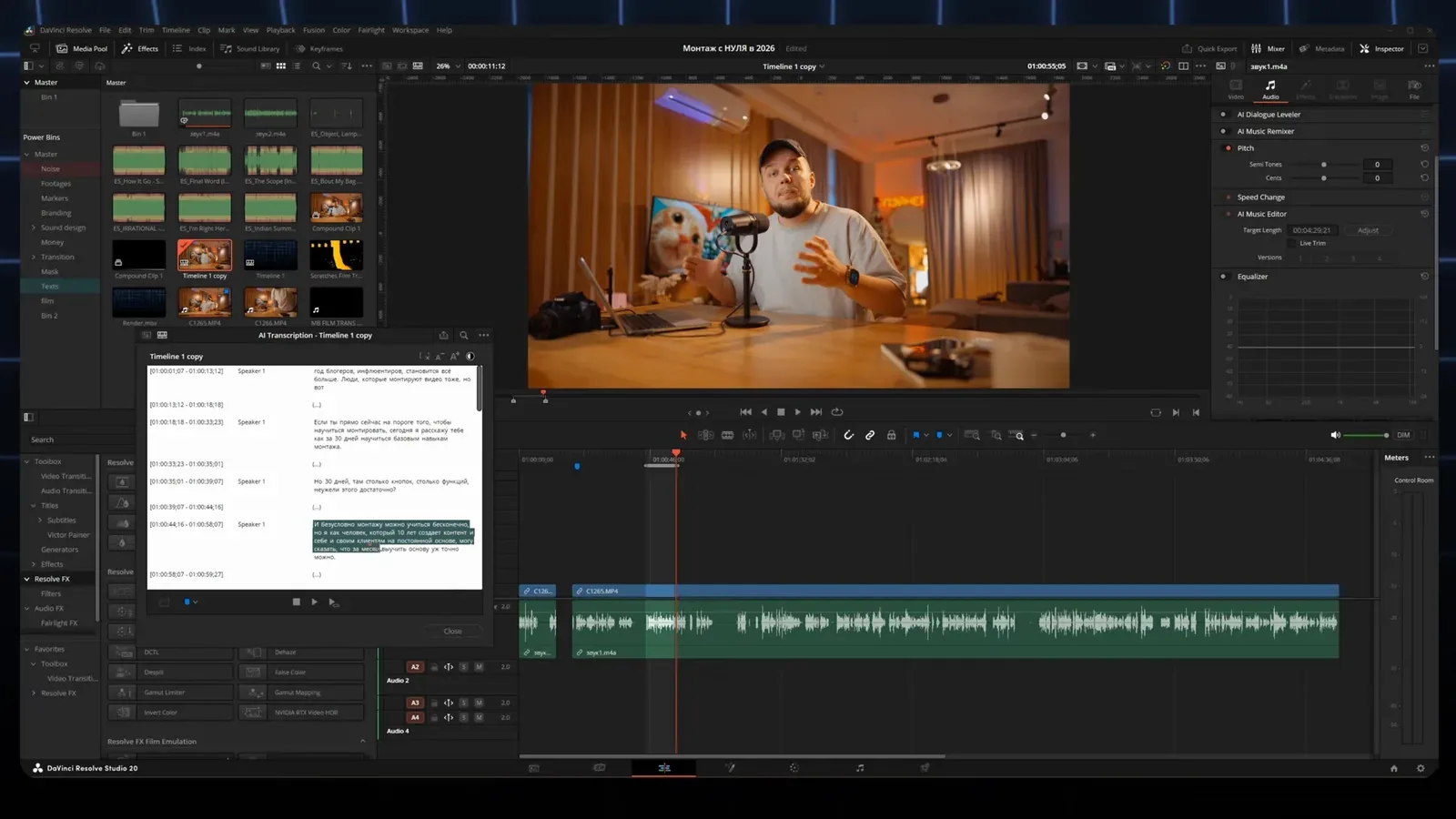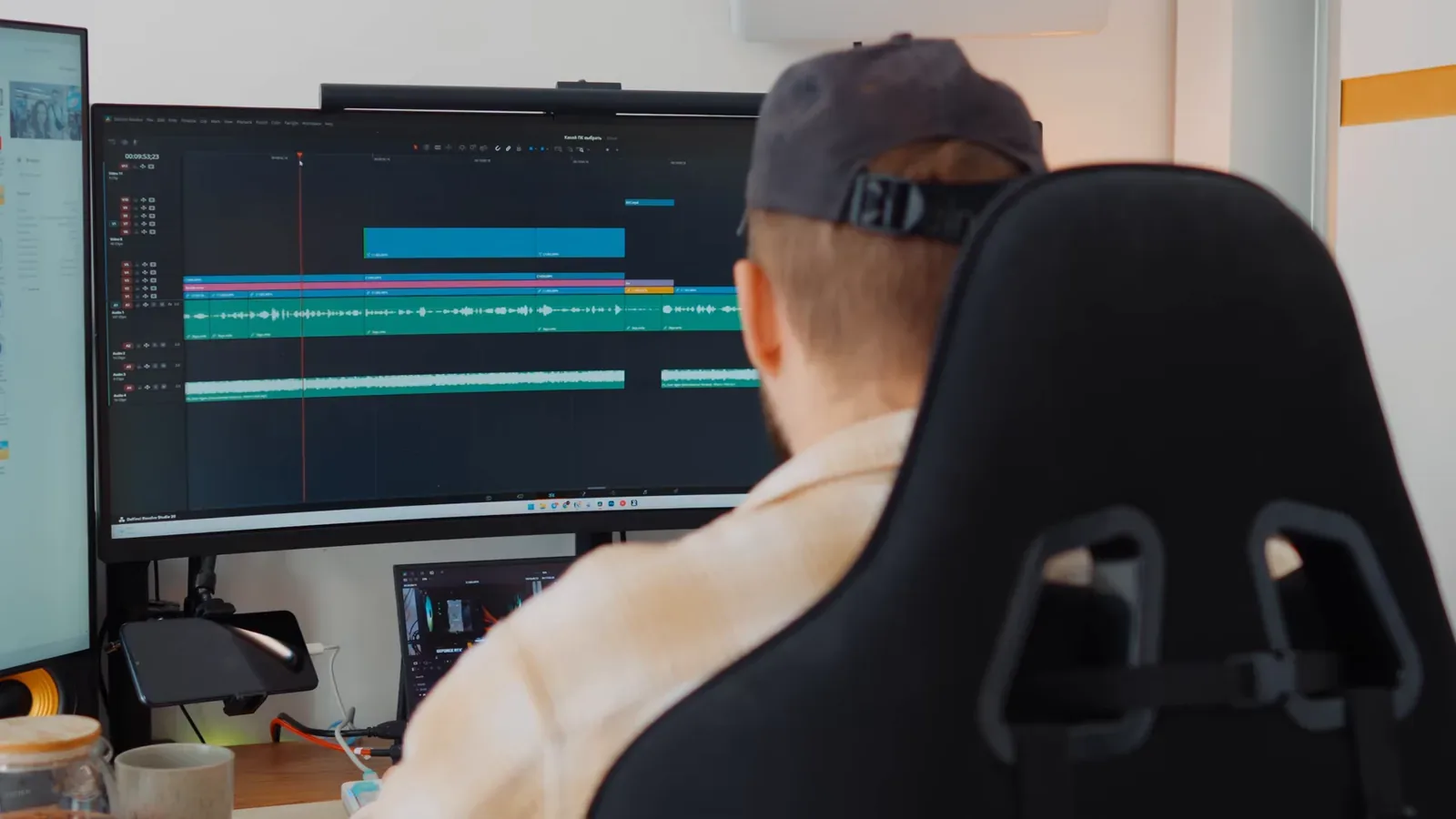
Как ускорить монтаж, если ты уже знаешь DaVinci Resolve, но ролик всё равно съедает вечер? Убрать лишние клики. Почти всё, что новичок делает тремя действиями мышью, в Давинчи делается одной клавишей или одним пресетом. Ниже 15 приёмов, которыми я пользуюсь каждый день: часть из моего ролика, часть из шортсов. Проверено в DaVinci Resolve 21 на Mac, сочетания для Windows указаны рядом.

В ролике я показываю эти приёмы прямо на таймлайне: перестановку клипов, кривые переходов, пресеты Inspector, точную подстройку параметров и спасение удалённого звука.
Коротко:
- Клипы местами — Ctrl+Shift и клавиша < или > (Cmd+Shift на Mac), без раздвигания таймлайна.
- Alt (Option на Mac) — это пять функций в одной клавише: перебивка без звука, дубликат, клип на дорожку выше, точный шаг параметра.
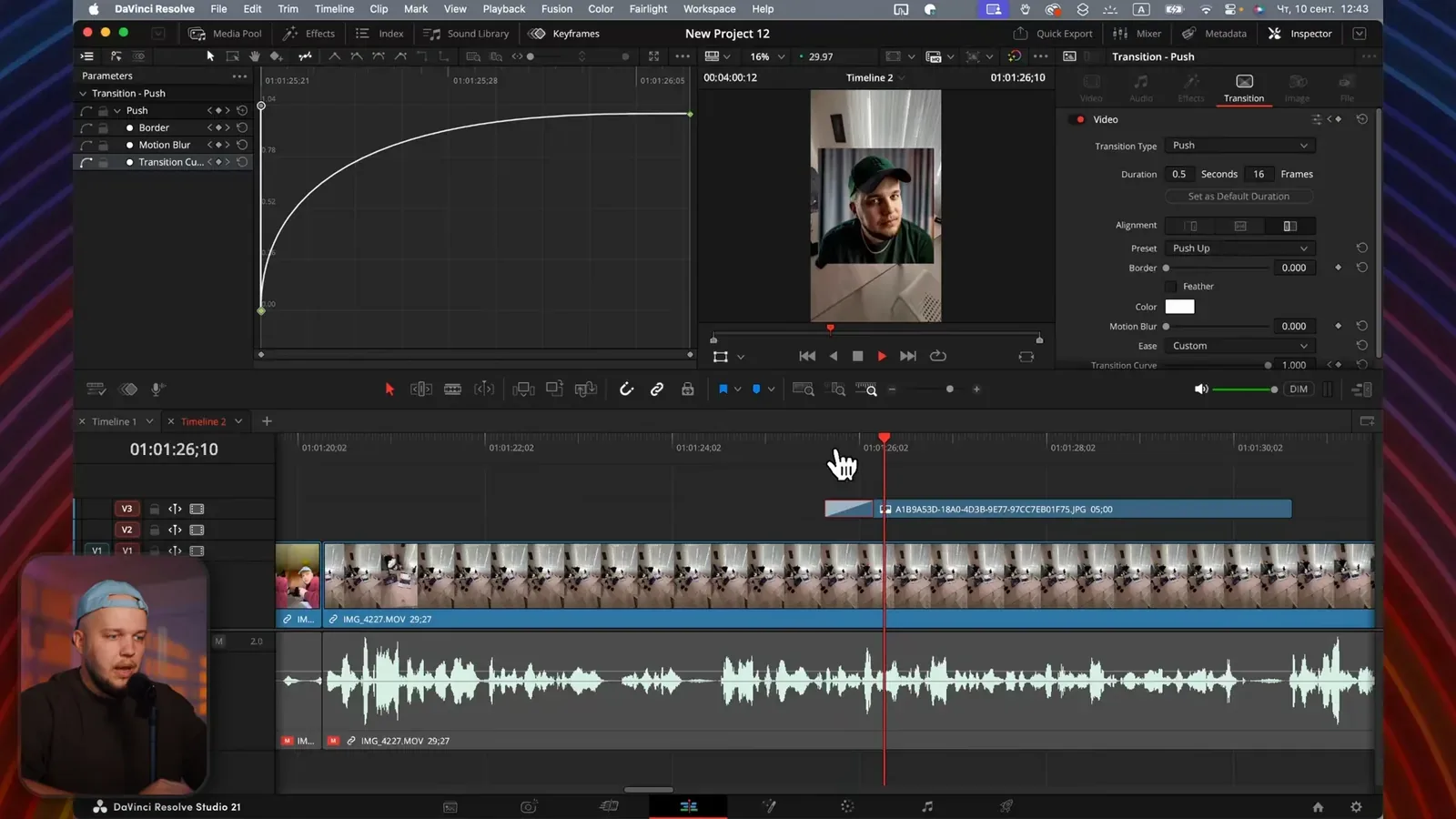
- Появление картинки делай переходом Push с кривой, а не ключами Position, и сохрани его пресетом.
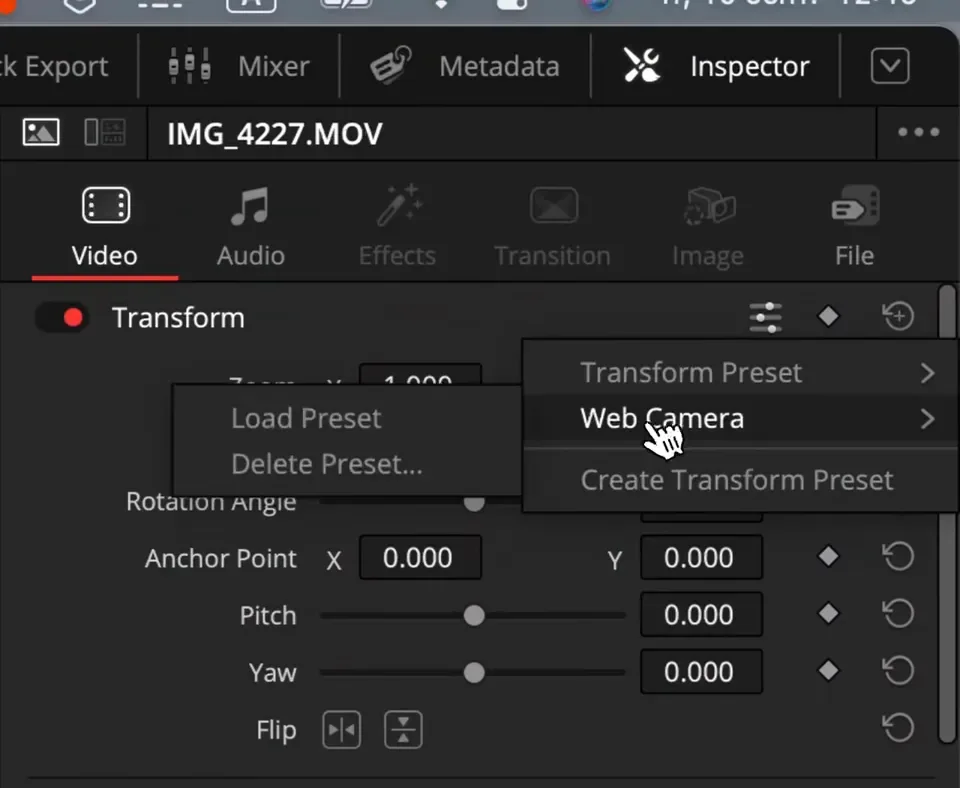
- Настройки Transform и Cropping сохраняются пресетами прямо в Inspector.
- Концы нескольких клипов выравниваются клавишами T и E, потерянный звук возвращает F.
Нарезка без мыши: клипы, выделение, обрезка
1. Поменять клипы местами
Классика: клип встал не туда. Новичок выделяет всё справа, отодвигает, переносит клип в дырку, потом сдвигает всё обратно. Вместо этого выдели клип и нажми Ctrl+Shift+, или Ctrl+Shift+. — клавиши со знаками < и > (на Mac — Cmd+Shift). Клип поменяется местами с соседом слева или справа, остальной таймлайн останется на месте. Жмёшь несколько раз — клип «шагает» по таймлайну, пока не окажется, где нужно.
На русской раскладке это клавиши Б и Ю — физически те же, что < и >.
2. Выделить всё после плейхеда
Alt+Y (на Mac Option+Y) выделяет всё, что стоит правее плейхеда. Нужно освободить место в середине ролика под новый кусок — поставил плейхед, нажал, отодвинул. Одна клавиша вместо рамки мышью через весь таймлайн.
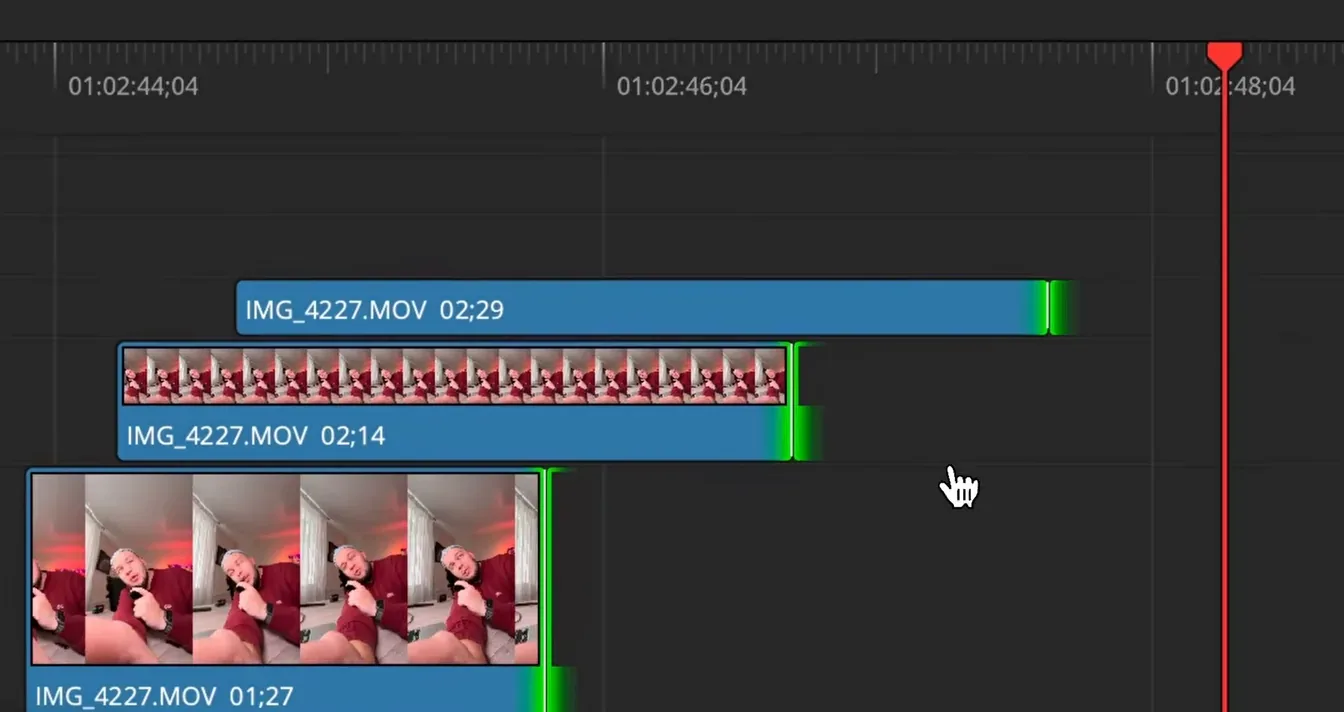
3. Выровнять концы нескольких клипов
Типичная ситуация: три картинки появляются по очереди, а исчезнуть должны одновременно. Не надо считать кадры и тянуть каждый край.
Как выровнять окончания клипов
- 1
Включи режим обрезки
Нажми T — включится Trim Edit Mode.
- 2
Выдели окончания
Щёлкни по правому краю первого клипа, с Ctrl (Cmd на Mac) добавь края остальных.
- 3
Поставь плейхед
Перемести плейхед туда, где всё должно закончиться.
- 4
Нажми E
Extend Edit дотянет все выделенные края до плейхеда. Вернуться к обычному выделению — клавиша A.
4. Вернуть случайно удалённый звук
Удалил кусок звука, заметил через полчаса, Ctrl+Z уже не спасает. Выдели видеоклип и нажми F (Match Frame): Resolve откроет в окне исходника тот же файл на том же кадре. Оттуда перетаскиваешь звук обратно на таймлайн, и он встаёт точно в синхрон. Мне этот приём спасал проекты чаще, чем я готов признать.
Alt / Option: одна клавиша, пять функций
Alt на Windows и Option на Mac в Давинчи работают как модификатор почти для всего. В шортсе я собрал главное за минуту:

5. Перебивка без звука
Тащишь клип из Media Pool на таймлайн с зажатым Alt — он падает только видео, без своей звуковой дорожки. Для перебивок это то, что нужно: звук с камеры перебивки обычно не нужен, а удалять его каждый раз руками — лишние действия.
6. Дубликат перетаскиванием
Зажми Alt и тащи клип по таймлайну — получится копия, а оригинал останется на месте. Без Ctrl+C и Ctrl+V и без перемещения плейхеда.
7. Клип на дорожку выше или ниже
Выдели клип, зажми Alt и жми стрелку вверх или вниз — клип переедет на соседнюю дорожку ровно на том же месте по времени. Мышью при таком переносе клип легко сдвинуть на пару кадров.
8. Точный шаг параметра
Крутишь Crop Bottom или Zoom в Inspector, а шаг слишком крупный: значение прыгает. Зажми Alt (Option) во время перетаскивания — шаг станет мелким, и параметр можно поставить точно. Я нашёл это случайно, а теперь без этого не настраиваю ни один кроп.
Эффекты и переходы в один клик
9. Поиск эффектов с клавиатуры
В ролике я не лезу в Effects Library: жму Shift+пробел, пишу название — Push, Reverb, — и эффект применяется к выделенному клипу. В шортсе про пять фишек это тоже есть. Если у тебя это сочетание занято или ничего не открывается, посмотри, на что оно назначено, в DaVinci Resolve → Keyboard Customization.
10. Переход Push вместо анимации Position
Нужно, чтобы картинка въезжала в кадр снизу. Путь новичка — ключевые кадры Position: опустить, поставить ключ, вернуть, поставить второй. Быстрее сделать это переходом.
Как сделать въезд картинки переходом и сохранить его
- 1
Поставь переход Push
Найди Push в Video Transitions (или через поиск) и брось на начало клипа.
- 2
Выбери направление
В Inspector у перехода поле Preset: Push Up — снизу вверх, есть и другие стороны.
- 3
Открой кривую перехода
Выдели переход и открой окно Keyframes: у параметра Transition Curve нажми значок кривой. Потяни ручки, чтобы клип влетал резко и мягко тормозил, — без этого Push выглядит механически.
- 4
Сохрани пресет
Правый клик по переходу → Create Transition Preset, дай имя. Дальше твой переход с кривой ставится на любой клип за секунду.
Плюс пресета перед ключами Position в том, что он переживает проекты: настроил кривую один раз — и пользуешься годами.
11. Пресеты Transform и Cropping прямо в Inspector
В свежих версиях Resolve в Inspector появились человеческие пресеты. Рядом с заголовком блока Transform есть значок с ползунками: в нём Create Transform Preset, а для сохранённых — Load Preset и Delete Preset. Я так храню, например, положение веб-камеры в углу кадра: выделил новый клип, выбрал пресет «Web Camera» — готово. То же работает для Cropping и для звука, например для панорамы.
12. Вставить атрибуты: Alt+V
Настроил клип — цвет, зум, эффекты, громкость — и хочешь то же на соседнем. Скопируй его (Ctrl+C, на Mac Cmd+C), выдели другие клипы и нажми Alt+V (на Mac Option+V). Откроется окно Paste Attributes: отметь, что переносить, и всё применится разом. Со звуком работает так же.
13. Один параметр для десятка клипов
Если выделить несколько клипов, Inspector покажет общие параметры, а там, где значения разные, — двойное тире. Меняешь шрифт или размер один раз — и он меняется у всех выделенных титров. Подробно, как я так правлю титры в длинном ролике, — в разборе монтажа YouTube-ролика.
Ещё одна экономия места на таймлайне — MultiText: несколько текстовых слоёв в одном клипе вместо отдельного титра под каждое слово.
Таймлайн, который читается с первого взгляда
14. Крупная волна и длительность клипов
Тихо записанный голос на таймлайне выглядит почти плоской линией, и паузы на нём не видно. Раньше я ради этого поднимал громкость клипа. Теперь в меню вида таймлайна (значок слева над дорожками) есть Display Scaled Waveforms: Resolve сам масштабирует волну по высоте дорожки. У меня в ролике у клипа −14 дБ, а волна всё равно крупная, и резать по ней удобно.
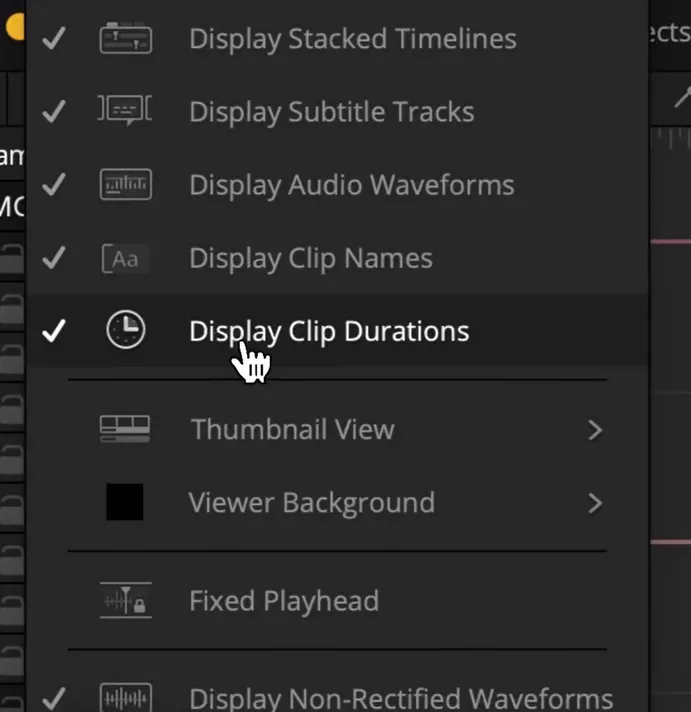
В том же меню — Display Clip Durations: на каждом клипе пишется его длительность. Удобно, когда собираешь ролик под точный хронометраж или проверяешь, не висит ли перебивка дольше трёх секунд.
15. Горячие клавиши на русской раскладке
Все приёмы выше разбиваются об одну вещь: на русской раскладке буквенные клавиши Resolve не срабатывают. Нажал E — ничего, переключил на английский — заработало. Почему так происходит и как это исправить раз и навсегда, я подробно разобрал в статье про горячие клавиши на русской раскладке. Полный список сочетаний по страницам и как назначить свои — в справочнике горячих клавиш DaVinci Resolve.
Если хотя бы половина из этих 15 приёмов войдёт в привычку, ты почувствуешь разницу уже на следующем ролике. Но приёмы работают быстрее всего, когда стоят на месте: шаблон проекта, свои клавиши, свой порядок монтажа. В «Мастерской» с этого и начинаем: на старте ставим Resolve под твоё железо, делаем шаблон проекта и свои хоткеи, в первой неделе — урок «Самые важные горячие клавиши и их настройка», во второй — «Черновая нарезка видео (быстрый способ)». После каждого урока задание на моих исходниках, а свою работу можно прислать на разбор в эфире.
Как ускорить монтаж системно: подготовка, паузы, рендер
Клавиши экономят секунды, а секунды складываются в часы, только если весь процесс собран. Вот что даёт больше всего, кроме клавиш:
- Шаблон проекта. Таймлайн, бины (A-roll, B-roll, звук, графика), пресет рендера — всё готово до первого клипа. Новый ролик начинается с монтажа, а не с настроек.
- Импорт папкой. Перетащи папку с исходниками целиком на боковую панель Media Pool — Resolve создаст бин с её структурой и умеет подтягивать новые файлы сам. Как это устроено, я показываю в разборе монтажа YouTube-ролика от начала до конца.
- Плавный таймлайн. Если видео дёргается при воспроизведении, ты теряешь время на каждом просмотре. Прокси, Render Cache и сниженное качество просмотра — в статье о том, что делать, если DaVinci тормозит.
- Паузы — не руками. В говорящей голове больше всего времени уходит на вырезание тишины. Если паузы удобнее убрать до Resolve, это делает браузерный инструмент Паузы.
- Рендер пачкой. Сохрани свои настройки экспорта пресетом и ставь несколько таймлайнов в очередь Render Queue — рендер идёт, пока ты занят другим. Настройки под YouTube — в статье про экспорт видео из DaVinci Resolve.
Ещё полтора десятка неочевидных функций — от общих файлов для всех проектов до своих плагинов из Fusion — собраны в статье про фишки DaVinci Resolve.
Как монтировать быстрее, чем сейчас
Скорость в монтаже — это не талант, а набор привычек: руки на клавиатуре, пресеты вместо ручной анимации, шаблон вместо пустого проекта. Самостоятельно до этого доходят годами, потому что каждую мелочь находишь случайно, как я нашёл точный шаг с Alt.
«Мастерская» собирает эти привычки в систему. Первый сезон — база DaVinci Resolve за месяц: интерфейс и настройка проекта, Power Bins, горячие клавиши, черновая нарезка, перебивки, Text+, цвет, звук в Fairlight и экспорт. В «Складе Креатора» — мои проекты, шаблон проекта и мои горячие клавиши, чтобы не собирать всё с нуля. Бесплатной версии Resolve для первого сезона хватает.
Частые вопросы
Что быстрее: Cut или Edit?
Для коротких роликов и быстрой сборки из множества исходников удобна страница Cut. Для длинных роликов с перебивками, текстом и звуком быстрее Edit с выученными горячими клавишами: там всё под рукой и видно все дорожки.
Помогает ли Speed Editor?
Помогает тем, кто монтирует каждый день и много работает на странице Cut: колесо и физические кнопки быстрее мыши. Но начинать стоит с горячих клавиш на обычной клавиатуре — они дают основной прирост скорости и ничего не стоят.
Работают ли эти приёмы в бесплатной версии DaVinci Resolve?
Да. Горячие клавиши, Alt-приёмы, переходы с кривыми, Trim Edit Mode и Match Frame есть и в бесплатной версии. В ролике я работаю в Studio 21; если какого-то пункта меню у тебя нет, сначала обнови Resolve: пресеты Inspector и новые настройки вида таймлайна появились в последних версиях.
Как быстро выучить горячие клавиши?
По одной-две в день. Выбери действие, которое делаешь чаще всего мышью, найди его клавишу и запрети себе мышь на этом действии до конца проекта. Через неделю руки сами перестанут тянуться к меню.