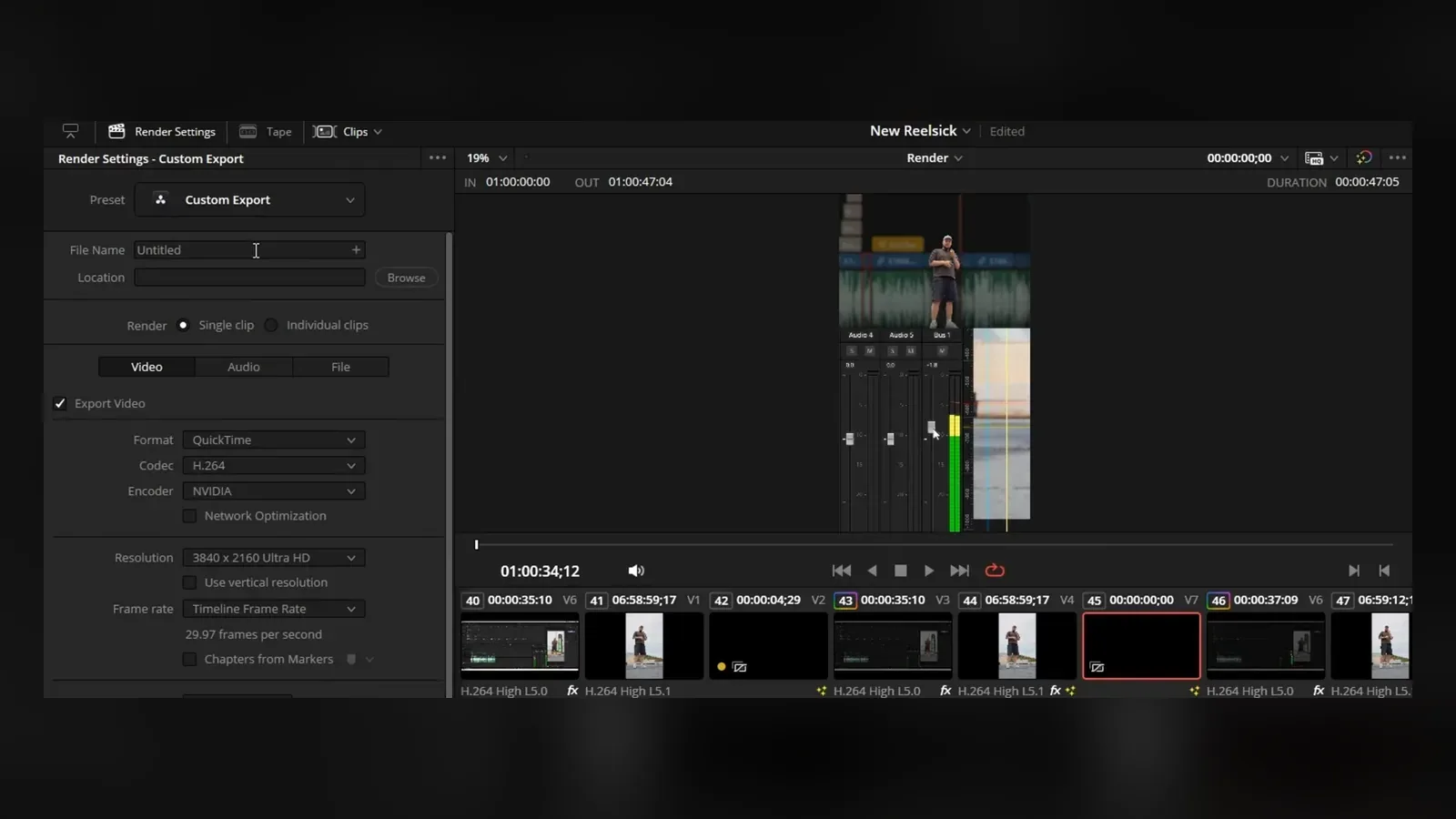
Настройки экспорта давинчи для рилс проще, чем кажется: вертикаль 1080×1920, частота как у таймлайна, H.264 или H.265 с битрейтом 15–25 тысяч Kb/s и звук AAC. Вокруг экспорта в интернете много слухов, а на деле качество в Instagram решают не волшебные цифры в Deliver, а то, что ты сделал до рендера: уровни звука, увеличенные клипы и забытые служебные слои. Ниже — таблица настроек, два шага перед рендером и пресет, после которого экспорт занимает два клика.
Коротко:
- Resolution 1080×1920, Frame rate — Timeline Frame Rate.
- H.264 для совместимости или H.265 для меньшего файла; Quality — Automatic Best или 15 000–25 000 Kb/s.
- Аудио AAC, 48 кГц, 320 Kb/s; голос без перегруза, мастер через лимитер.
- Перед рендером включи AI Super Scale на сильно увеличенных клипах и выключи оверлей безопасной зоны.
- Сохрани настройки как свой пресет — дальше экспорт в два клика.

В ролике весь путь рилса от нарезки до рендера; про звук, Super Scale и экспорт — последние три минуты, с 14:18.
Готовые настройки для Instagram, Shorts, TikTok и VK Клипов
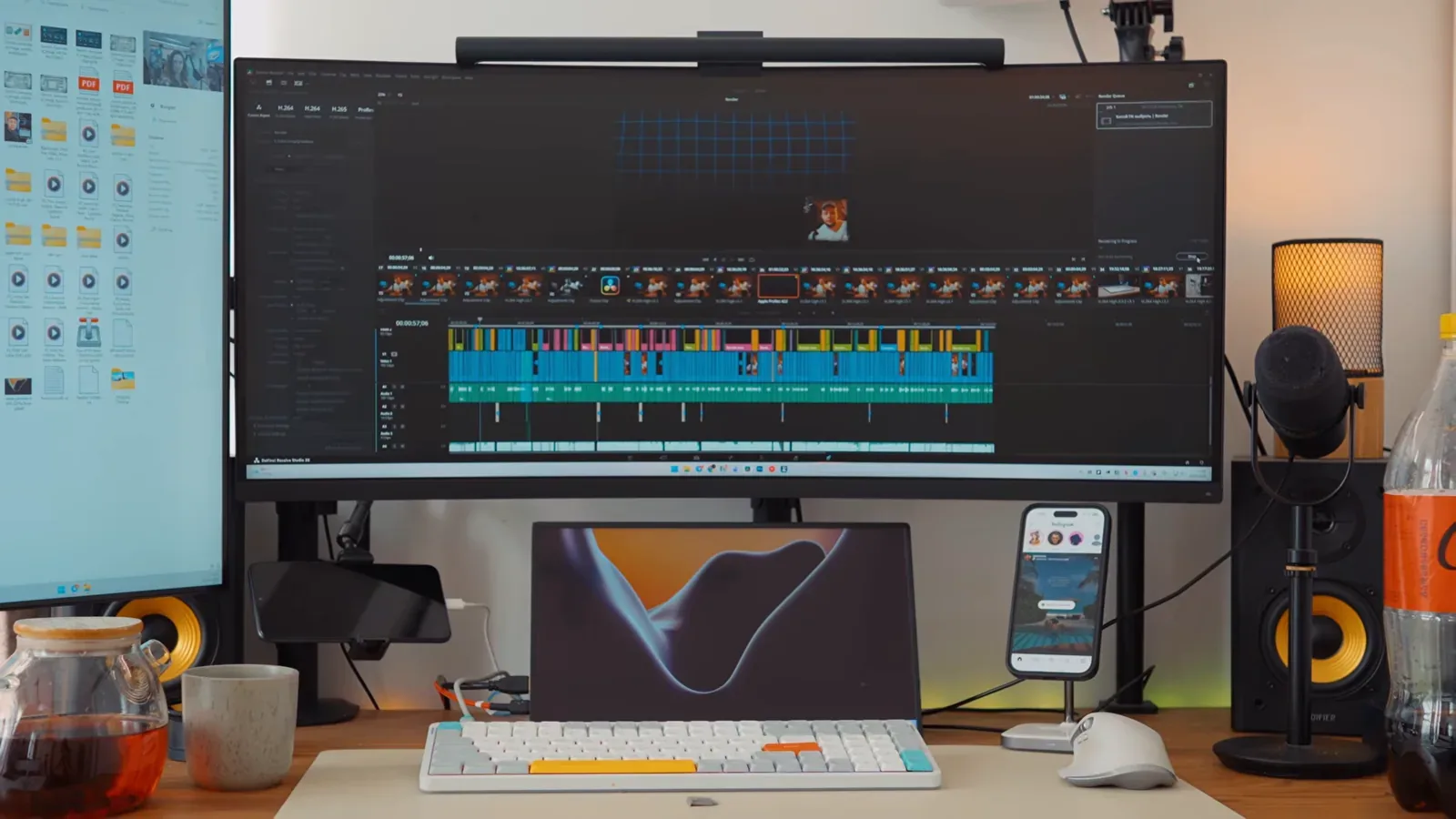
Открой страницу Deliver, в Render Settings выбери Custom Export и выставь:
| Параметр | Значение | Комментарий |
|---|---|---|
| Format | MP4 или QuickTime | площадки и телефоны принимают оба варианта |
| Codec | H.264 | H.265, если важен размер файла |
| Encoder | аппаратный, если есть (например, NVIDIA) | рендер заметно быстрее |
| Resolution | 1080 × 1920 | если стоит 1920 × 1080, отметь Use vertical resolution |
| Frame rate | Timeline Frame Rate | как у таймлайна, ничего не пересчитывай |
| Quality | Automatic Best или Restrict to 15 000–25 000 Kb/s | больше не нужно |
| Audio Codec | AAC | |
| Sample Rate | 48 000 Hz | |
| Data Rate | 320 Kb/s |
Один и тот же файл подходит для Instagram Reels, YouTube Shorts, TikTok и VK Клипов: все они ждут вертикаль 9:16 и одинаково принимают H.264 и AAC. Отличается только интерфейс поверх ролика, и это вопрос не экспорта, а того, где стоит текст.
Теперь честно. В ролике я говорю: в Deliver «можно вообще ничего не трогать». Настройки по умолчанию в Resolve 21 уже дают нормальное качество, а после рендера я закидываю ролик в Edits — официальное приложение Instagram для монтажа — и публикую оттуда. Пусть Instagram сам разбирается со своими кодеками. Таблица выше нужна, чтобы не испортить файл случайно: не отдать горизонтальное разрешение, не занизить битрейт, не сменить частоту.
Кодек, битрейт, частота кадров
H.264 или H.265
H.264 — самый совместимый кодек: открывается везде, грузится в любую соцсеть, быстро кодируется видеокартой. H.265 даёт то же качество при файле примерно вдвое меньше — удобно, если пересылаешь ролик на телефон или клиенту. Для загрузки в Instagram разницы почти нет: площадка всё равно перекодирует файл по-своему.
Битрейт — это сколько данных уходит на секунду видео. Для 1080×1920 в 30 кадрах 15–25 тысяч Kb/s хватает с запасом. Ставить 80 000 бессмысленно: файл станет огромным, а Instagram сожмёт его до своего уровня. Ставить ниже 10 000 опасно: на быстрых движениях и тёмных кадрах появятся квадраты ещё до загрузки.
Про разрешение мой подход простой: я монтирую и рендерю в Full HD. 4K или Full HD — площадки съедают всё. Снимать в 4K полезно, чтобы был запас для кадрирования и зумов, но таймлайн и экспорт оставляй 1080×1920 — так и рендер быстрее, и компьютер не задыхается.
30 или 60 fps
Частоту выбирают не при экспорте, а при создании таймлайна: в Deliver она просто берётся из таймлайна. Правило — как снимал, так и монтируешь:
| Исходник | Таймлайн и экспорт |
|---|---|
| Телефон по умолчанию | 30 (29.97) |
| Камера в PAL | 25 |
| 60 кадров ради плавного движения | 60, если в ролике правда много движения |
| 60 кадров ради замедления | 30, а клипы замедляешь вдвое |
Для говорящей головы 60 кадров ничего не дают, только удваивают вес файла. Как настроить вертикальный таймлайн с нужной частотой с самого начала — в гайде как монтировать Reels в DaVinci Resolve.
Перед рендером — два шага, о которых забывают
Подготовка таймлайна к рендеру
- 1
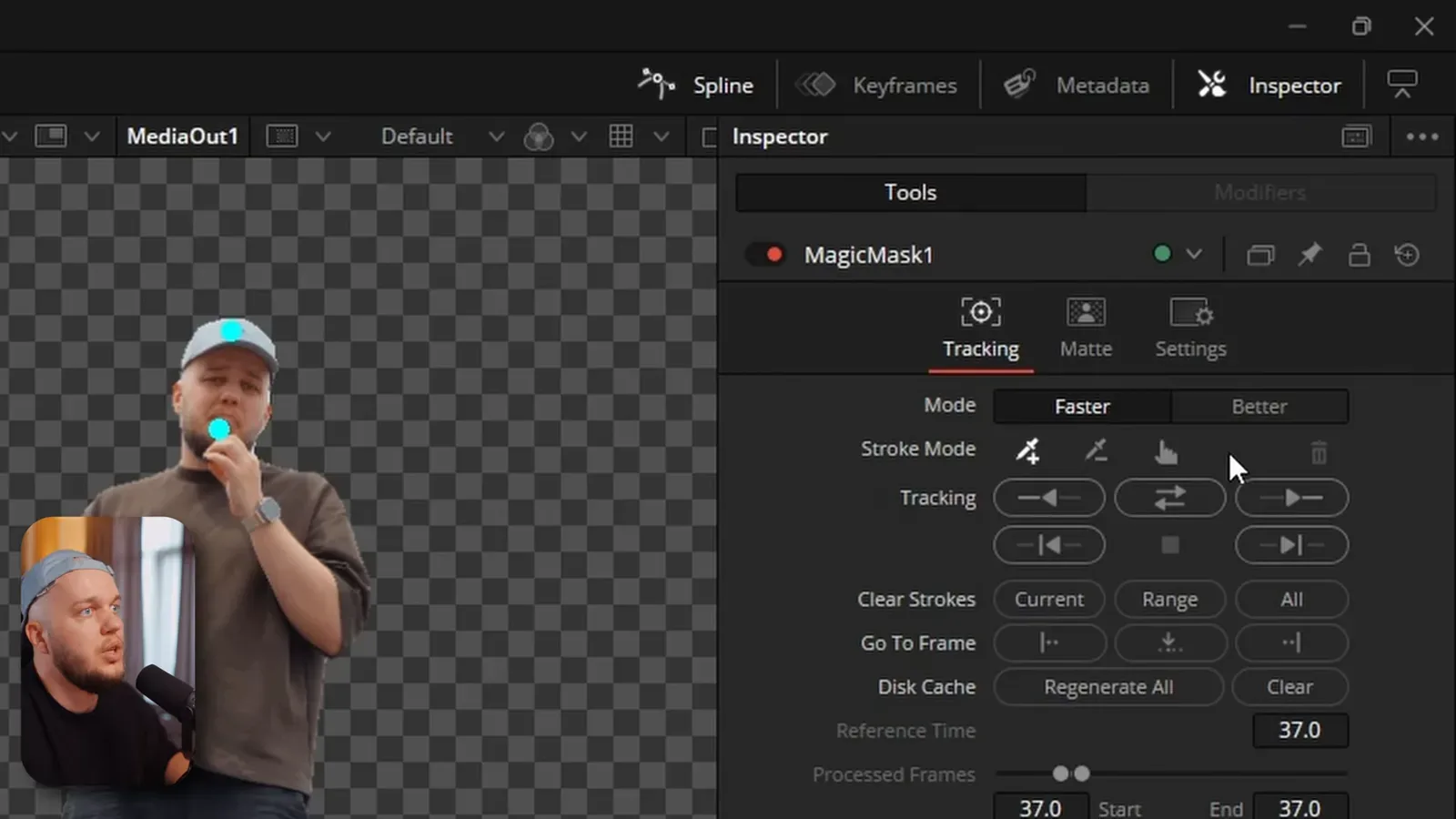
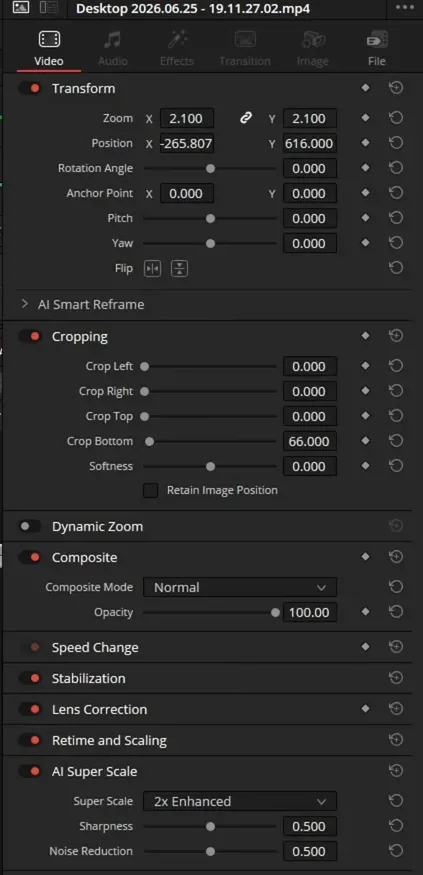
Включи AI Super Scale на увеличенных клипах
Если в рилсе есть скринкаст или кадр, который ты сильно растянул, при приближении он мыльный. Выдели такой клип, в Inspector на вкладке Video открой AI Super Scale и выбери 2x Enhanced. Resolve чуть разгладит картинку, уберёт артефакты, интерфейс на записи экрана станет чище. Работает в Studio.
- 2
Выключи служебные слои
Сетку, оверлей безопасной зоны, макет интерфейса Instagram — всё, что ты клал поверх кадра для проверки, — выключи кнопкой дорожки или удали. Иначе красная разметка уедет в ленту вместе с роликом.
Второй шаг я упоминаю в ролике отдельно: главное — не забыть выключить разметку перед рендером. Это самая частая причина перезаливов.
Звук перед экспортом
Картинку Instagram пережимает, а со звуком ошибки остаются на твоей совести. Что я делаю перед каждым рендером:
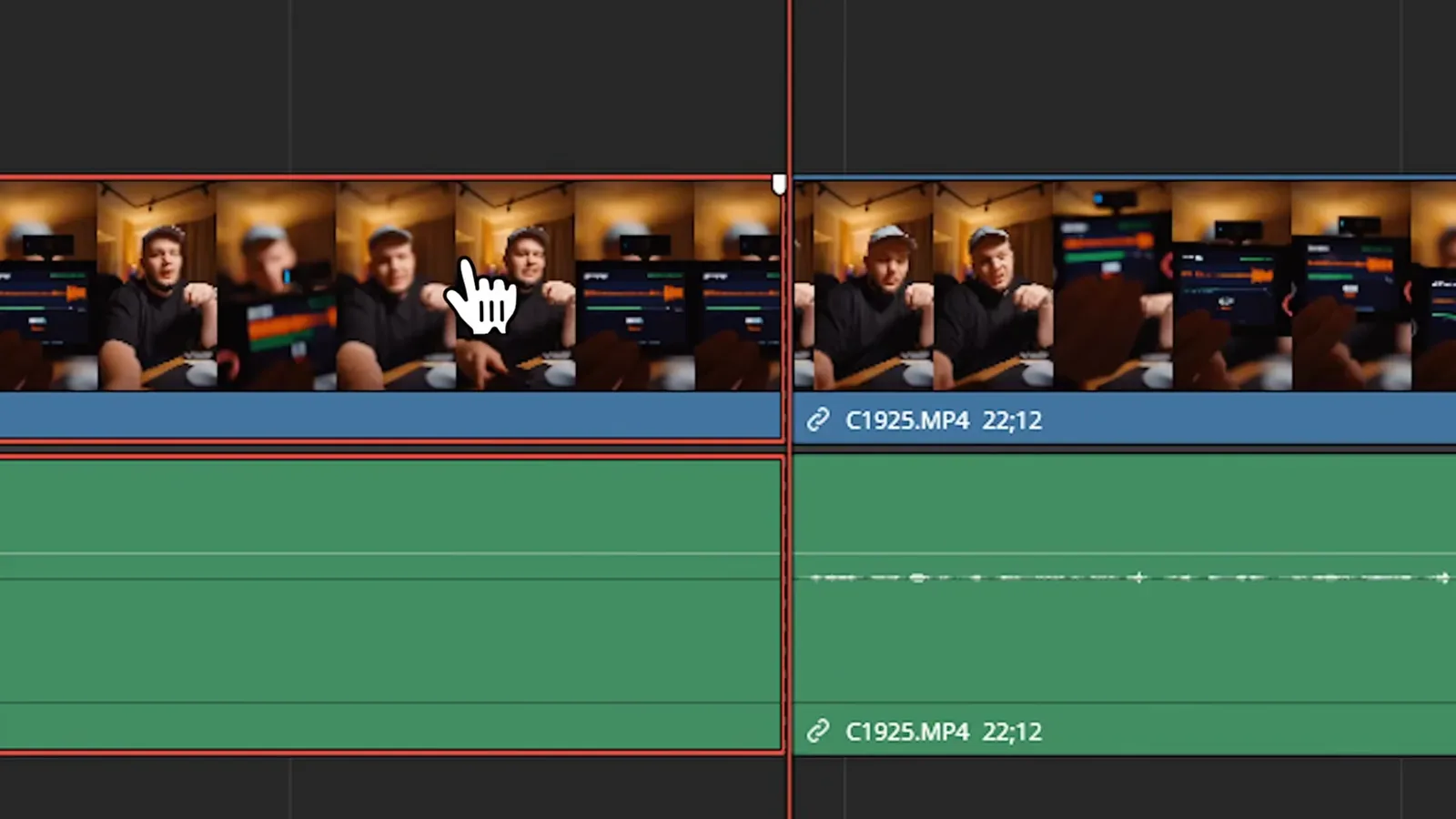
- Нормализация после нарезки. Выдели все клипы с голосом → правый клик → Normalize Audio Levels, режим Independent, чтобы каждый кусок подтянулся отдельно. Делай это после нарезки, иначе тихие фразы так и останутся тихими.
- Голос без перегруза. Смотри на микшер: пики голоса не выше примерно −6 дБ, в красную зону не заходить.
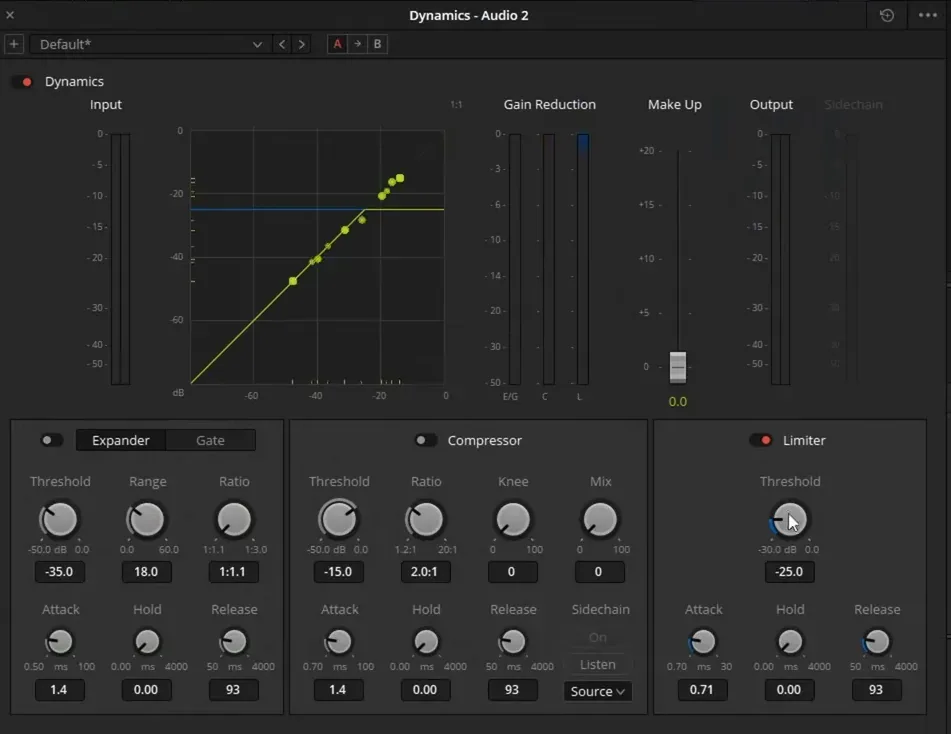
- Звуковые эффекты одним лимитером. Чтобы не подгонять громкость каждого свуша руками, выдели дорожку со звуками, открой Dynamics в микшере и включи Limiter. Все эффекты окажутся примерно на одном уровне.
- Лимитер на общем выходе. На мастер-шине поставь лимитер около −0,4 дБ — ролик не будет звучать громче нуля и не захрипит на телефоне.
- Музыка тише голоса. Ducker на музыкальной дорожке сам приглушает музыку, когда ты говоришь.
Подробнее про чистку и компрессию голоса — в статье про обработку голоса в DaVinci Resolve.
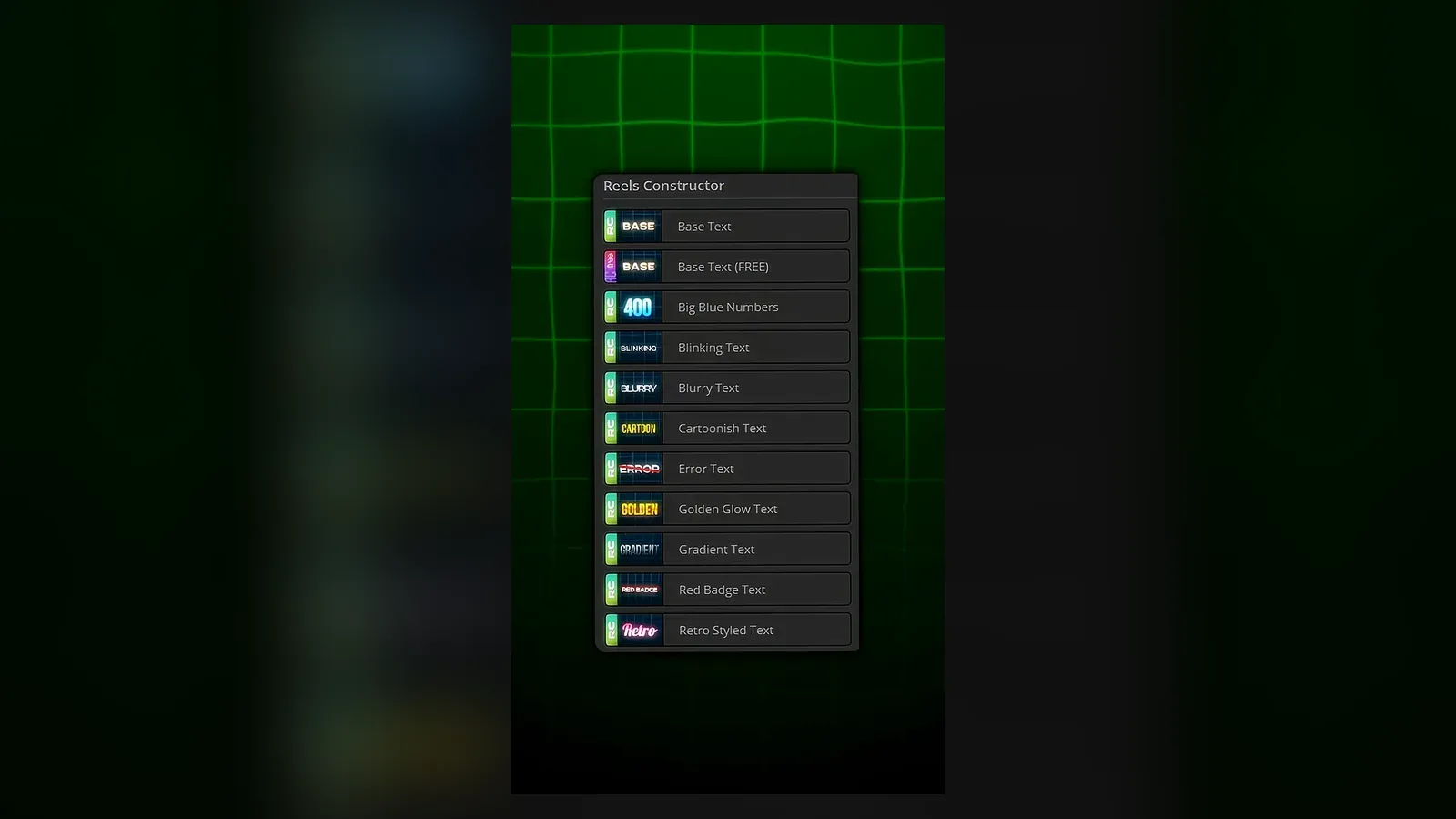
Голос, звуки и проверка кадра — ровно то, что в моём рабочем процессе давно не делается с нуля. В Reels Конструкторе есть пресет обработки голоса с эквалайзером и компрессором, больше 450 звуков для акцентов и оверлей безопасной зоны, который кладётся поверх всех слоёв, чтобы проверить кадр перед рендером.
Свой пресет рендера в один клик
Чтобы не выставлять таблицу выше перед каждым роликом:
Сохранить пресет экспорта для Reels
- 1
Настрой Custom Export
Выставь формат, кодек, разрешение 1080×1920, качество и звук, как в таблице.
- 2
Сохрани как пресет
Нажми три точки в правом верхнем углу панели Render Settings → Save As New Preset и назови, например, «Reels 1080×1920».
- 3
Выбирай одним кликом
Теперь пресет стоит в списке Preset на странице Deliver. Выбрал, указал имя файла и папку, нажал Add to Render Queue → Render All.
Свои пресеты появляются и в окне Quick Export (File → Quick Export), так что рилс можно отрендерить, не уходя со страницы Edit.
Почему Instagram пережимает видео
Любая площадка перекодирует каждый загруженный ролик под свои серверы. Ты не можешь это отключить, можешь только не дать ей повода испортить картинку сильнее:
- Тёмные кадры и градиенты — первыми покрываются «ступеньками». Не опускай черноту в ноль без нужды.
- Шум и зерно — кодек тратит битрейт на шум вместо деталей. Плёночное зерно добавляй дозированно, ночные кадры чисти шумодавом.
- Быстрое движение по всему кадру — тряска и мелкая листва рассыпаются на квадраты. Держи такие эффекты короткими.
- HDR с iPhone — без перевода в обычный SDR картинка в ленте может выглядеть выцветшей или пересвеченной. Если не хочешь разбираться с цветовыми пространствами в Resolve, перегони ролик через бесплатный конвертер HDR в SDR.
- Загрузка по мобильной сети — включи в настройках Instagram загрузку в высоком качестве и загружай по Wi‑Fi.
Ещё одна ловушка — пересылка. Если отправляешь файл себе на телефон через мессенджер как видео, он сжимается ещё раз до загрузки. Отправляй файлом или по кабелю.
Чек-лист перед загрузкой
- Разрешение файла 1080×1920, а не 1920×1080.
- Частота та же, что у таймлайна.
- Служебные дорожки и оверлеи выключены.
- Голос не перегружен, музыка не перекрикивает речь, на мастере лимитер.
- Посмотрел ролик целиком в маленьком окне размером с телефон.
- Текст не залезает под интерфейс площадки.
- Файл переслан на телефон без пережатия.
Для YouTube Shorts всё то же самое; чем Shorts отличаются от Reels по длине и монтажу — в статье как монтировать Shorts в DaVinci Resolve. Экспорт горизонтальных роликов для YouTube — в отдельной инструкции по экспорту видео из DaVinci Resolve.
Если хочется, чтобы до экспорта ролик доходил быстрее — без сборки текстов, переходов и звуков с нуля, — в Reels Конструкторе всё это лежит готовым: перетащил на таймлайн, поменял текст, отрендерил своим пресетом.
Частые вопросы
Какой битрейт ставить для Reels?
Для 1080×1920 в 30 кадрах хватает 15 000–25 000 Kb/s в H.264 или режима Automatic Best. Больше смысла нет — Instagram всё равно пережмёт файл, а меньше 10 000 Kb/s на динамичных кадрах уже видны квадраты.
4K или 1080p для Reels?
1080×1920. Instagram и TikTok показывают рилсы в Full HD, а файл в 4K только дольше рендерится и грузится. Снимать в 4K полезно для запаса под кадрирование, но таймлайн и экспорт — 1080×1920.
Почему после загрузки видео мыльное?
Чаще всего из-за пережатия на стороне площадки — особенно на тёмных кадрах, шуме и быстром движении. Помогают чистый исходник без лишнего зерна, нормальный битрейт, загрузка по Wi‑Fi с включённой загрузкой в высоком качестве и AI Super Scale на клипах, которые сильно увеличены на таймлайне.
Можно ли выгрузить один файл сразу в Reels, Shorts и TikTok?
Да. Вертикаль 1080×1920, H.264 или H.265, AAC — этот файл одинаково принимают все три площадки. Отличаются только безопасные зоны интерфейса, поэтому текст держи ближе к центру кадра.