Горячие клавиши давинчи не работают на русской раскладке — это не баг твоей сборки и не сломанная клавиатура. Жмёшь B, чтобы резать, а ничего не происходит. Ctrl+Z не отменяет, Q и W не подрезают. Переключился на английский — всё ожило. Ниже — почему так происходит, три обходных пути и способ, при котором про раскладку можно забыть.
Коротко:
- Resolve реагирует на символ, который выдаёт раскладка, а не на физическую клавишу.
- Временное решение — раскладка для каждого окна отдельно (Windows) или автопереключение источника ввода (Mac).
- Вторая раскладка в Keyboard Customization — путь для упорных.
- Модуль Cyrillic Hotkeys сам держит английскую раскладку, пока ты на таймлайне, и возвращает русскую в текстовых полях.
Почему так происходит
Resolve слушает символы — не физические клавиши
Большинство программ ловит физическую клавишу: где бы ни была раскладка, клавиша B остаётся клавишей B. DaVinci Resolve сверяет горячие клавиши с символом, который выдаёт текущая раскладка. На русской та же клавиша печатает «и», а на «и» в Resolve ничего не назначено. Отсюда эффект: на английской всё работает, на русской — тишина.
Ломается всё, что завязано на буквы и знаки:
| Действие | Клавиша | Что получает Resolve на русской |
|---|---|---|
| Blade (режим резки) | B | и |
| Выделение (Selection) | A | ф |
| Trim | T | е |
| Отменить | Ctrl+Z | Ctrl+я |
| Копировать / вставить | Ctrl+C / Ctrl+V | Ctrl+с / Ctrl+м |
| Метки входа и выхода | I / O | ш / щ |
Навигация J/K/L — тоже буквы, поэтому и она молчит. Работают цифры, пробел, стрелки, Delete и F-клавиши: они на обеих раскладках выдают одно и то же.
Если клавиши не работают и на английской раскладке, причина в другом. Проверь три вещи:
- Фокус не на той панели. Если курсор стоит в поле Inspector или в поиске Media Pool, буквы уходят туда как текст. Щёлкни по таймлайну и попробуй снова.
- Сменился пресет клавиш. В Keyboard Customization в правом верхнем углу выбран пресет — DaVinci Resolve, Premiere Pro, Final Cut Pro или свой. Если кто-то переключил его на раскладку Premiere, половина привычных сочетаний будет другой.
- Не та страница. Часть сочетаний работает только на своей странице: что-то есть на Edit, но не на Cut или Fairlight.
Временные решения: переключать раскладку
Самое очевидное — перед монтажом включать английскую. Работает, пока не нужно написать титр по-русски, переименовать бин или найти эффект в поиске. Переключился, написал, забыл переключить обратно, нажал B — и опять ничего.
Чуть удобнее — заставить систему помнить раскладку для каждого окна:
- Windows 10 и 11: Параметры → Время и язык → Ввод → Дополнительные параметры клавиатуры → включи «Позволить выбирать метод ввода для каждого окна приложения». Теперь, если в Resolve один раз включить английский, он там и останется, а в Telegram и браузере будет твой русский.
- macOS: Системные настройки → Клавиатура → Источники ввода → «Автоматически переключаться на источник ввода документа». Логика та же: раскладка запоминается для окна.
Минус обоих способов: внутри самого Resolve ты всё равно переключаешься руками, когда пишешь текст в титрах, и потом возвращаешься обратно.
Своя раскладка в Keyboard Customization
Открой DaVinci Resolve → Keyboard Customization (Ctrl+Alt+K на Windows, Option+Cmd+K на Mac). Здесь можно назначить любой команде любое сочетание и сохранить всё как свой пресет.
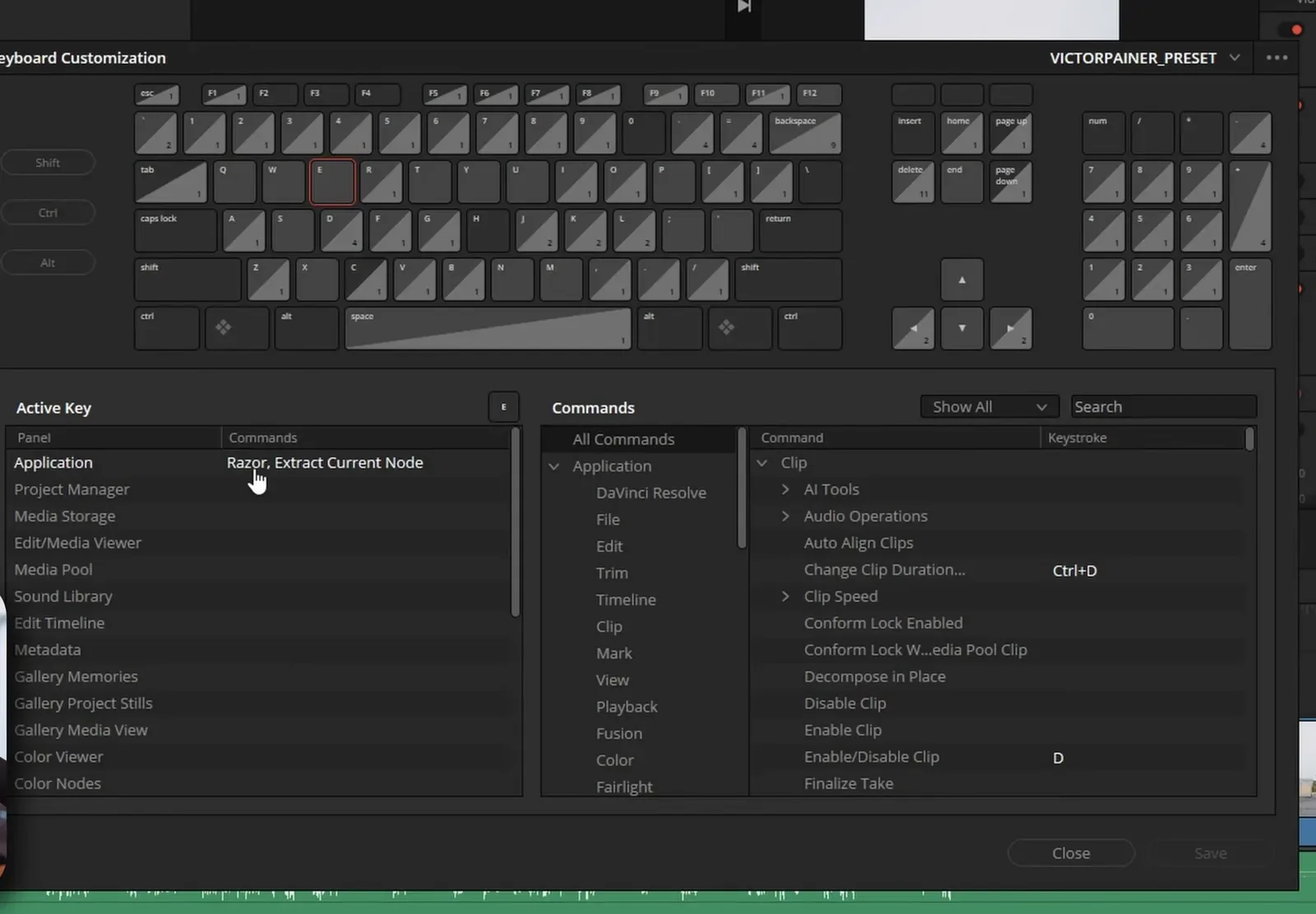
Идея: продублировать главные команды на «русские» символы — Blade на «и», выделение на «ф» и так далее. Сохрани изменения в новый пресет через меню пресетов в правом верхнем углу окна, чтобы не испортить стандартный, и экспортируй его — пригодится на другом компьютере.
Сначала попробуй на двух-трёх командах: поле сочетания принимает не любой символ, и поведение зависит от системы и версии Resolve. Если взлетело — продолжай, но готовься, что это долго: сочетания с Ctrl и Shift придётся переназначать отдельно, а после обновлений Resolve стоит проверять, что пресет на месте.
Решение в один клик: Cyrillic Hotkeys
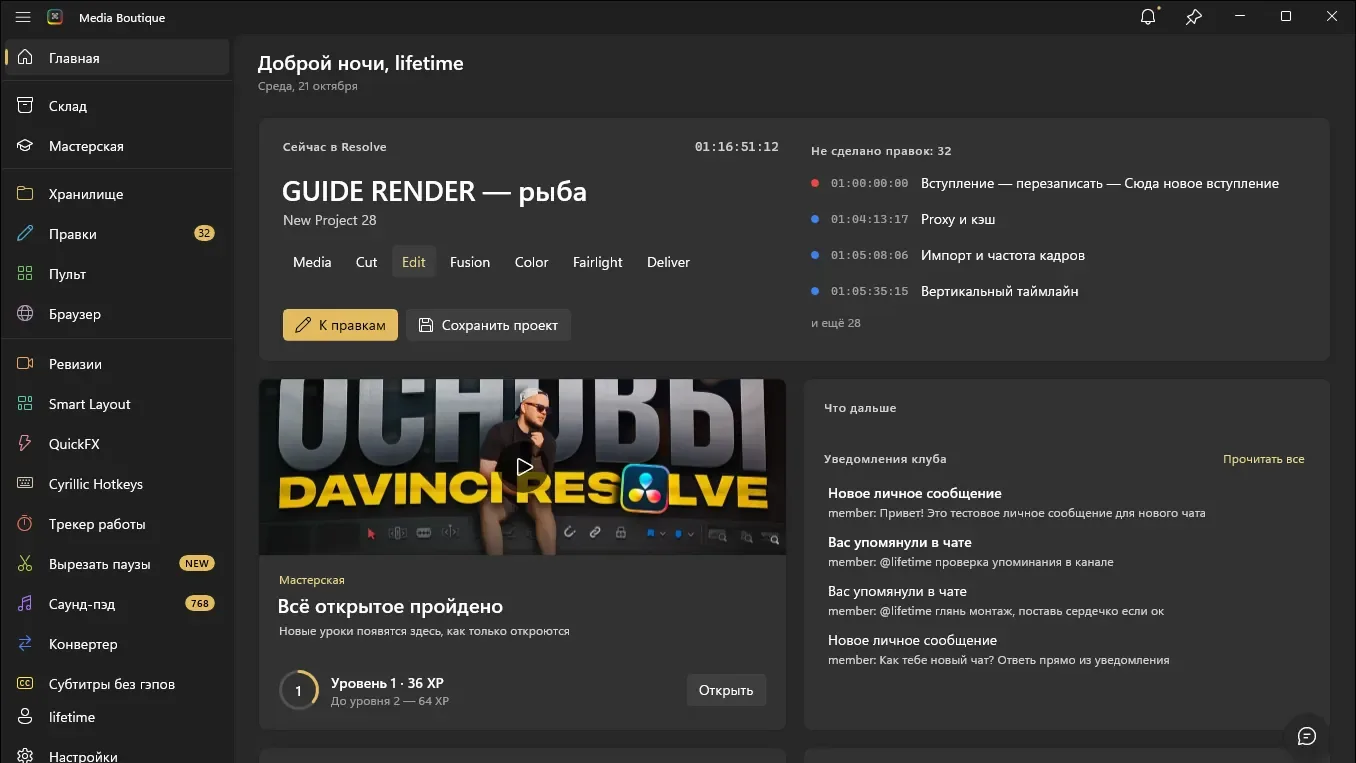
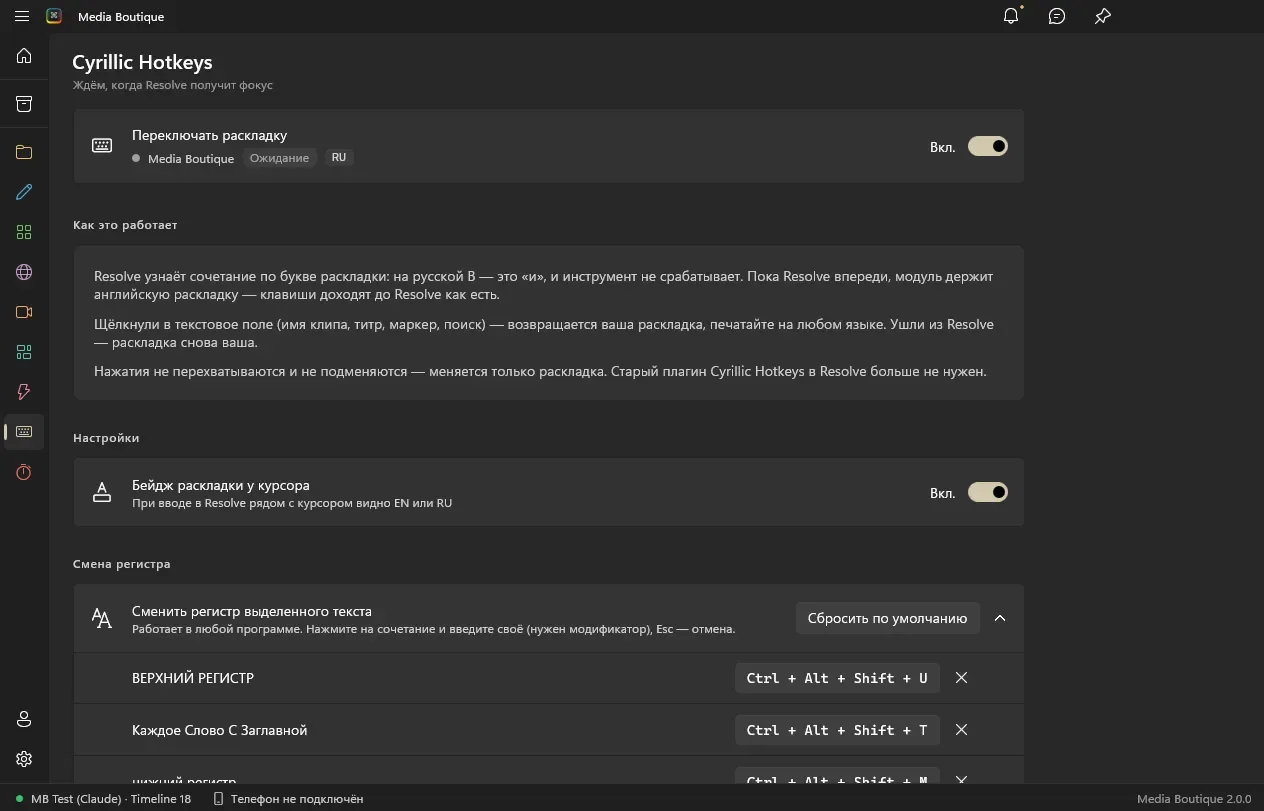
Cyrillic Hotkeys — модуль нашей программы Media Boutique, я сделал его ровно под эту боль. Логика простая:
- пока Resolve на переднем плане и ты работаешь на таймлайне, модуль держит английскую раскладку — B режет, Ctrl+Z отменяет;
- как только курсор оказался в текстовом поле — титр, субтитр, имя клипа, поиск, — модуль возвращает твою раскладку, и ты печатаешь по-русски;
- ушёл из Resolve в другую программу — раскладка возвращается к той, что была.
Сверху — пара приятных мелочей: бейдж с текущей раскладкой у курсора и смена регистра выделенного текста сочетаниями Ctrl+Alt+Shift+U (ВЕРХНИЙ), T (Каждое Слово С Заглавной) и M (нижний).
Как включить Cyrillic Hotkeys
- 1
Скачай и открой Media Boutique для Windows или Mac.
- 2
Плагины → Cyrillic Hotkeys → «Установить».
- 3
Включи модуль — и возвращайся в Resolve. Ничего копировать по папкам не нужно, обновления приходят сами.
Одна деталь для Windows: если запускать Resolve «от имени администратора», система не даст другой программе переключать в нём раскладку. Модуль об этом предупредит. Просто запускай Resolve обычным способом.
Модуль входит в подписку Media Boutique, подробности — на странице Cyrillic Hotkeys.
Как на Mac
На Mac проблема та же, и модуль работает тоже. Разница в установке: при первом запуске macOS попросит для Media Boutique «Универсальный доступ» — без него программа не может управлять раскладкой и горячими клавишами. Программа сама откроет нужный раздел настроек, останется включить там Media Boutique.
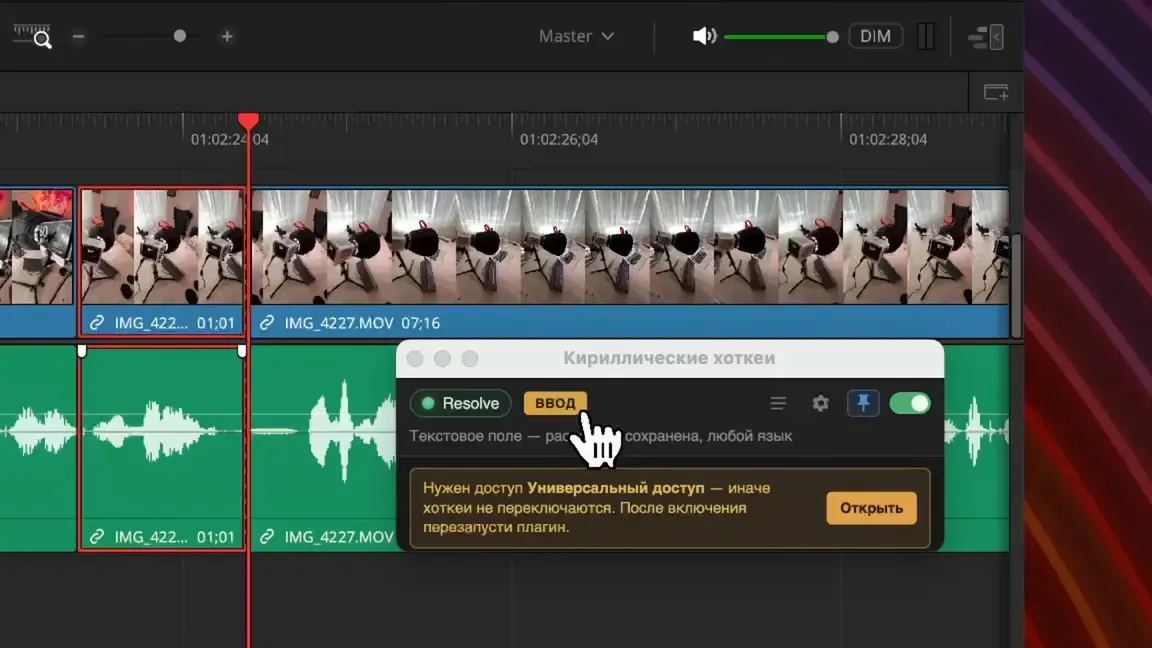
Версия для Mac появилась позже, чем для Windows, поэтому если что-то ведёт себя странно, напиши в вопросах на странице модуля — так быстрее всего исправить.
Конфликты с переключателями раскладки
Если у тебя стоит автопереключатель вроде Punto Switcher, он может спорить с модулем: модуль включает английскую, переключатель видит «странное слово» и возвращает русскую. Добавь DaVinci Resolve в исключения переключателя — в его настройках обычно есть список программ, где он не работает.
Ещё два момента:
- Если на Mac включено автопереключение источника ввода, а раскладка всё равно скачет, попробуй его выключить: модуль уже делает эту работу.
- Если ты переключаешь язык сочетанием с Ctrl или Alt, внутри текстовых полей Resolve это работает как обычно: модуль там раскладку не трогает.
Другие способы ускорить монтаж — в статьях про горячие клавиши DaVinci Resolve (полный список и как настроить свои), как ускорить монтаж в DaVinci и в подборке плагинов для DaVinci Resolve.
Частые вопросы
Почему работают не все горячие клавиши?
Ломаются только те, что завязаны на буквы и знаки: B, A, T, Q, W, E, I, O, скобки, точка, запятая и сочетания с ними. Цифры, пробел, стрелки, F-клавиши, Delete, Home и End на русской раскладке дают тот же символ, поэтому продолжают работать.
Мешает ли плагин набирать текст в титрах?
Нет. Когда в Resolve активно текстовое поле — титр, субтитр, имя клипа, поиск, — Cyrillic Hotkeys не трогает раскладку, и ты печатаешь на своём языке. Английскую он держит только пока ты работаешь на таймлайне.