Плагины для давинчи ищут, когда встроенного уже мало: цвет хочется «как в кино», паузы надоело вырезать руками, субтитры мигают, а звук звучит как из коробки. В DaVinci Resolve и так огромный набор инструментов, поэтому хороший плагин — не тот, что умеет что-то эффектное, а тот, что снимает конкретную рутину. Ниже — какие плагины вообще бывают, 20 полезных по задачам (бесплатные и платные), бесплатный минимум и как не превратить Resolve в склад, который грузится пять минут.
Честно сразу: часть списка — модули нашей программы Media Boutique. Я их отмечаю прямо, и рядом всегда есть альтернатива или способ сделать то же самое встроенными средствами.
Коротко:
- Плагины для Resolve бывают пяти видов: OFX, Fusion, скрипты, Workflow Integration и программы-компаньоны. Плюс аудиоплагины для Fairlight.
- Для цвета и картинки — Dehancer, FilmConvert, Neat Video, Sapphire, Magic Bullet.
- Для звука — iZotope RX и FabFilter, бесплатно — TDR Nova и Voxengo SPAN.
- Для субтитров и пауз — AutoSubs, Recut и модули Media Boutique.
- Для Fusion — Reactor и встроенный теперь Krokodove.
- Ставь только то, чем пользуешься каждую неделю.

В этом ролике я показываю, зачем вообще начал делать свою программу для Resolve: импорт без открытия Media Pool, правки клиента маркерами, управление монтажом с телефона. С тех пор многое переехало в модули Media Boutique 2.0, но логика та же — убрать руками сделанную рутину.
Какие бывают плагины
Слово «плагин» в мире Resolve означает пять разных вещей, и от вида зависит, куда его ставить и работает ли он в бесплатной версии.
OFX
OpenFX — стандарт видеоэффектов, который понимают Resolve, Nuke, Vegas и другие программы. Это скомпилированный код со своим установщиком. После установки эффекты появляются в Effects Library в разделе OpenFX и на странице Color. Сюда относится почти всё «тяжёлое»: эмуляция плёнки, шумодав, глитчи, трекинг. Подробно — в разборе OFX-плагинов для DaVinci Resolve.
Fusion
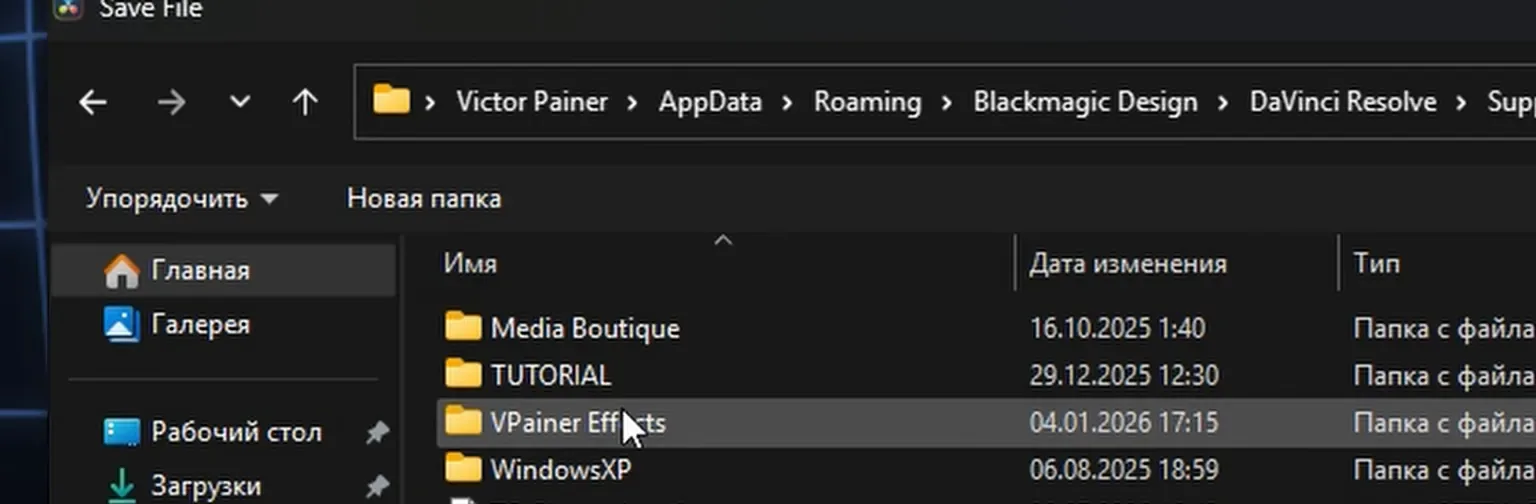
Шаблоны и макросы Fusion: .drfx, .setting, плюс Fuses — небольшие инструменты на языке Lua. Это то, из чего сделаны паки титров и переходов. Ставятся в папку Templates, работают и в бесплатной версии, если внутри нет инструментов Studio.
Скрипты
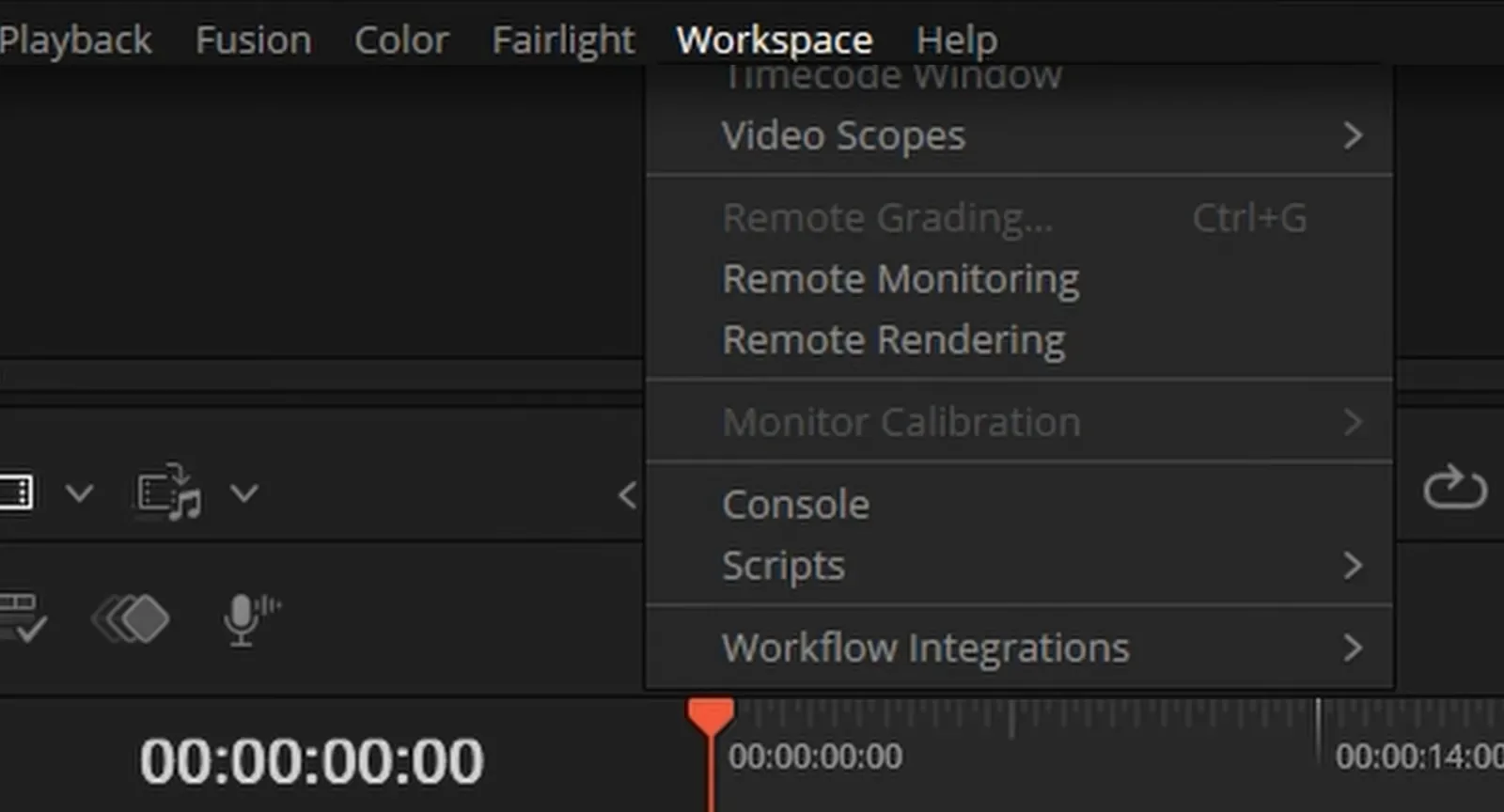
Скрипты на Lua или Python автоматизируют действия: переименовать клипы, разложить по бинам, выгрузить маркеры. В бесплатной версии их запускают изнутри Resolve, из меню Workspace → Scripts. Управлять Resolve извне, из отдельной программы, умеет только Studio.
Типичные полезные скрипты: пакетно переименовать клипы по метаданным, выгрузить маркеры с комментариями в текстовый файл для клиента, разложить клипы по бинам по дате съёмки, собрать таймлайн из выбранных клипов. Если какое-то действие ты повторяешь руками каждый день, почти наверняка его можно автоматизировать скриптом. Что такое скрипты, где их брать и как писать простые — в статье про скрипты DaVinci Resolve.
Workflow Integration
Плагины-панели, которые открываются из меню Workspace → Workflow Integrations. Внутри это маленькие веб-приложения, которые видят проект и таймлайн через API Resolve. Работают только в DaVinci Resolve Studio. Через такой плагин, например, наша программа Media Boutique общается с Resolve.
Такие плагины кладутся в папку Workflow Integration Plugins (на Windows она внутри C:\ProgramData\Blackmagic Design\DaVinci Resolve\Support, на Mac — в /Library/Application Support/Blackmagic Design/DaVinci Resolve) и запускаются после перезапуска Resolve. Если пункт Workflow Integrations в меню серый — скорее всего, у тебя бесплатная версия.
Программы-компаньоны
Отдельные программы, которые работают рядом с Resolve: конвертеры, менеджеры медиа, транскрибаторы, сервисы правок. Одни общаются с Resolve через API, другие — через экспорт и импорт XML или EDL. Плюс — не грузят сам Resolve. Минус — ещё одно окно.
И отдельно — аудиоплагины. Страница Fairlight понимает VST3 на Windows и VST3 и AU на Mac. Любой нормальный эквалайзер или шумодав из музыкального мира будет работать и в Resolve.
| Вид | Где появляется | Как ставится | Бесплатная версия Resolve |
|---|---|---|---|
| OFX | Effects Library → OpenFX, страница Color | установщик плагина | зависит от производителя |
| Fusion (.drfx, .setting, .fuse) | Titles, Transitions, Effects, Generators | файл в папку Templates | да, если нет инструментов Studio |
| Скрипты | Workspace → Scripts | файл в папку Scripts | да, изнутри программы |
| Workflow Integration | Workspace → Workflow Integrations | папка Workflow Integration Plugins | нет, только Studio |
| Программы-компаньоны | отдельное окно | обычная установка программы | зависит от программы |
| VST3 / AU | Fairlight, эффекты дорожек | установщик плагина | да |
Отсюда первое правило выбора: прежде чем покупать, посмотри, к какому виду относится плагин и есть ли у тебя Studio. Половина разочарований «купил, а он не работает» — отсюда.
Цвет и картинка
Самая богатая категория и самая коварная: красивые промо-картинки делаются на идеальном материале, а у тебя — телефон в офисе при лампах. Перед покупкой всегда прогоняй триал на своих исходниках.
1. Dehancer Pro (платный, OFX). Эмуляция плёночных материалов: профили реальных плёнок, зерно, ореолы, расплывание, печать. Даёт тот самый «киношный» вид без сотни нод. Удобно, что всё в одной ноде и с понятными названиями.
Кому: тем, кто снимает на нормальную камеру и хочет стабильный «плёночный» стиль во всех роликах. Минус — заметно грузит видеокарту, на слабом ноутбуке без кэша не обойтись.
2. FilmConvert Nitrate (платный, OFX). Тоже плёнка, но с упором на профили конкретных камер: выбираешь свою камеру и плёнку — получаешь согласованный результат. Хорош для тех, кто снимает на одну-две камеры и хочет единый стиль.
Минус: если твоей камеры нет в списке профилей, половина смысла теряется — остаются зерно и общие настройки.
3. Neat Video (платный, OFX). Шумодав, который давно стал стандартом. Строит профиль шума по кадру и чистит очень аккуратно. В бесплатной версии Resolve встроенного шумодава нет, поэтому Neat Video — частая причина вообще задуматься о плагинах. Тяжёлый: обязательно кэшируй.
Кому: всем, кто снимает в темноте, на телефон или на камеру с высоким ISO. Работает и как спасательный круг для старых проектов.
4. Boris FX Sapphire (платный, OFX). Огромная библиотека эффектов: свечения, блики, искажения, переходы. Для рекламы и клипов — мощно. Для обычного блога — избыточно и дорого.
Если нужен один-два эффекта из этой библиотеки, проверь, нет ли похожего во встроенных Resolve FX: Glow, Lens Flare, Light Rays и искажения там уже есть.
5. Magic Bullet Suite (платный, OFX). Набор от Maxon: Looks для стилизации цвета, Denoiser, Cosmo для кожи. Удобен тем, у кого руки уже привыкли к нему в Premiere или After Effects.
Если ты пришёл в Resolve с нуля, учить сразу страницу Color выгоднее: это и есть главный «плагин для цвета» в Resolve.
Перед покупкой любого цветового плагина попробуй встроенное: Film Look Creator, Resolve FX Glow, Film Grain и Film Damage на странице Color. Половине роликов этого хватает.
Звук
Хороший звук прощают незаметно, плохой — сразу. Если выбирать, на что тратить деньги в первую очередь, звук обычно окупается быстрее цвета.
6. iZotope RX (платный, VST3/AU). Ремонт звука: шумы, щелчки, гул, реверберация. Плагины RX работают прямо на дорожках Fairlight. Для монтажёра интервью и подкастов — почти обязательный инструмент.
Минус — цена и вес: полный набор RX нужен не всем. Для начала хватит младшей версии с шумоподавлением и удалением щелчков.
7. FabFilter Pro-Q (платный, VST3/AU). Эквалайзер, который удобнее встроенного: видно спектр, можно чистить голос и музыку точечно, есть динамические полосы.
Кому: тем, кто много работает со звуком и хочет делать эквалайзером точечные вещи быстро, а не на ощупь.
8. TDR Nova (бесплатный, VST3/AU). Динамический эквалайзер от Tokyo Dawn Records. Убирает свист на «с» и гул на низах только тогда, когда они появляются. Для бесплатного — очень сильный.
Интерфейс поначалу пугает, но для голоса достаточно двух полос: одна на «с», вторая на гул.
9. Voxengo SPAN (бесплатный, VST3/AU). Анализатор спектра. Сам по себе ничего не меняет, зато показывает, где в миксе гудит и где провал.
Особенно полезен, если монтируешь в наушниках или на колонках ноутбука: глазами видно то, что ушами не слышно.
В самом Fairlight уже есть Voice Isolation, Dialogue Leveler, компрессор, эквалайзер и де-эссер. Голос можно довести до хорошего состояния вообще без сторонних плагинов — особенно если у тебя Studio.
Субтитры и паузы
Две самые частые рутины в разговорных роликах. На часовом подкасте ручная нарезка пауз и правка субтитров легко съедает полдня, поэтому автоматизация здесь окупается быстрее всего.
10. AutoSubs (бесплатный, открытый код). Делает субтитры по речи на основе Whisper и кладёт их на таймлайн. Интересен прежде всего владельцам бесплатной версии: встроенная генерация субтитров по голосу есть только в Studio.
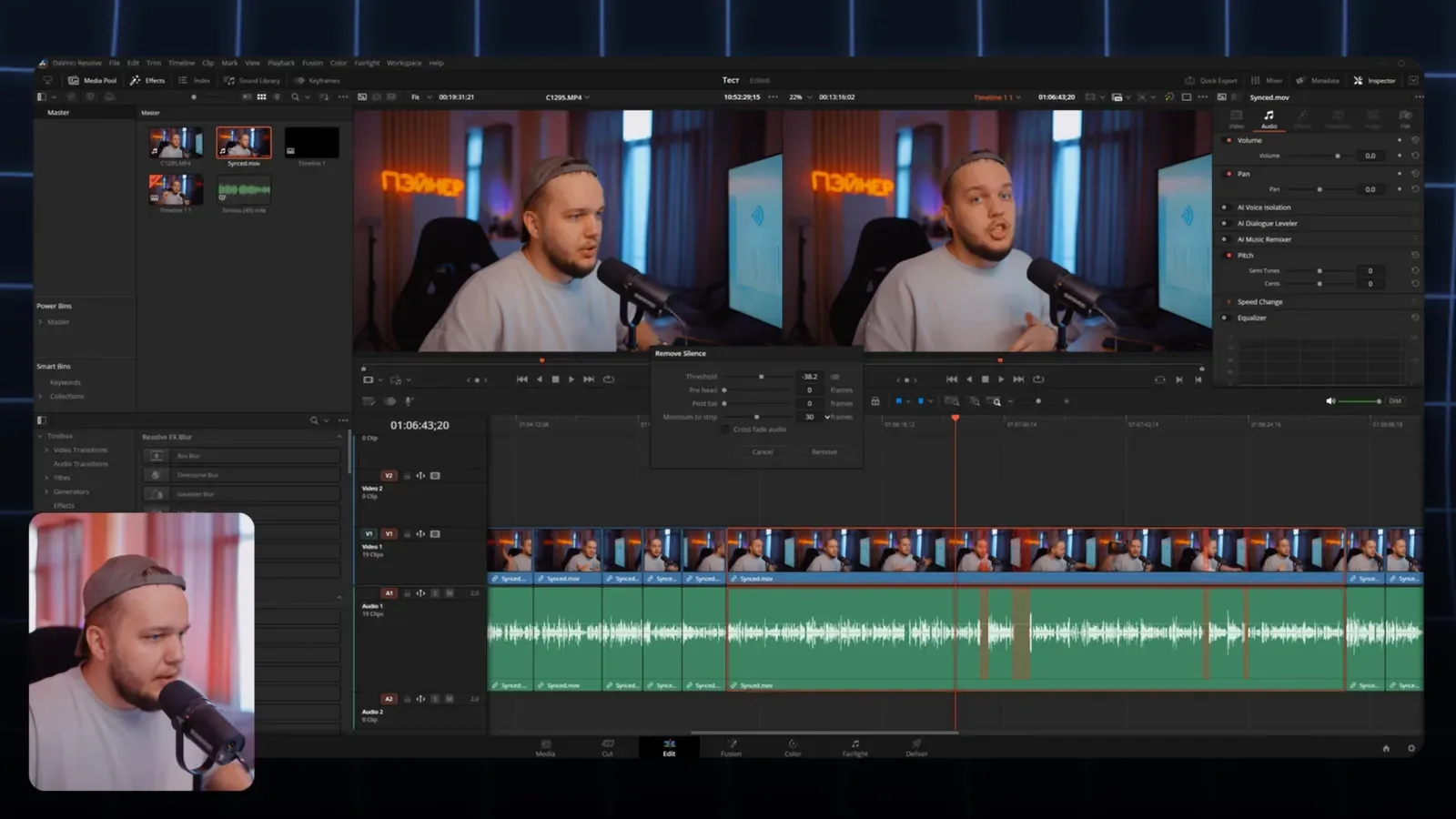
11. «Вырезать паузы» — модуль Media Boutique (наш, в подписке). Показывает волну голоса с найденными паузами, даёт щелчком оставить нужные и собирает копию таймлайна без пауз. Исходный таймлайн не трогает.
Порог тишины подбирается сам или ползунком, есть запас у слов и мягкие склейки звука, а дорожки с музыкой можно исключить из резки. Как вырезать паузы руками, средствами Resolve и автоматически — в отдельной шпаргалке, как вырезать паузы в DaVinci Resolve.
12. «Субтитры без гэпов» — модуль Media Boutique (наш, в подписке). Закрывает промежутки между субтитрами, чтобы вшитый текст не мигал между фразами. В самом Resolve такой функции нет. Тоже делает копию таймлайна.
Можно выбрать, чем закрывать промежуток — продлить предыдущий субтитр, начать следующий раньше или поровну, — и не трогать длинные паузы, где текста и не должно быть.
13. Recut и TimeBolt (платные, отдельные программы). Внешние «резаки пауз»: анализируют звук и отдают в Resolve готовую нарезку через XML. Удобны, если ты режешь паузы в одной программе для нескольких монтажек.
Минус внешних программ — лишний круг экспорта и импорта, и правки после этого уже в Resolve. Плюс — работают с бесплатной версией Resolve, потому что общаются через файлы.
Медиа и правки
Не самые зрелищные плагины, зато те, без которых начинаются «а почему не открывается» и «а где версия с правками».
14. Shutter Encoder (бесплатный, программа-компаньон). Конвертер на базе FFmpeg для Windows и Mac. Спасает, когда Resolve не читает файл: видео с телефона с переменной частотой кадров, экзотические кодеки, нужно сделать прокси или вытащить звук.
Интерфейс суховат, но всё нужное находится за пару минут, а пресеты для монтажных кодеков (ProRes, DNxHR) есть из коробки.
15. «Ревизии» — модуль Media Boutique (наш, в подписке). Рендер на проверку клиенту прямо из программы и его комментарии по таймкоду — без пересылки файлов по мессенджерам и простыней «на 1:23 убери вот это».
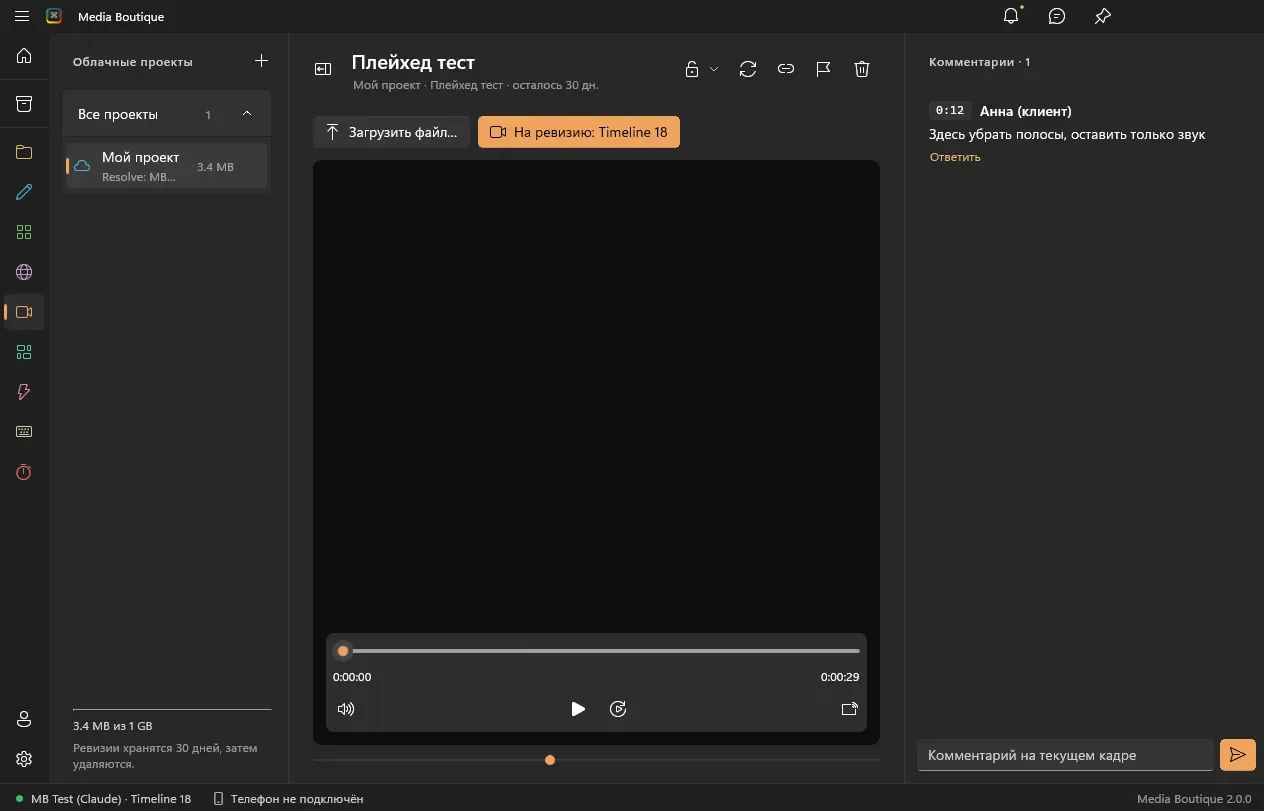
16. «Конвертер» — модуль Media Boutique (наш, в подписке). Видео, звук и фото из любого формата в любой: бросил файлы, выбрал формат, готово. Умеет сразу класть результат в Media Pool. Если не хочешь подписку, ту же задачу решает бесплатный Shutter Encoder.
Fusion и анимация
Fusion — самая мощная и самая недооценённая часть Resolve. Здесь плагины в основном бесплатные: сообщество давно делится макросами и инструментами.
17. Reactor (бесплатный). Менеджер пакетов для Fusion от сообщества: сотни бесплатных макросов, фьюзов и скриптов, которые ставятся и удаляются одной кнопкой. Ставится скриптом-установщиком, дальше открывается из меню Workspace → Scripts. Как поставить и что в нём брать — в статье про Reactor для DaVinci Resolve.
18. Krokodove (встроен в Resolve 21). Набор инструментов моушн-графики, который раньше ставили через Reactor. С 21-й версии Blackmagic добавила его поддержку в сам Resolve вместе с сотней новых инструментов моушн-графики на странице Fusion.
19. Mocha Pro (платный, OFX). Планарный трекинг от Boris FX: заменить экран телефона, приклеить надпись к стене, вырезать объект. Встроенный планарный трекер в Fusion есть, но Mocha делает это быстрее и надёжнее на сложных кадрах.
Кому: тем, кто регулярно делает замены экранов и композитинг. Для рилсов с текстом поверх видео — избыточно.
20. Reels Конструктор (наш, пак). Титры, переходы, эффекты, фоны и 10 OFX-плагинов для вертикальных роликов, ставится из Media Boutique в одно нажатие. Это не плагин в строгом смысле, а пак шаблонов, но решает ту же задачу — не собирать одно и то же во Fusion каждый день. Подробно — на странице Reels Конструктор.
Бесплатный минимум
Если денег на плагины нет совсем, вот набор, с которым можно монтировать всерьёз:
| Задача | Бесплатно |
|---|---|
| Цвет и стиль | Film Look Creator, LUT, Resolve FX на странице Color |
| Звук | Fairlight FX + TDR Nova + Voxengo SPAN |
| Субтитры | AutoSubs или импорт SRT из любого распознавателя |
| Конвертация и прокси | Shutter Encoder, встроенные прокси Resolve |
| Анимация и графика | Reactor, встроенные Fusion Titles |
| Свои пресеты | макросы Fusion в Templates |
Этого хватит на YouTube, рилсы и первых клиентов. Платное имеет смысл добавлять, когда упираешься в конкретную задачу, а не «на будущее».
И не забывай, что в самом Resolve уже есть то, за что в других программах платят отдельно: профессиональная цветокоррекция, полноценная звуковая станция Fairlight, композитинг Fusion и десятки Resolve FX. Плагин нужен там, где встроенное делает задачу дольше, а не там, где оно просто незнакомо.
Что заменяет Media Boutique: задача → модуль (таблица)
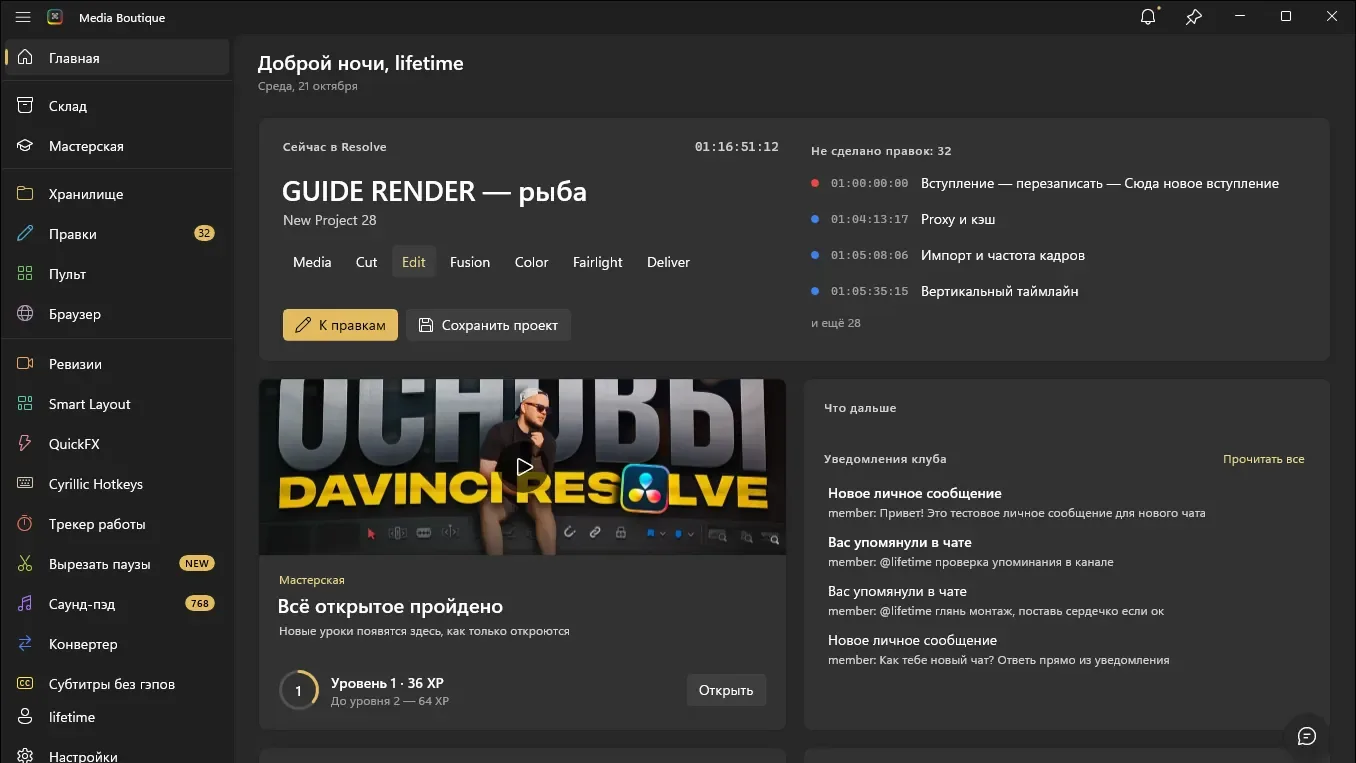
Media Boutique — программа для Windows и Mac, которая работает рядом с Resolve: видит открытый проект и таймлайн, а инструменты в ней — модули. Ставишь только нужные, обновляются они сами. Это наша разработка, поэтому вот честная таблица: какая рутина — какой модуль.
| Рутина | Модуль |
|---|---|
| Паузы в говорящей голове режешь руками | Вырезать паузы |
| Субтитры мигают между фразами | Субтитры без гэпов |
| Звуки ищешь по папкам | Саунд-пэд: 768 звуков на плейхед |
| Клиент шлёт правки в мессенджер | Ревизии |
| Правки удобнее ставить маркерами со статусами | Правки |
| Хоткеи не работают на русской раскладке | Cyrillic Hotkeys |
| Сплитскрин и «картинку в картинке» собираешь руками | Smart Layout |
| Любимые эффекты ищешь в Effects Library | QuickFX |
| Ассеты разбросаны по папкам | Хранилище |
| Нужно скачать медиа из интернета | Браузер |
| Нужно плавное видео прокрутки сайта | WebCaster |
| Файл не открывается в Resolve | Конвертер |
| Хочется управлять монтажом с телефона | Пульт |
| Нужно быстрое меню у курсора | Smart List |
| Хочешь знать, сколько реально монтируешь | Трекер работы |
Как это устроено на практике. Ставишь программу, входишь кодом из письма и в разделе «Плагины» нажимаешь «Установить» у нужных модулей — каждый скачивается отдельно и потом обновляется сам, без переустановки программы. Модули, которые меняют таймлайн, работают через копию: «Вырезать паузы» собирает таймлайн «— без пауз», «Субтитры без гэпов» — «— без гэпов», а исходник остаётся как был. Если результат не понравился, просто удаляешь копию.
Один аккаунт работает на Windows и Mac, а все модули входят в одну подписку — без доплаты за каждый.
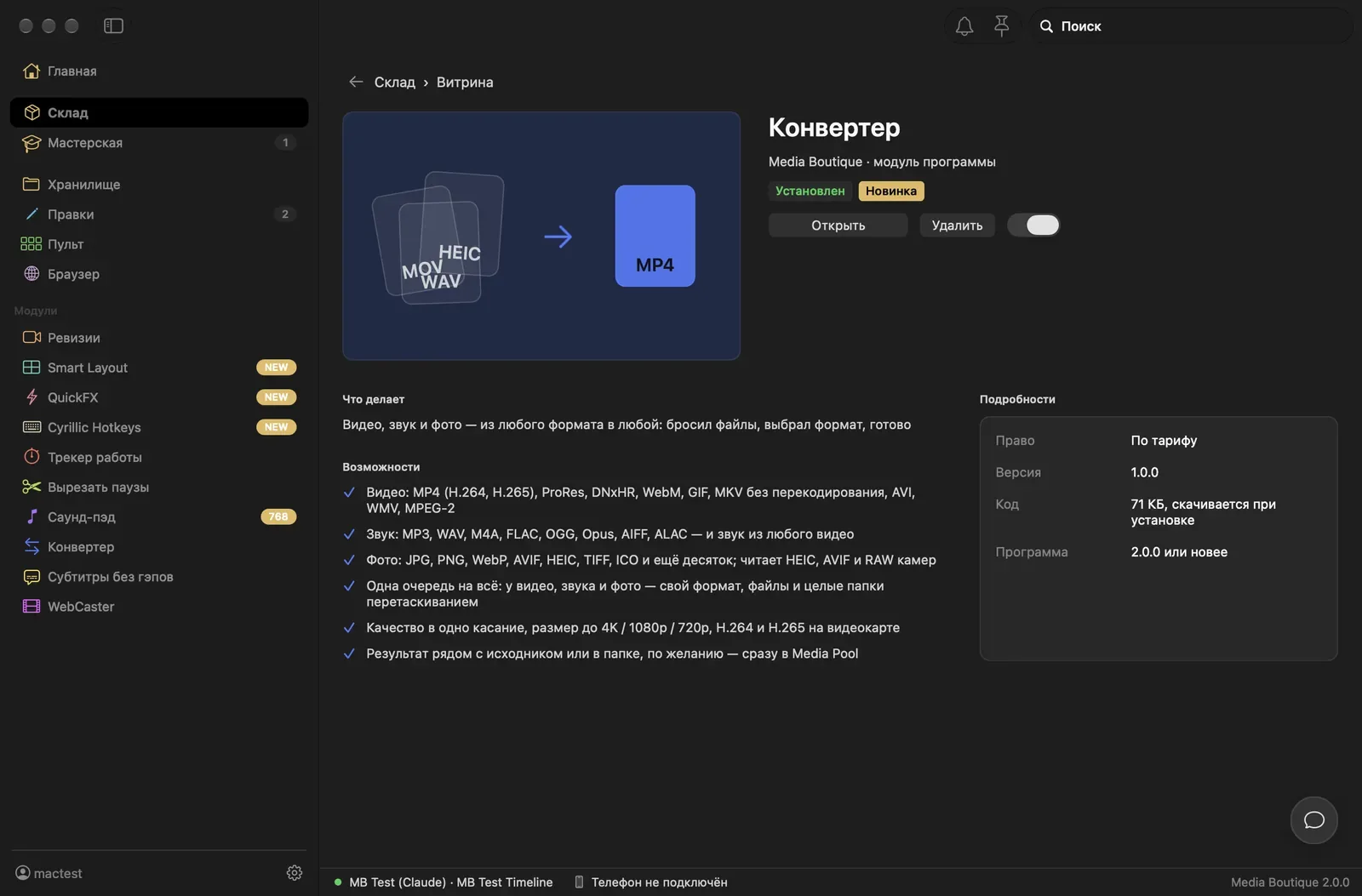
Важная деталь: всё, что работает с таймлайном, Media Boutique делает через плагин Workflow Integration, а их Resolve запускает только в Studio. Поэтому программа работает только с DaVinci Resolve Studio. Все модули — на странице Плагины Media Boutique.
Как не захламить Resolve
Плагины копятся незаметно: скачал пак «на посмотреть», поставил триал, забыл. Через полгода Resolve стартует по пять минут, а в Effects Library сорок папок. Несколько правил:
- Правило недели. Если плагином не пользовался месяц — удаляй. Понадобится — поставишь заново.
- Одна задача — один плагин. Три плёночных эмулятора не делают картинку в три раза лучше.
- Чисти Templates. Resolve читает папку шаблонов при каждом запуске. Сотня забытых .drfx — это лишние секунды старта и мусор в Effects Library.
- Кэшируй тяжёлое. Правый клик по клипу → Render Cache Fusion Output или Render Cache Color Output, и тяжёлый эффект перестанет тормозить воспроизведение.
- Ставь из официальных источников. Сборки «с таблеткой» для OFX — частый источник вылетов и сюрпризов, которые к монтажу отношения не имеют.
- Обновляйся осторожно. После крупного обновления Resolve часть OFX и скриптов перестаёт работать до выхода их новой версии. Если сдаёшь проект на этой неделе — не обновляйся в середине.
- Держи список. Простой текстовый файл: что стоит, откуда, зачем. Через год скажешь себе спасибо при переезде на новый компьютер.
Пять вопросов перед установкой любого плагина:
- Какую рутину он снимает и сколько времени она занимает сейчас?
- Нельзя ли сделать то же встроенными средствами Resolve за разумное время?
- Работает ли он в моей версии Resolve — бесплатной или Studio, и в текущем номере версии?
- Есть ли триал, чтобы проверить на своём материале?
- Обновляется ли он и есть ли кому написать, если сломается?
Если на первый вопрос ответ «ну, может пригодится» — не ставь.
Частые вопросы
Работают ли плагины в бесплатной версии DaVinci Resolve?
Многие — да: шаблоны Fusion, большинство аудиоплагинов VST и AU и часть сторонних OFX работают и в бесплатной версии. Плагины Workflow Integration и запуск скриптов извне программы — только в Studio, а некоторые производители OFX поддерживают только Studio. Смотри совместимость на странице плагина.
Как удалить плагин?
Зависит от вида. OFX — деинсталлятором или удалением из папки OFX/Plugins, шаблоны .drfx и .setting — удалением из папки Templates, пакеты Reactor — в самом Reactor, модули Media Boutique — кнопкой «Удалить» на странице модуля. После удаления перезапусти Resolve.
Замедляют ли плагины Resolve?
Тяжёлые OFX и Fusion-шаблоны замедляют воспроизведение, а сотни шаблонов в папке Templates — запуск программы. Помогают кэш (Render Cache), отключение неиспользуемого и регулярная чистка папок. Программы-компаньоны, которые работают рядом с Resolve, на воспроизведение почти не влияют.