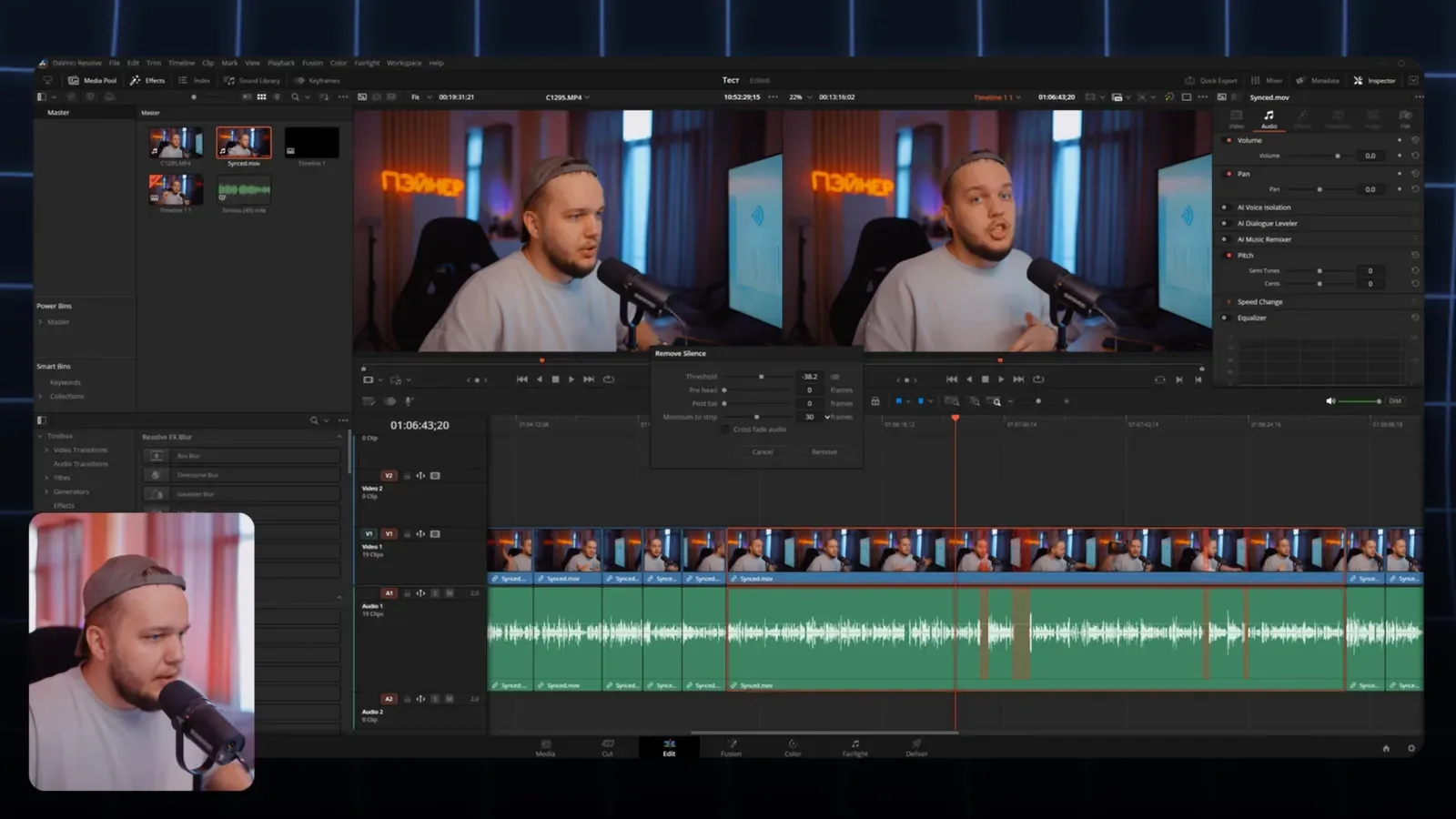
Как вырезать паузы в давинчи быстро — вопрос, который встаёт после первой же говорящей головы на десять минут. Вручную это сорок разрезов и час времени. Встроенными средствами Resolve — быстрее, но с оговорками. Автоматически модулем — пара минут и проверка глазами. Ниже — все три способа по порядку, настройки под разные форматы и то, как не срезать дыхание и смысловые паузы, без которых речь звучит как робот.
Коротко:
- Паузы между фразами — главный враг удержания в разговорных роликах.
- Вручную: J/K/L, Ctrl+B и Ripple Delete — надёжно, но долго.
- В Resolve 21 есть встроенное удаление тишины, но это функции Studio.
- Модуль «Вырезать паузы» показывает паузы на волне, даёт оставить нужные и собирает копию таймлайна без них.
- Минимальная пауза 300–400 мс и запас у слов 80–120 мс — хороший старт для обычной речи.
Почему паузы убивают удержание
Зритель не прощает пустоты. В жизни пауза между фразами — нормальная часть разговора, а на экране полсекунды тишины ощущаются как «ничего не происходит». Особенно на телефоне, где следующее видео в одном движении пальца.
Что дают вырезанные паузы:
- Темп. После чистки пауз ролик становится заметно короче — при том же смысле.
- Энергию. Речь без провалов звучит увереннее, даже если спикер говорил медленно.
- Удержание. Меньше моментов, где хочется перемотать или уйти.
Но есть и обратная сторона: если вырезать всё до миллисекунды, речь становится рваной, человек «не дышит», а смысловые паузы исчезают. Задача — убрать пустоту, а не воздух.
Вручную: Blade, Ripple Delete, клавиши
Ручная нарезка — это база, её стоит уметь, даже если потом ты всё делаешь автоматически: на финальной полировке всё равно режешь руками.
Как вырезать паузы вручную в DaVinci Resolve
- 1
Положи клип на таймлайн и включи отображение волны звука: так паузы видно глазами — это плоские участки между фразами.
- 2
Играй клип клавишами J, K, L: L — вперёд, J — назад, K — стоп. Двойное нажатие L ускоряет воспроизведение, удобно для пролистывания.
- 3
На начале паузы режь клип под плейхедом: Ctrl+B (на Mac Cmd+B).
- 4
На конце паузы — ещё один разрез.
- 5
Выдели кусок с паузой и удали со сдвигом — Ripple Delete (Shift+Backspace, на Mac Shift+Delete). Таймлайн сам схлопнется.
- 6
Повтори для следующей паузы и в конце прослушай склейки.
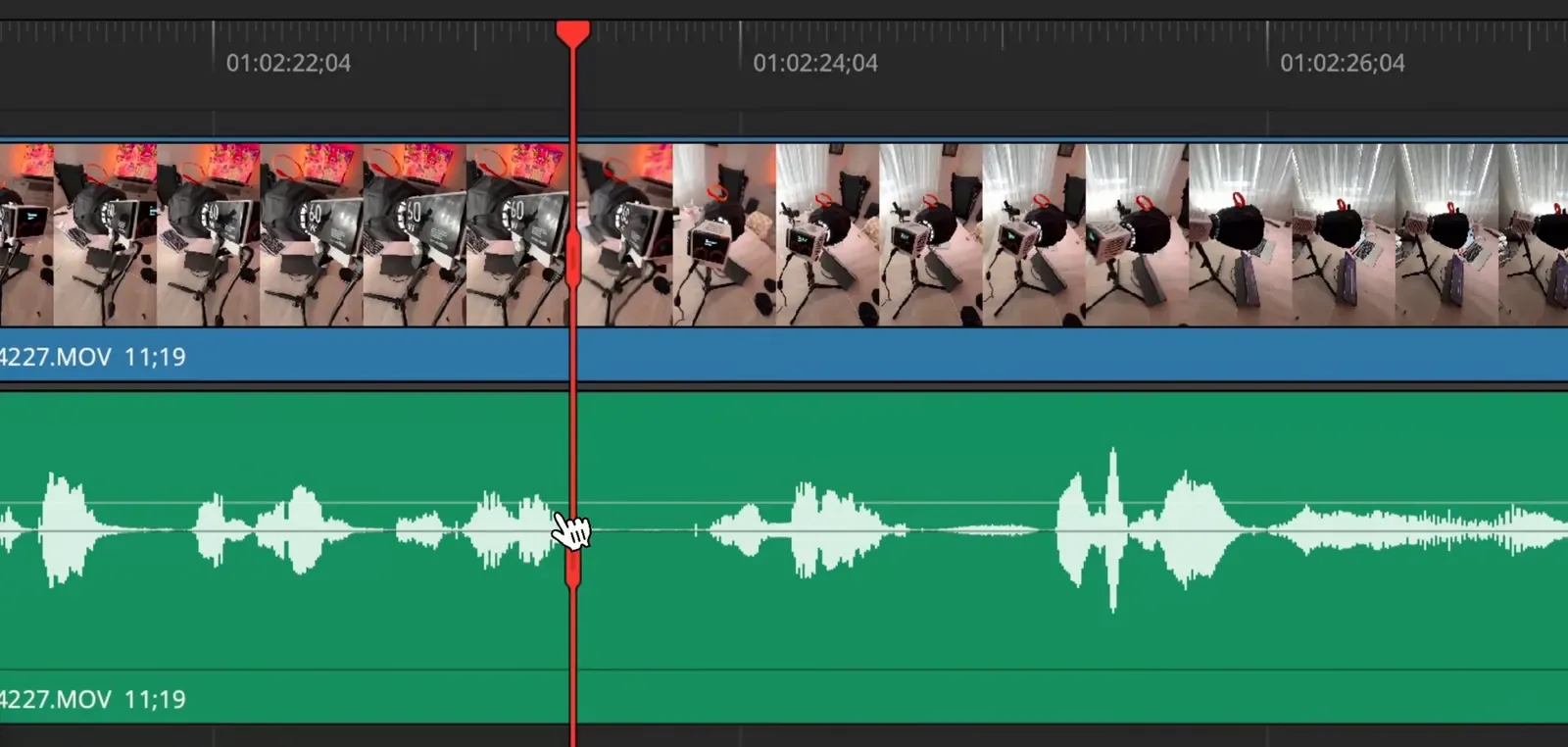
Ускорить можно двумя приёмами:
- Подрезка до плейхеда. В меню Trim есть команды, которые подрезают начало или конец клипа до плейхеда со сдвигом: встал на конец паузы — отрезал всё до плейхеда, встал на начало — всё после. Многие вешают их на Q и W, как в Premiere, и режут паузы в два нажатия.
- Режим Blade. Клавиша B включает лезвие, A — обычное выделение. Удобно, когда резать надо много подряд мышью.
Если клавиши не срабатывают, проверь раскладку: на русской Resolve их не видит.
Что умеет сам Resolve 21
Транскрипция и тишина в Studio — сверить по версии
В последних версиях в DaVinci Resolve появились свои инструменты для тишины:
- Ripple Delete Silence — удаление тишины со сдвигом для выделенного клипа. Resolve сам находит тихие места и вырезает их. Его я показываю в ролике про монтаж рилсов: быстро, но потом всё равно стоит пройти глазами — иногда он съедает начало слов.
- Монтаж по тексту. Resolve делает транскрипцию речи, и в окне транскрипции видно текст с паузами: удаляешь лишние слова и паузы прямо в тексте — и они уходят с таймлайна.
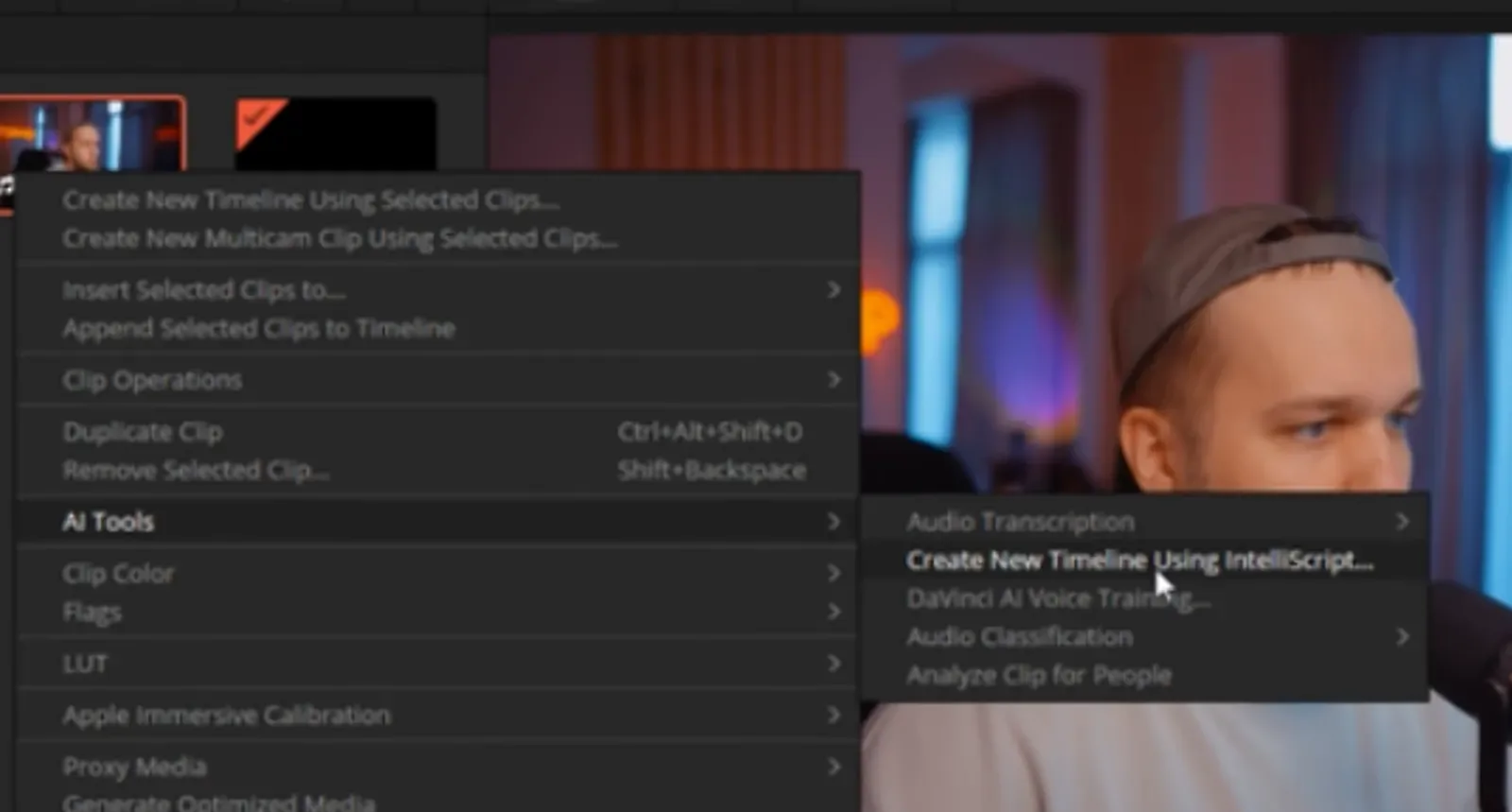
Обе функции опираются на анализ звука и ИИ-инструменты Studio.
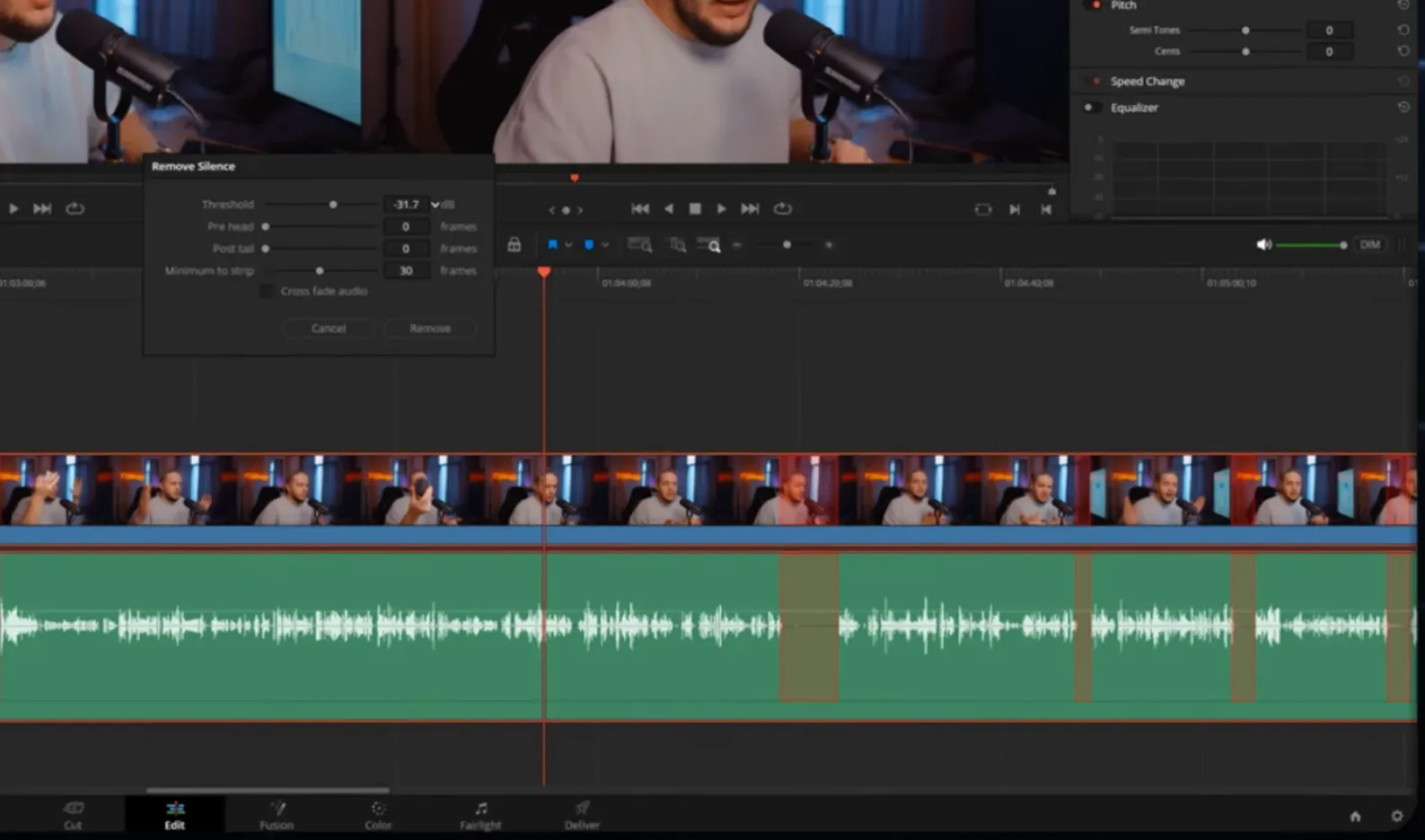
Плюс встроенных: ничего ставить не надо. Минус: мало контроля. Нельзя быстро посмотреть все найденные паузы, выборочно оставить несколько смысловых и при этом не трогать музыку на соседней дорожке.
Автоматически: модуль «Вырезать паузы»
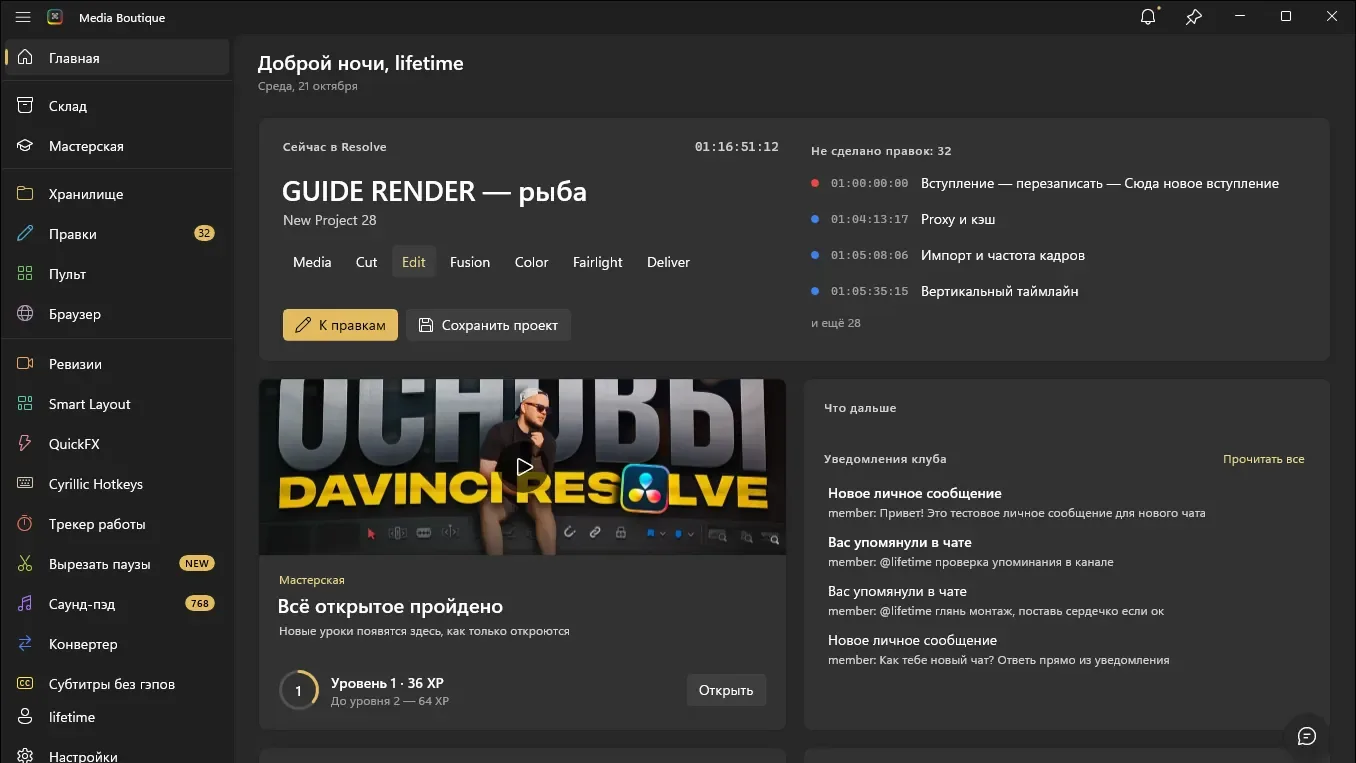
Это модуль нашей программы Media Boutique, я сделал его под свои говорящие головы. Он не режет таймлайн вслепую, а сначала показывает, что собирается вырезать.
Как вырезать паузы модулем «Вырезать паузы»
- 1
Открой проект и таймлайн в DaVinci Resolve, а в Media Boutique — модуль «Вырезать паузы».
- 2
Выбери звуковую дорожку с голосом — модуль построит волну и найдёт паузы.
- 3
Пройдись по паузам стрелками: плейхед Resolve встаёт за секунду до каждой, можно сразу послушать.
- 4
Щёлкни по паузе, которую нужно оставить, — она перестанет быть красной.
- 5
Отметь дорожки, которые нельзя резать, например музыку.
- 6
Нажми «Собрать таймлайн без пауз» — в проекте появится копия «… — без пауз».
Исходный таймлайн остаётся нетронутым: не понравилось — удалил копию и попробовал с другими настройками. Модуль режет со сдвигом все отмеченные дорожки сразу, сохраняя связи видео и звука, переходы, эффекты и маркеры.
Порог
Порог — уровень громкости, ниже которого звук считается тишиной. По умолчанию модуль ставит его сам: смотрит на распределение громкости в записи и выбирает уровень ближе к шуму, чем к голосу. Если в кадре гудит кондиционер или шумит улица, порог можно поднять ползунком. Короткие щелчки — меньше 80 мс — модуль не считает речью, так что стук по столу не помешает найти паузу.
Отступы
Две настройки решают, насколько живой останется речь:
- Минимальная пауза — короче этого значения паузы не трогаются. Это защита от «пулемёта».
- Запас у слов — сколько миллисекунд оставить до и после слова. Без запаса обрезаются мягкие начала и окончания: «привет» превращается в «ривет».
Ещё есть «Мягкие склейки звука»: на каждой новой склейке модуль ставит короткий кроссфейд в один кадр, чтобы не было щелчков.
Что оставить
Щёлкни по паузе на волне — и она останется. Оставляй:
- паузу после шутки — зрителю нужно время, чтобы улыбнуться;
- паузу перед важной мыслью — она работает как подчёркивание;
- паузу, где спикер что-то показывает руками или в кадре.
Один нюанс: если на отмеченных для резки дорожках уже лежат перебивки, они будут разрезаны вместе с основным видео. Поэтому порядок такой — сначала паузы, потом перебивки, текст и музыка.
Настройки для речи, подкаста, Reels
Ориентиры для старта — дальше подстраивай под конкретного спикера:
| Формат | Минимальная пауза | Запас у слов | Что ещё |
|---|---|---|---|
| Говорящая голова для YouTube | 300–400 мс | 80–120 мс | оставь смысловые паузы вручную |
| Подкаст, интервью | 600–1000 мс | 150–250 мс | режь только длинные провалы, диалог должен дышать |
| Reels, Shorts | 150–250 мс | 50–80 мс | темп выше, но проверь, что слова не слипаются |
| Обучающий скринкаст | 500–700 мс | 100–150 мс | паузы, где идёт действие на экране, не трогай |
Если спикер говорит быстро — уменьшай запас. Если медленно и с длинными «ээээ» — увеличивай минимальную паузу, иначе модуль начнёт резать внутри слов-паразитов, а их лучше удалить вручную целиком.
Как вписать нарезку пауз в общий процесс монтажа длинного ролика — в статье про монтаж YouTube-ролика в DaVinci Resolve. А что ещё в Resolve можно отдать автоматике — в обзоре автоматического монтажа в DaVinci Resolve.
Как не срезать дыхание и смысловые паузы
Автоматика находит тишину, но не понимает смысла. Поэтому после любой автоматической чистки — один проход глазами и ушами:
- Слушай склейки на скорости 1×. На ускоренном воспроизведении рваные склейки не слышно.
- Оставляй вдохи перед длинными фразами. Короткий вдох делает речь естественной. Если вырезать его, фраза начинается «с середины».
- Следи за картинкой. Если между склейками человек заметно дёргается в кадре, прикрой jump cut перебивкой или чуть увеличь кадр на одном из кусков.
- Не гонись за нулём. Ролик без единой паузы утомляет. Две-три смысловые паузы за минуту — нормально.
- Проверь начало и конец. Первые и последние слова ролика чаще всего страдают от обрезки — оставь им запас побольше.
Больше приёмов, которые экономят время на монтаже, — в статье как ускорить монтаж в DaVinci. Сам модуль, его версии для Windows и Mac и инструкция — на странице «Вырезать паузы».
Частые вопросы
Есть ли автоудаление пауз в бесплатной версии?
Встроенное удаление тишины в DaVinci Resolve завязано на функции Studio, и наш модуль «Вырезать паузы» тоже работает через плагин, который Resolve запускает только в Studio. В бесплатной версии паузы режут вручную клавишами или внешними программами, которые отдают в Resolve готовую нарезку через XML.
Какой порог тишины ставить для речи?
Начни с автоматического порога — модуль сам ставит его между уровнем шума и уровнем голоса. Для чистой записи на петличку или студийный микрофон ориентир — около −40 дБ, для шумного помещения порог приходится поднимать. Минимальную длину паузы для обычной речи ставь 300–400 мс.