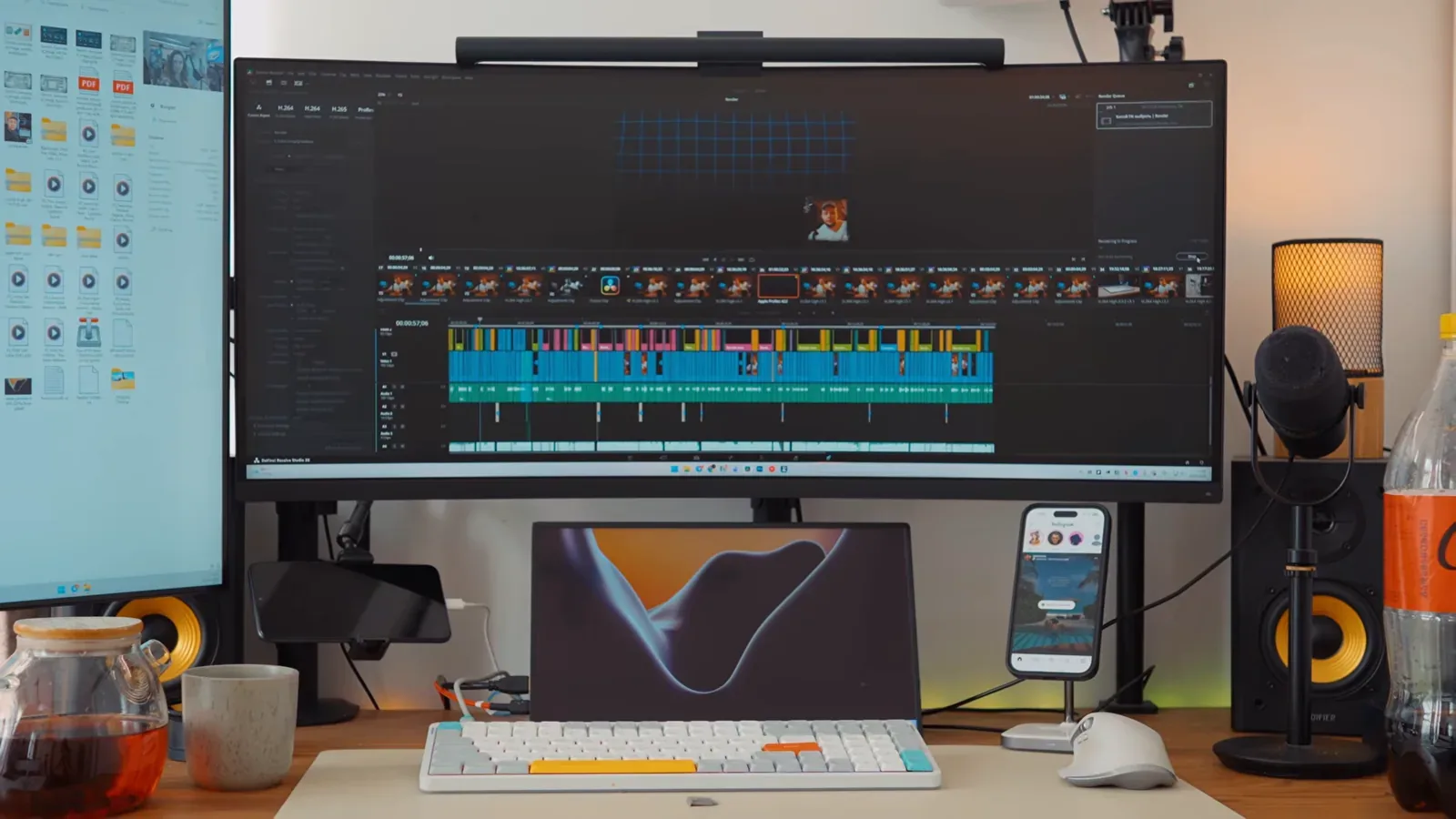
Компьютер для монтажа видео не обязан быть самым дорогим. Для DaVinci Resolve важнее всего видеокарта, потом процессор и память, а диск решает, насколько бодро бегает таймлайн. Ниже — что брать и на что не тратиться в разных бюджетах, какой Mac подойдёт и стоит ли брать ноутбук. Без бенчмарков, обычным языком, как в моём ролике.

В ролике я по очереди разбираю накопитель, процессор, оперативную память и видеокарту, объясняю, почему Mac на M-чипах так хорошо работают с монтажом, и даю ориентиры по сборкам — от вторичного рынка до машины для профи.
Коротко:
- Сиди на той системе, к которой привык: монтировать можно и на Mac, и на Windows.
- Приоритет для DaVinci — видеокарта. Потом процессор (от 6–8 ядер), потом память (16 ГБ на старт, 32 для комфорта).
- SSD от 500 ГБ, лучше 1 ТБ, плюс внешний диск под проекты.
- Mac — любой на Apple Silicon. Intel-маки и MacBook с айфоновским процессором не бери.
- Слабое железо — не приговор: прокси-файлы вытягивают монтаж даже на мини-ПК.
Mac или Windows
Самый душный спор интернета закрывается одной фразой: если ты всю жизнь на Windows — оставайся на Windows, если на Mac — оставайся на Mac. У меня есть и MacBook, и ПК на Windows, и мини-ПК, и могу сказать честно: идеальной системы нет, недостатки есть у обеих, а монтировать можно и там, и там. DaVinci Resolve работает одинаково на обеих системах, проекты переносятся между ними без проблем.
Гораздо важнее не логотип на крышке, а четыре вещи внутри.
Что важно для DaVinci: диск, процессор, память, видеокарта
Накопитель: объём и скорость
Объём. Минимум — 500 ГБ: хватит на систему, программы и пару текущих проектов. Средний проект сегодня легко весит под 100 ГБ, поэтому оптимально — 1 ТБ. Место всё равно закончится, это вопрос времени, и рано или поздно ты обрастёшь внешними дисками. Это нормально: внешний SSD стоит заметно меньше, чем лишний объём встроенного диска в MacBook. На внешний диск можно класть не только исходники, но и целые проекты, кэш и библиотеки плагинов.
Скорость. Чем быстрее диск, тем плавнее бегаешь по таймлайну: Resolve читает исходники отсюда. Сегодня почти все компьютеры идут с SSD, и скорости около гигабайта в секунду хватает для обычных проектов. Быстрее нужно, только если снимаешь ProRes в 8K и подобные тяжёлые форматы. Для хранения архивов подойдёт и обычный жёсткий диск: медленный, зато вместительный.
Процессор: ядра и частота
Процессор — мозг компьютера, он обрабатывает всё. Чем больше ядер, тем больше задач он делает одновременно, а тактовая частота определяет, как быстро каждое ядро справляется со своей задачей. Для монтажа нужно и то и другое. Мой ориентир — от 6–8 ядер.
На стационарных ПК два производителя — Intel и AMD, и споры между их фанатами не тише, чем между Mac и Windows. Я сижу на Intel, мне нравится. AMD часто выгоднее по соотношению цены и мощности. Брать можно любой: важны ядра и частота.
Оперативная память
Оперативка — это столешница: сколько на ней поместится, столько ты и сделаешь одновременно. Браузер с двадцатью вкладками, Telegram с клиентом, Resolve, на фоне Photoshop — и в какой-то момент памяти перестаёт хватать, всё начинает тормозить.
Для комфортного монтажа на Windows хорошо иметь 32 ГБ. Но у меня в ПК стоит 16, и всё работает отлично. Официальный минимум DaVinci Resolve 21 для Windows — те же 16 ГБ, а при работе во Fusion Blackmagic советует 32 ГБ.
Видеокарта — приоритет номер ноль
Для DaVinci Resolve видеокарта важнее всего остального. Она берёт на себя эффекты, цвет, ИИ-инструменты и рендер. У видеокарты своя память, и это отдельная цифра: оперативки может быть 32 ГБ, а видеопамяти — 8.
Ориентир из ролика — Nvidia RTX с 6, а лучше 8 ГБ видеопамяти. Глобально правило простое: чем новее и мощнее карта, тем лучше. Официальный минимум Resolve 21 — 4 ГБ видеопамяти, но это именно минимум.
Apple Silicon: всё в одном чипе
На Mac все эти пункты решены за тебя. С конца 2020 года Apple делает свои чипы — M1, M2, M3, M4, M5 и их версии Pro и Max, — где процессор, видеокарта и память объединены в одну систему на кристалле. Данные не гоняются между отдельными платами, поэтому M-чипы заметно эффективнее компьютеров той же цены.
Отсюда и эффект «8 ГБ на Mac хватает». Когда объединённая память заканчивается, Mac использует быстрый встроенный SSD, распаянный прямо на плате, и делает это гораздо быстрее, чем файл подкачки на Windows. Поэтому 16 ГБ на Mac часто работают не хуже, чем 32 ГБ на Windows. Плюс современные MacBook почти не греются: 4K можно монтировать хоть в кафе.
Компьютер для монтажа видео по бюджетам
Цены на железо меняются каждый месяц, поэтому вместо сумм — уровни и ориентиры, с которыми можно идти в магазин или на вторичный рынок.
| Уровень | ПК на Windows | Mac |
|---|---|---|
| Стартовый | б/у: Intel Core i5 или i7 12-го поколения или новее, либо Ryzen 7 или 9; 32 ГБ, в крайнем случае 16; Nvidia RTX 2060 или 3060 с 6–8 ГБ | любой MacBook на Apple Silicon, лучше Pro; SSD от 512 ГБ |
| Средний, для профи | то же, но больше памяти и карта новее: RTX 3070, 4070 или 5070 | MacBook Pro 14 на M2 Pro, M3 Pro или M4 Pro; 16–18 ГБ; SSD 1 ТБ |
| Без ограничений | самое мощное, что позволяет бюджет | старшие чипы Pro и Max |
Стартовый бюджет. Забудь про магазины с новой техникой: твой лучший друг — вторичный рынок. Компьютер с картой уровня RTX 3060 и 16–32 ГБ памяти — отличная рабочая лошадка для YouTube и Reels.
Средний бюджет. Здесь уже можно брать машину на годы: больше памяти, свежая видеокарта, SSD на терабайт. На вторичке за те же деньги часто находится конфигурация на уровень выше.
Железо не главное: кодек и прокси
Я всегда говорил, что разница между компьютерами меньше, чем кажется. Ради эксперимента я запускал DaVinci на мини-ПК с четырёхъядерным процессором Intel N200 и 16 ГБ памяти — и на нём можно монтировать.
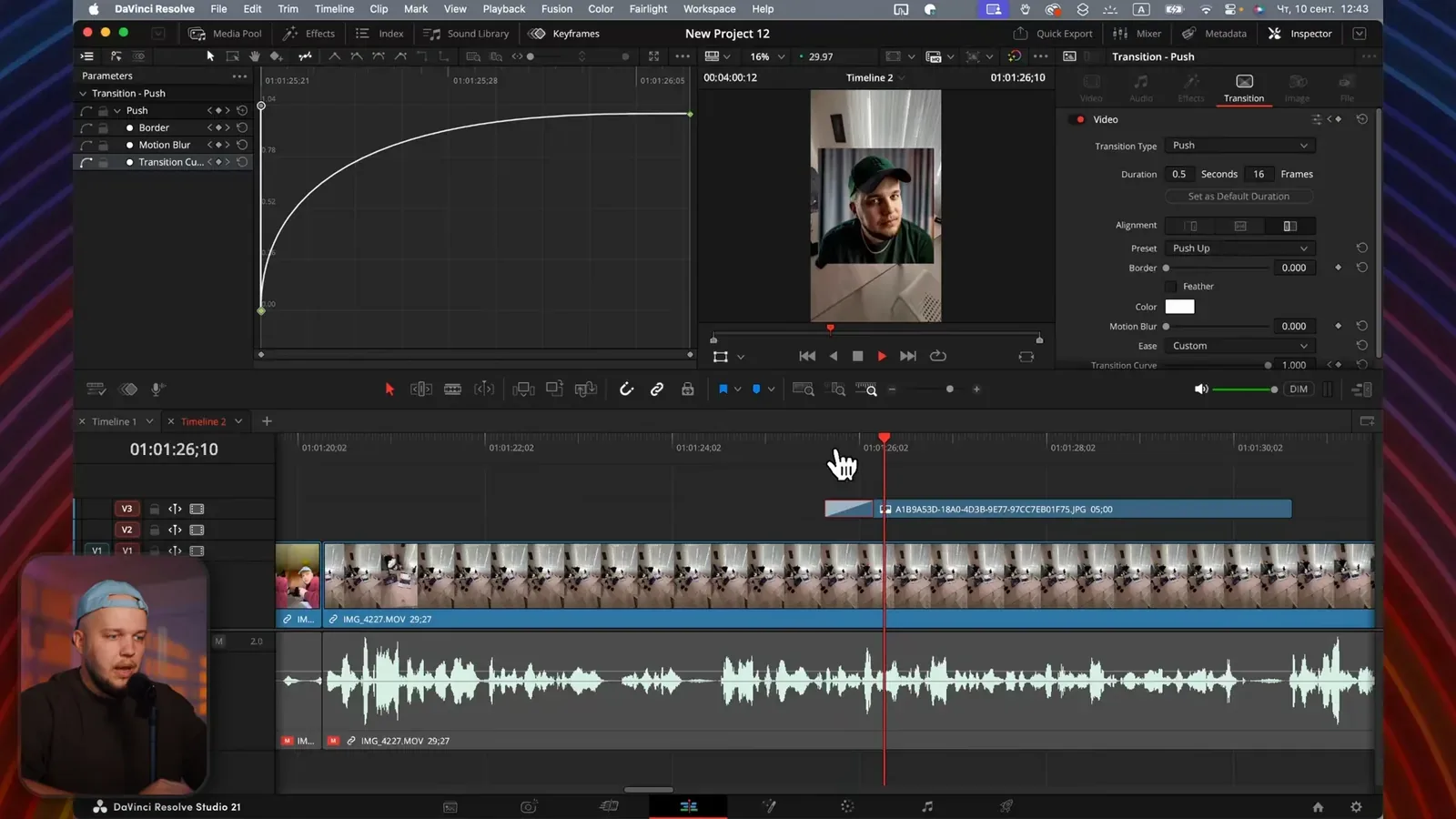
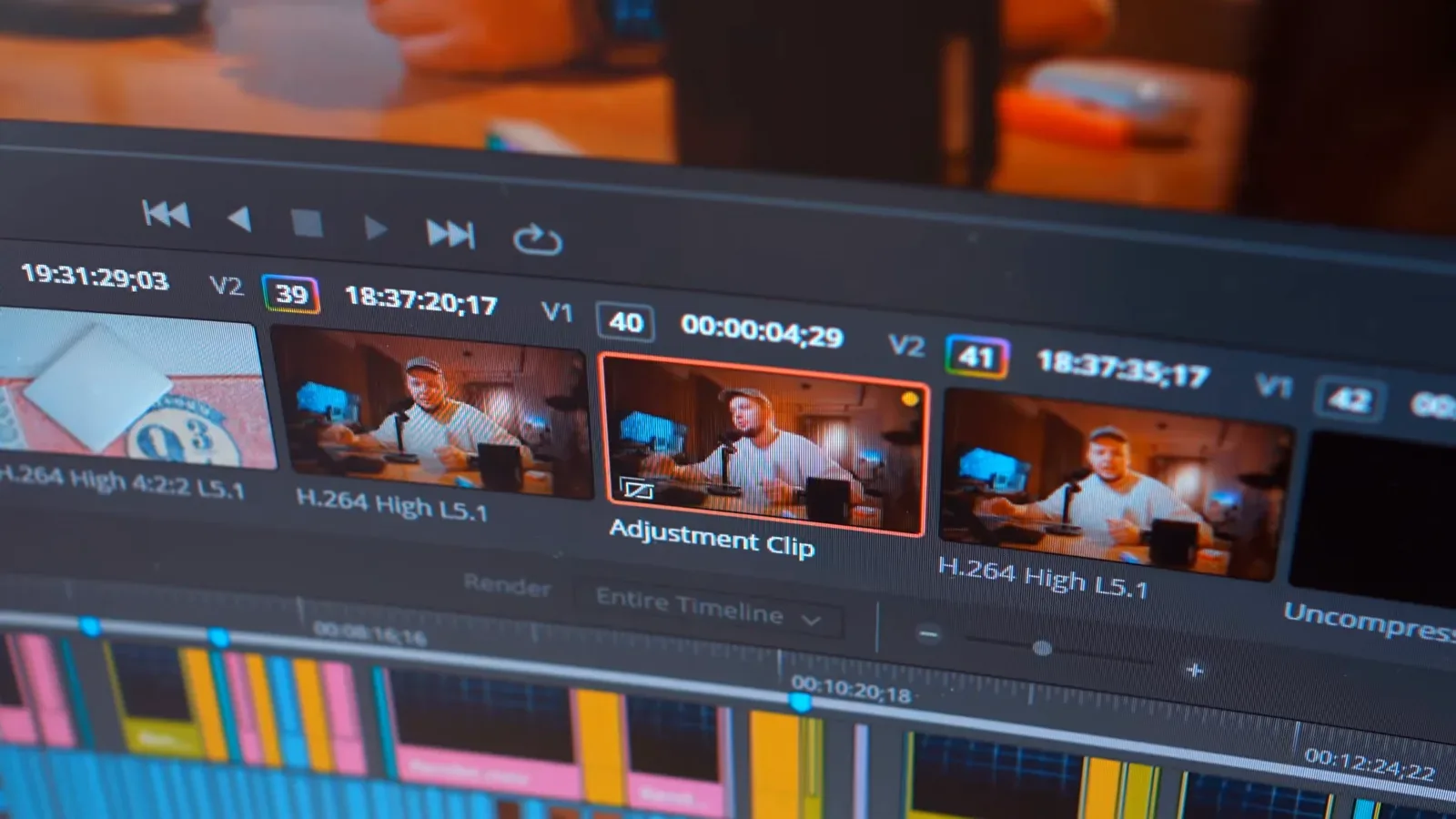
Секрет в кодеке. Плавность таймлайна зависит от того, в каком формате лежат исходники. H.264 и H.265 с телефонов и камер маленькие по размеру, но тяжёлые для чтения. ProRes занимает больше места, но читается легко, особенно в уменьшенном разрешении. Поэтому на слабом железе Resolve создаёт прокси — облегчённые копии исходников — и подменяет ими оригиналы на таймлайне, а при рендере возвращает полные файлы. Финальный рендер будет идти дольше, но монтировать будет удобно. Пошагово — в статье о том, что делать, если DaVinci тормозит.
Тяжёлые H.264 и H.265 с камер — одна из причин, почему людям нужна платная Studio: она декодирует такие файлы видеокартой. Подробнее о разнице — в сравнении бесплатной DaVinci Resolve и Studio.
Железо — это просто инструмент. Оно не делает из тебя монтажёра, которому хорошо платят: ролик рендерится десять минут или полтора часа — неважно, если ты не умеешь собрать его так, чтобы его досмотрели. Если уже выбрал компьютер, следующий шаг — научиться на нём работать. В «Мастерской» начинаем со старта под твоё железо: установка Resolve, урок «Установка DaVinci Resolve. Нужна ли платная версия?», шаблон проекта и свои хоткеи. Для слабых компьютеров — отдельный урок про прокси, кэш и оптимизированные медиа. Я сам годами монтировал на технике, которая еле дышала.
Mac: какой брать
- Только Apple Silicon. DaVinci Resolve 21 официально работает только на Mac с чипами Apple и macOS 15 Sequoia или новее. Intel-маки отпадают.
- Любой MacBook на M-чипе подойдёт для старта, лучше линейка Pro. Мне для профессионального YouTube-монтажа хватает обычного MacBook Pro на M-чипе.
- Для профи — MacBook Pro 14 на M2 Pro, M3 Pro или M4 Pro с 16–18 ГБ объединённой памяти. Если покупаешь с рук, ищи версию с терабайтом.
- Диск от 512 ГБ. Версию на 256 ГБ брать не нужно: место кончится в первый же месяц. Если очень хочется сэкономить, сразу закладывай внешний SSD.
- Не бери MacBook Neo. Пока я монтировал ролик, Apple показала MacBook Neo с процессором от iPhone. Для монтажа в DaVinci я его не рекомендую: айфоновский процессор пока не про профессиональный монтаж.
Ноутбук или ПК
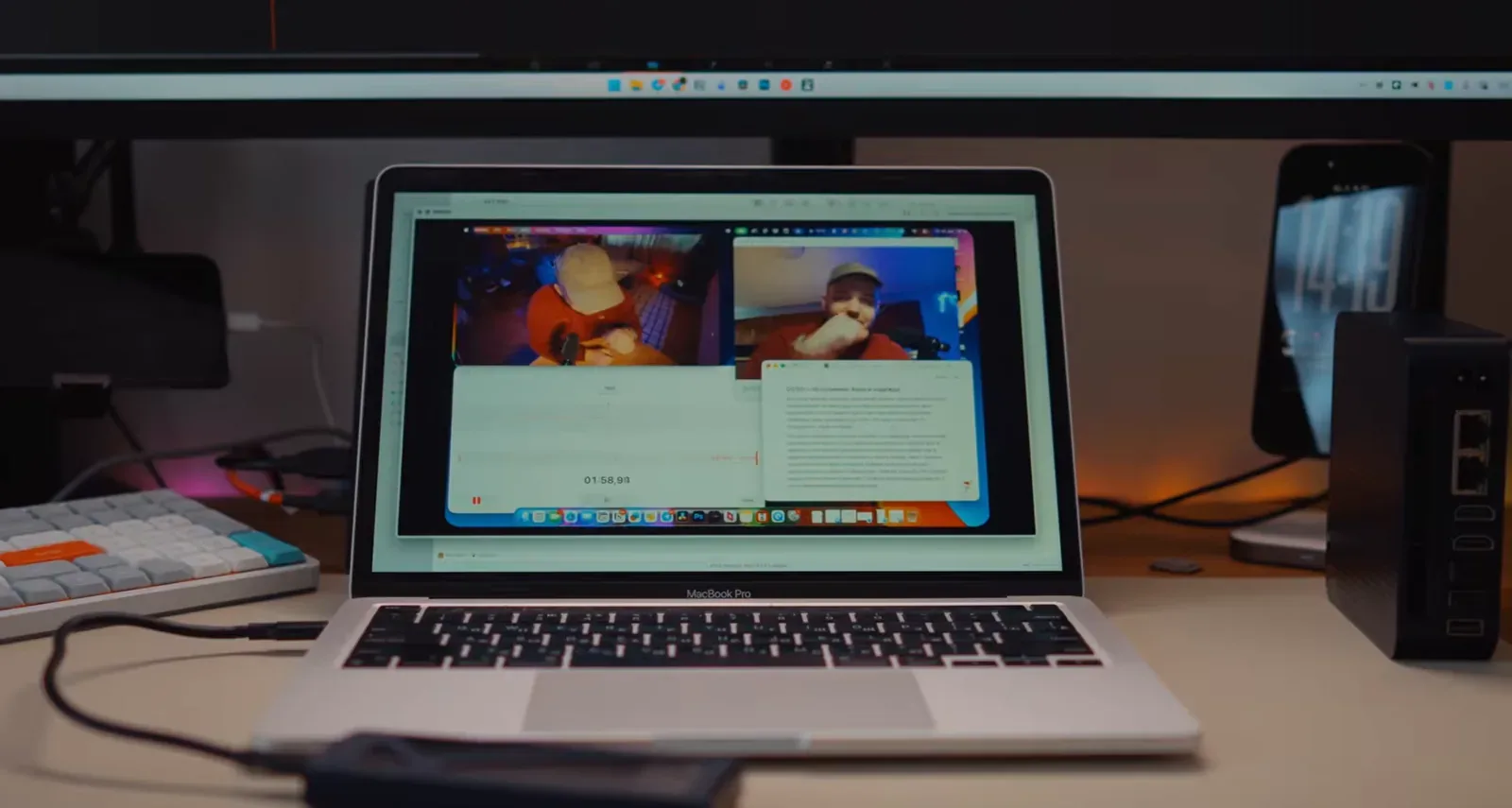
Вопрос, который волнует большинство. Мой ответ — я бы взял персональный компьютер. За те же деньги он мощнее, в нём можно поменять видеокарту или добавить памяти, а новая macOS с её «стеклянным» интерфейсом мне в монтаже откровенно мешала — я откатился на прошлую версию.
Ноутбук нужен, если ты реально монтируешь в дороге. Тогда:
- MacBook на Apple Silicon — самый беспроблемный вариант: тихий, почти не греется и спокойно тянет 4K.
- Ноутбук на Windows — только с дискретной видеокартой Nvidia RTX и минимум 16 ГБ памяти. Смотри на объём видеопамяти: в ноутбуках он бывает меньше, чем у настольной карты с тем же названием.
Монитор и периферия
Здесь легко переплатить, поэтому коротко:
- Монитор. Для YouTube и Reels хватит обычного IPS-монитора с нормальной цветопередачей. Широкий экран удобен: таймлайн длиннее, панели не налезают друг на друга. Цвет проверяй ещё и на телефоне — там твой ролик будут смотреть чаще всего.
- Внешний SSD под текущие проекты и жёсткий диск под архив.
- Наушники для сведения звука: на встроенных динамиках ноутбука не слышно ни шумов, ни баланса музыки и голоса.
- Удобная клавиатура. Монтаж — это горячие клавиши, руки на клавиатуре 90% времени.
Ошибки покупки
- 8 ГБ памяти на Windows. На Mac с Apple Silicon это ещё работает, на Windows будет тесно.
- Диск на 256 ГБ. Минимум 500 ГБ, оптимально 1 ТБ.
- Экономия на видеокарте ради процессора. Для DaVinci карта важнее.
- Mac на Intel. Свежие версии Resolve на нём уже не работают.
- Встроенный диск на максимум. Внешний SSD того же объёма заметно дешевле.
- Покупка «на вырост» вместо навыков. Самый мощный компьютер не сделает ролик интереснее. Перед покупкой проверь, может, твой нынешний ПК уже подходит, — как это сделать за пять минут, рассказываю в статье про системные требования DaVinci Resolve.
Когда компьютер выбран, Resolve ставь только с официального сайта Blackmagic — как это сделать и какие настройки включить сразу, разобрано в гайде как скачать и установить DaVinci Resolve.
Что на самом деле приносит деньги
Компьютер окупается не мощностью, а тем, что ты на нём делаешь. Монтажёр, который умеет собрать ролик, удерживающий зрителя, зарабатывает на среднем ноутбуке больше, чем новичок на топовой сборке.
«Мастерская» — мой курс по DaVinci Resolve, где мы учимся монтировать системно. Первый сезон — база за месяц: интерфейс и настройка под твоё железо, нарезка, перебивки и Text+, цвет, звук в Fairlight и экспорт для соцсетей. Задание после каждого урока на моих исходниках, разбор работ в эфире раз в месяц. Бесплатной версии Resolve для первого сезона хватает. Названия всех уроков — в программе «Мастерской».
Частые вопросы
Хватит ли 16 ГБ памяти?
Для монтажа роликов для YouTube и Reels — да. У меня самого в ПК 16 ГБ, и всё работает. 32 ГБ дают запас, если параллельно открыты браузер, Photoshop и мессенджеры или ты много работаешь во Fusion. На Mac с Apple Silicon 16 ГБ объединённой памяти часто хватает с запасом.
AMD или Nvidia для DaVinci?
DaVinci Resolve работает с видеокартами обоих производителей. В ролике я советую Nvidia RTX: в стартовом бюджете — 2060 или 3060 с 6–8 ГБ видеопамяти, дальше — 3070, 4070 и новее. Процессор можно брать и AMD, и Intel: важны количество ядер и частота.
Ноутбук или ПК для монтажа?
Если монтируешь дома за столом — ПК: за те же деньги он мощнее, и его можно доукомплектовать. Если монтируешь в дороге — MacBook на Apple Silicon: он тихий, не греется и спокойно тянет 4K.
Можно ли монтировать на слабом компьютере?
Да. Плавность таймлайна больше зависит от кодека исходников, чем от мощности железа. С прокси-файлами Resolve работает даже на мини-ПК с четырёхъядерным процессором — медленнее будет только финальный рендер.