Давинчи или Премьер — этот вопрос мне задают чаще всех остальных. Короткий ответ такой: если ты начинаешь с нуля или устал от подписки Adobe и вылетов, выбирай DaVinci Resolve. Если работаешь в студии, где всё завязано на After Effects и общие проекты Adobe, оставайся в Premiere. Я восемь лет монтировал в Premiere и перешёл в DaVinci только с третьей попытки, поэтому знаю, где при переезде спотыкаются.

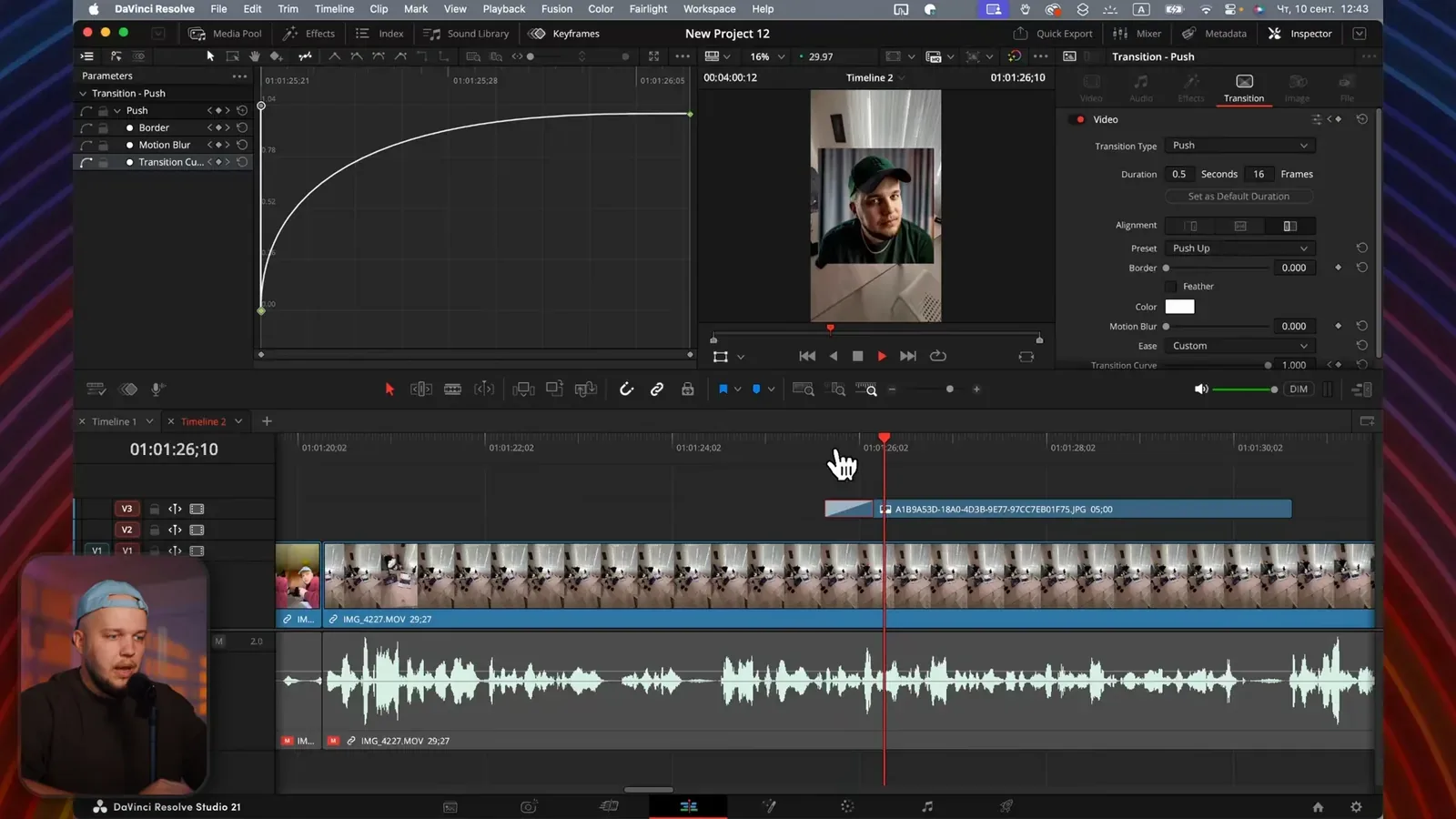
В ролике я с нуля собираю первый проект в DaVinci Resolve 21 и по ходу показываю, где здесь привычные вещи из Premiere: Effect Controls, Adjustment Layer, Media Encoder и остальное.
Коротко:
- Новичку и тем, кто устал от подписки, — DaVinci Resolve: бесплатная версия полноценная, а Studio покупается один раз.
- Остаться в Premiere стоит, если ты в Adobe-студии или живёшь в связке с After Effects.
- В DaVinci монтаж, цвет, звук, графика и экспорт собраны в одной программе.
- Переезд занимает неделю: пресет клавиш Premiere включается в один клик.
- Таймлайн из Premiere переносится через XML, эффекты и цвет придётся делать заново.
Давинчи или Премьер: короткий ответ
Обе программы профессиональные: на обеих монтируют рекламу, YouTube, клипы и кино. Разница не в том, «где можно сделать хороший ролик», а в том, как устроена работа и сколько она стоит.
Premiere Pro — одна программа из большого пакета. Монтаж здесь, цвет в Lumetri, сложный звук в Audition, графика в After Effects, экспорт через Media Encoder. Всё связано через Dynamic Link и оплачивается подпиской.
DaVinci Resolve — весь этот пакет внутри одной программы. Внизу экрана восемь вкладок, и каждая заменяет отдельный продукт Adobe. Бесплатной версии хватает для YouTube, рилсов и большинства коммерческих задач. Studio добавляет ИИ-функции, больше кодеков и форматов, и платишь за неё один раз. Чем отличаются версии, подробно разобрал в статье бесплатная DaVinci или Studio.
Отдельный вопрос, который ищут как «премьер про в России»: Adobe с 2022 года официально не продаёт здесь подписки. Работать в Premiere можно, но оплачивать его приходится обходными путями. DaVinci Resolve в бесплатной версии скачивается с сайта Blackmagic Design.
Сравнение: цена, монтаж, цвет, звук, графика, железо
| DaVinci Resolve | Premiere Pro | |
|---|---|---|
| Модель оплаты | бесплатная версия; Studio — разовая покупка | только подписка Adobe |
| Монтаж | страницы Cut и Edit, сильная работа с клавиатуры | классический таймлайн, привычный многим |
| Цвет | страница Color на нодах, отраслевой стандарт | Lumetri Color, проще, но слабее |
| Звук | Fairlight — полноценная студия внутри | базовый микшер, серьёзное — в Audition |
| Графика | Fusion внутри программы | After Effects отдельно, через Dynamic Link |
| Экспорт | страница Deliver | Media Encoder или окно экспорта |
| Сохранение | Live Save: каждое действие пишется сразу | Ctrl+S и автосохранение по таймеру |
| Платформы | Windows, Mac, Linux | Windows, Mac |
| Железо | сильно опирается на видеокарту | менее требователен к видеокарте |
Вот как вкладки DaVinci ложатся на привычный набор Adobe. Это главное, что нужно понять при переходе: ты не учишь новую программу, ты находишь старые инструменты на новых местах.
| В Premiere и пакете Adobe | В DaVinci Resolve |
|---|---|
| окно Project | Media Pool |
| Sequence | Timeline |
| Effect Controls | Inspector (кнопка справа сверху) |
| Adjustment Layer | Adjustment Clip во вкладке Effects |
| титры и Essential Graphics | Text+ во вкладке Titles |
| Lumetri Color | страница Color |
| Audition | страница Fairlight |
| After Effects | страница Fusion |
| Media Encoder | страница Deliver |
| Lightroom | страница Photo |
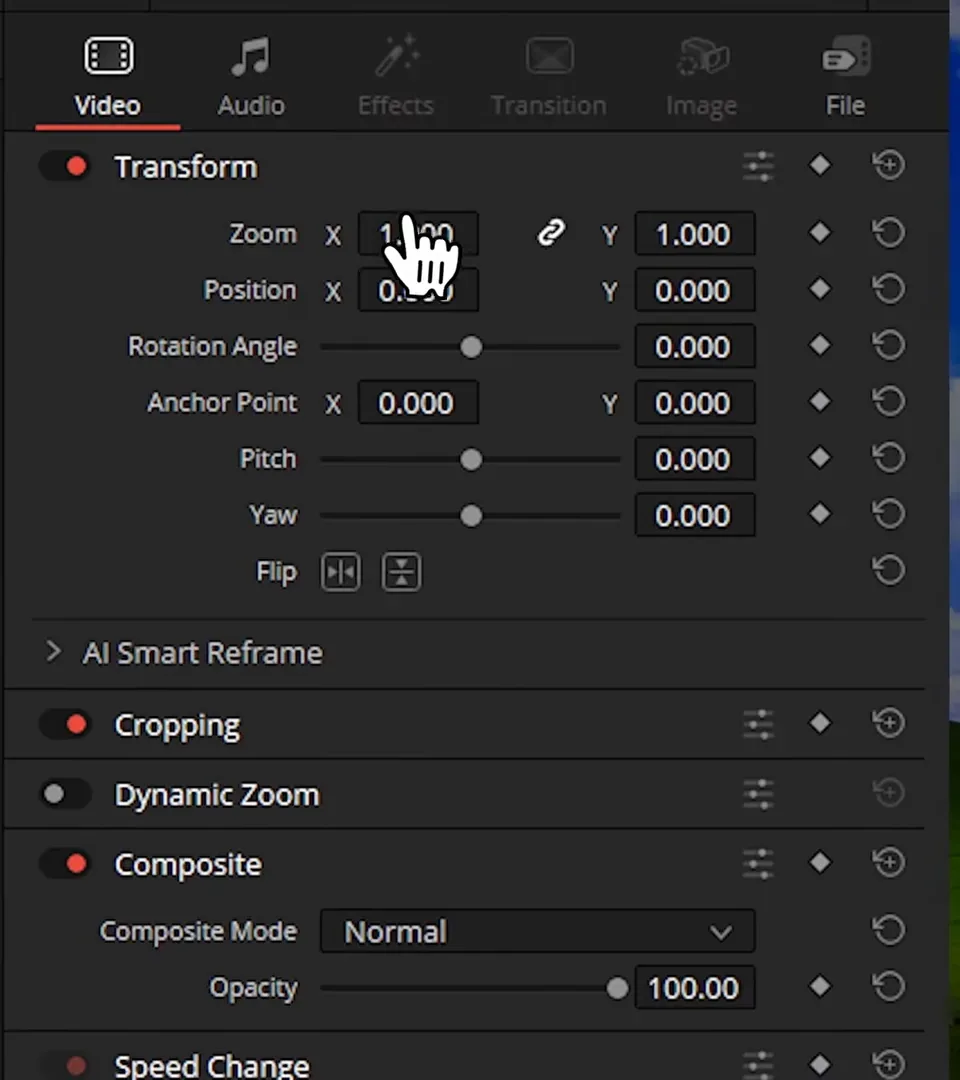
В Inspector нет вложенных списков: Zoom (это Scale из Premiere), Position, Rotation, кадрирование, Dynamic Zoom и стабилизация лежат сразу на своих местах. Чтобы сбросить любой параметр, дважды кликни по его названию.
Про железо. DaVinci сильнее нагружает видеокарту. Если она слабая, а исходники в сжатом H.264 с телефона, первые впечатления могут быть «всё тормозит». Лечится это не сменой программы, а настройкой прокси и кэша: как это сделать, покажу ниже, а все причины тормозов собраны в статье о том, почему тормозит DaVinci.
Кому остаться в Premiere
Я не агитирую всех срочно удалять Adobe. Premiere — правильный выбор, если:
- Ты работаешь в студии или агентстве на Adobe. Проекты передаются между монтажёрами в .prproj, шаблоны и библиотеки общие. Переезжать в одиночку значит каждый раз конвертировать и терять эффекты.
- У тебя плотная связка с After Effects. Если половина роликов — моушн-дизайн, шаблоны MOGRT и Dynamic Link, Premiere внутри экосистемы удобнее. Fusion мощный, но это другая логика (ноды вместо слоёв), и переучиваться придётся всерьёз.
- Клиент требует исходники в формате Adobe. Бывает в рекламе и на телевидении.
- Сдавать проект нужно завтра. Переход лучше начинать на личном ролике, а не на горящем заказе.
Если ничего из этого не про тебя, держаться за подписку смысла мало.
Почему я монтирую в DaVinci
Причин несколько, и почти все они про нервы, а не про функции.
Всё в одной программе. Не нужно гонять клип между Premiere, After Effects и Audition. Сделал склейку, перешёл на Fusion, добавил графику, вернулся на Edit, ушёл в Color — всё в одном окне, всё работает шустро.
Live Save. Восемь лет в Premiere выработали у меня нервный тик: Ctrl+S после каждого действия. В DaVinci включаешь Live Save один раз (DaVinci Resolve → Preferences → User → Project Save and Load), и каждое действие записывается сразу. Выключили свет, вылетела программа — проект на месте.
Цвет. Страница Color — это Lumetri, прокачанный до голливудского стандарта. Ноды сначала пугают, но потом ни на что их не променяешь.
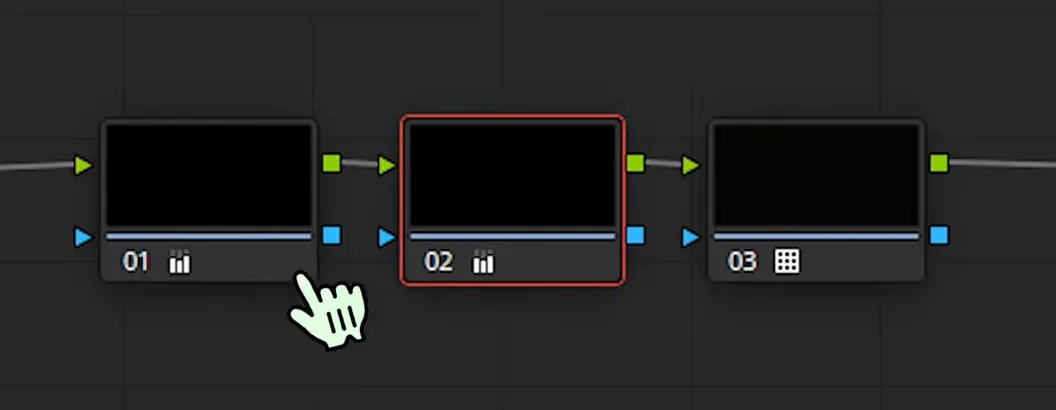
Представь, что одна нода — это прозрачный корректирующий слой. Только лежат они не стопкой, а цепочкой слева направо. Если цепочка совсем непривычна, в DaVinci Resolve 21 дерево нод можно переключить в вид списка слоёв. Я делаю три ноды подряд (Alt+S, на Mac Option+S): в первой свет и баланс белого, во второй контраст и насыщенность, в третьей стилизация или LUT. Любую можно выключить через Ctrl+D и сравнить «до» и «после». А если на таймлайне десять клипов, снятых в одном месте, не крась каждый: выдели непокрашенный и кликни колёсиком мыши по уже покрашенному — цвет перенесётся.
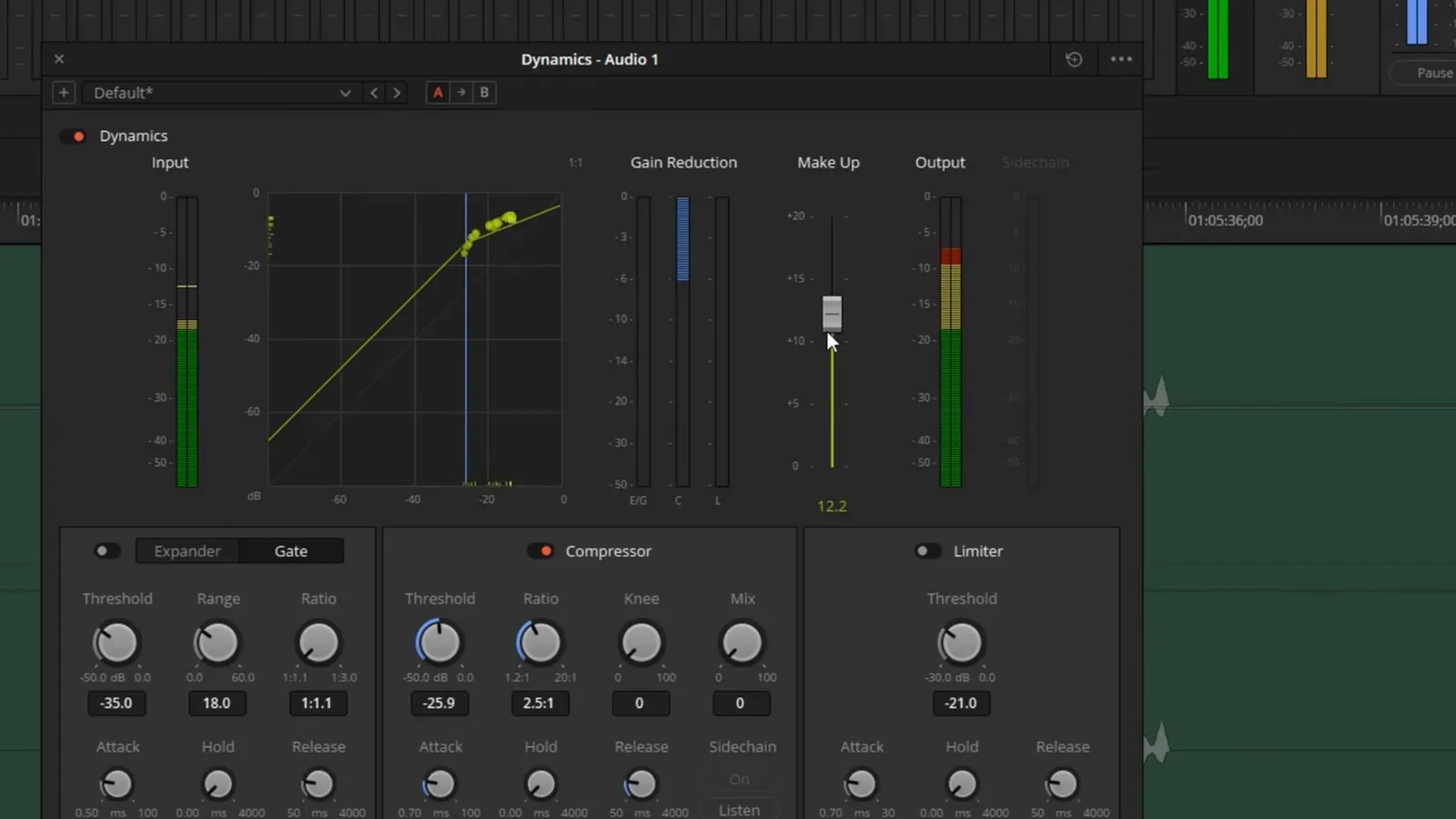
Звук. Normalize Audio Levels выравнивает громкость всех кусков за секунды, Dialogue Leveler в Inspector сглаживает перепады голоса на лету, а в Studio есть Voice Isolation, которая вычищает шум улицы. На голосе это меня спасает в каждом втором ролике.
Деньги. Бесплатная версия без водяных знаков и ограничений по времени. Studio — разовая покупка с обновлениями.
Переезд за неделю: клавиши и логика
Главная причина, по которой DaVinci удаляют в первый же вечер, — горячие клавиши. Руки привыкли к одному, программа делает другое. Это решается за минуту.
Как переехать с Premiere на DaVinci без боли
- 1
Создай проект и не трогай базы данных
При первом запуске нажми New Project, дай название и Create. Создавать свои базы данных на старте не нужно, это трата времени.
- 2
Включи пресет клавиш Premiere
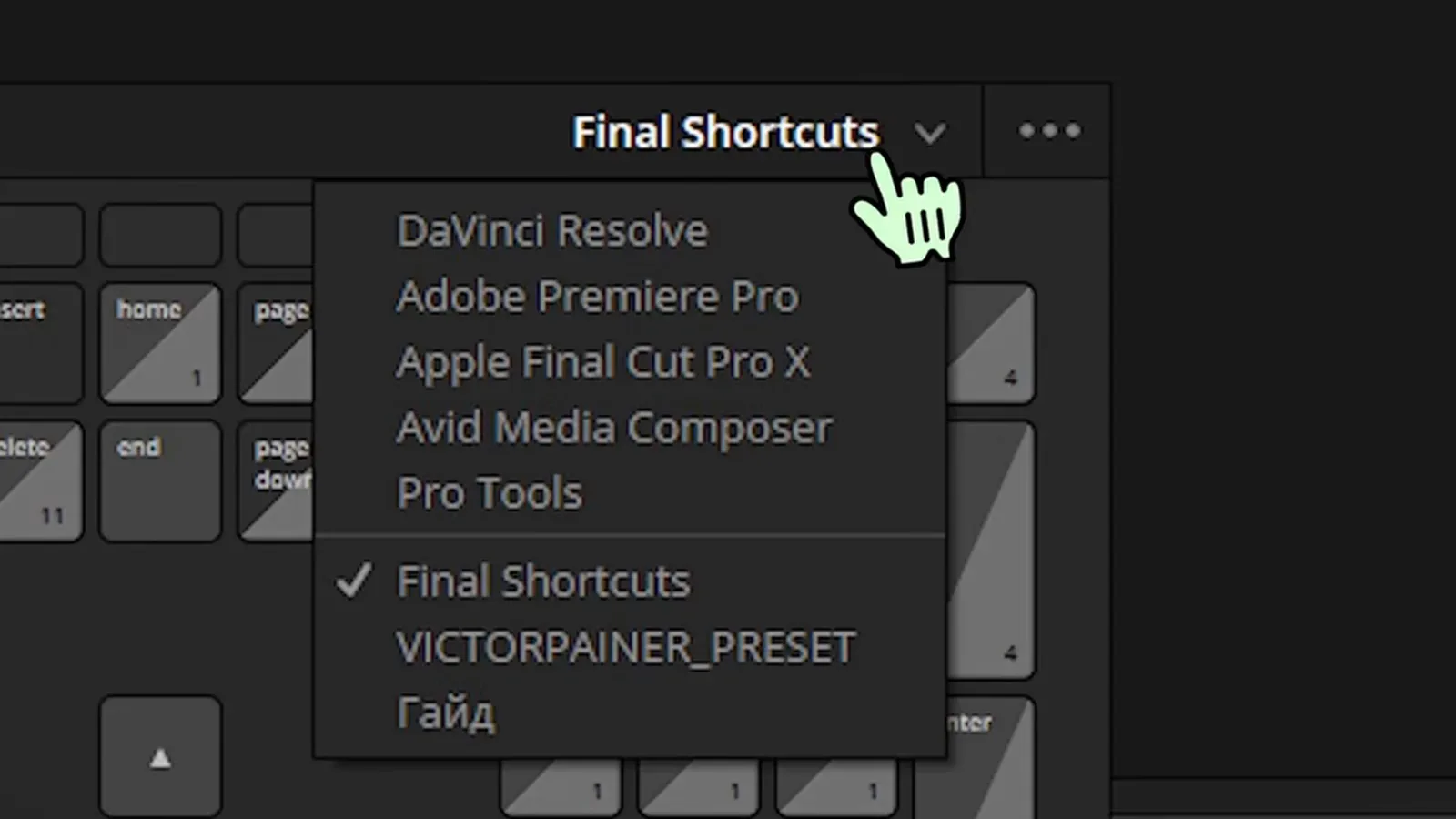
Нажми Ctrl+Alt+K (на Mac Cmd+Option+K), откроется Keyboard Customization. В правом верхнем углу выбери пресет Adobe Premiere Pro. Если нужно сдать проект сегодня, работай на нём — ничего криминального.
- 3
Включи Live Save
DaVinci Resolve → Preferences → User → Project Save and Load → галочка Live Save. Про Ctrl+S можно забыть.
- 4
Настрой проект и кэш
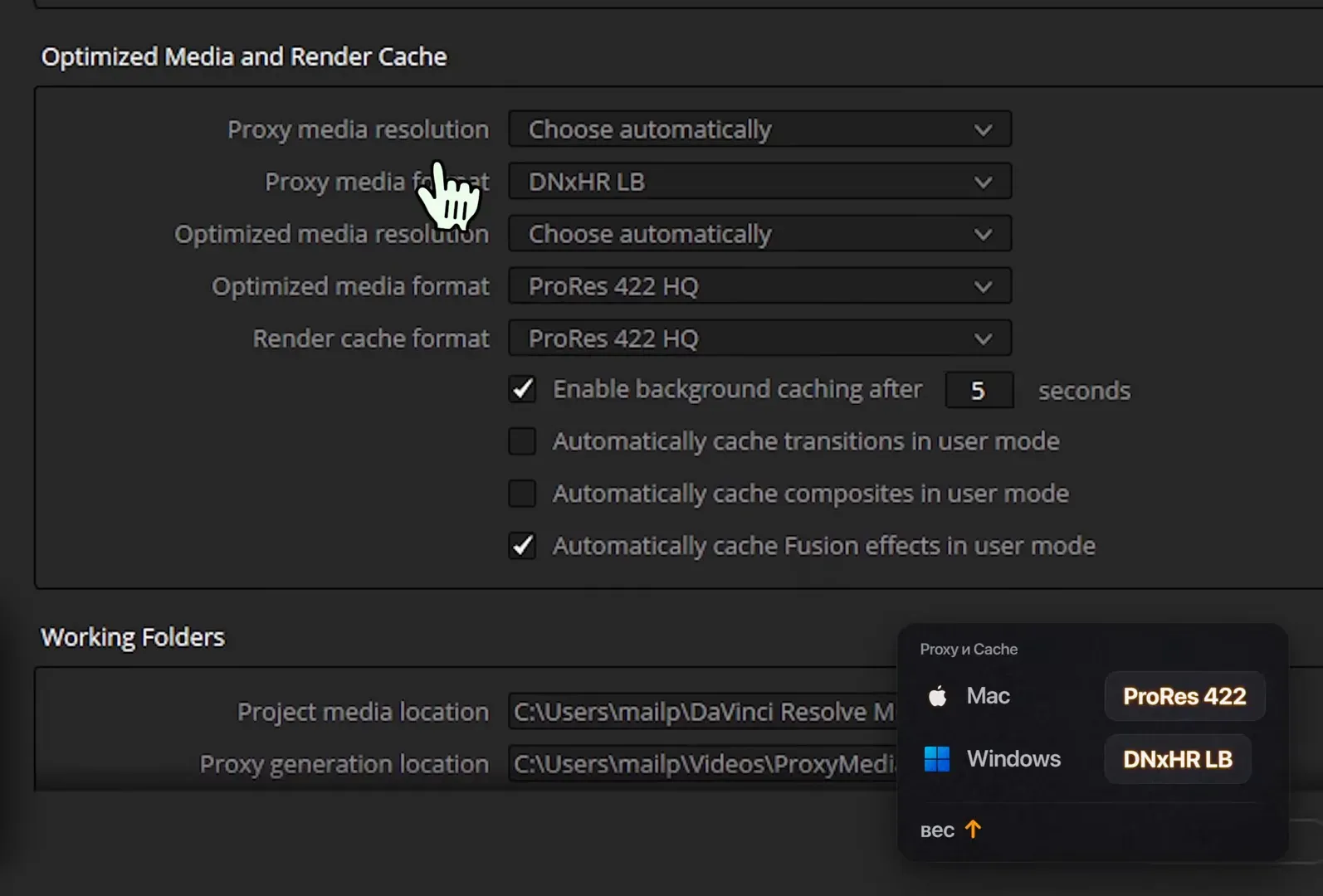
Шестерёнка в правом нижнем углу: разрешение (1920×1080 или 4K) и частота кадров. Там же, в Optimized Media and Render Cache, поставь формат прокси и кэша: ProRes 422 на Mac или DNxHR LB на Windows.
- 5
Найди привычные инструменты
Inspector вместо Effect Controls, Adjustment Clip вместо Adjustment Layer, Text+ вместо обычных титров. Обычный Text не используй: Text+ работает на движке Fusion и не теряет чёткость при увеличении.
Совет из личного опыта: пресет Premiere — это костыль на первые дни. Дай себе пару дней привыкнуть к родным клавишам DaVinci. Новым функциям назначают сочетания в родной раскладке, а в пресете Premiere их может не быть. Полный список с пояснениями — в шпаргалке по горячим клавишам DaVinci Resolve. Если клавиши не срабатывают вообще, проверь раскладку: на русской DaVinci их не видит, и как это исправить, я разобрал в статье про хоткеи на русской раскладке.
Что ещё отличается в логике, кроме клавиш:
- Секвенции. В Premiere у каждой секвенции свой размер. В DaVinci разрешение задаётся для всего проекта. Чтобы в том же проекте сделать вертикальный Reels, нажми Ctrl+N, сними галочку Use Project Settings и во вкладке Format поставь Use Vertical Resolution.
- Частота кадров. Если частота первого клипа не совпадает с проектом, DaVinci спросит, поменять ли её. Жми Change — потом частоту таймлайна изменить уже нельзя.
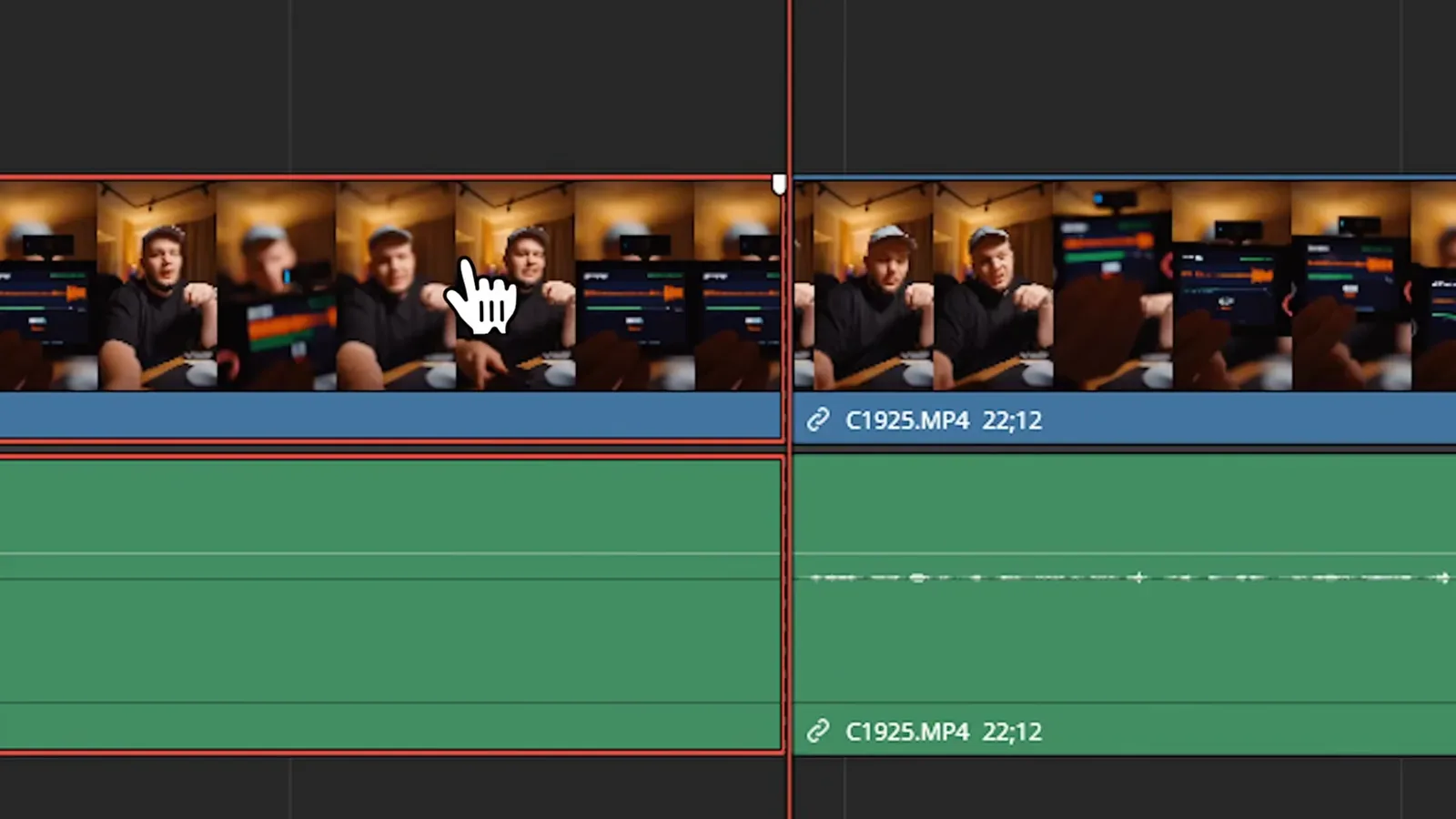
- Резка. Не прыгай между лезвием (B) и стрелкой (A). Оставь стрелку, поставь плейхед и жми Ctrl+B (Cmd+B на Mac) — клип разрежется под красной линией.
- Удаление. Backspace удаляет кусок и оставляет дыру. Delete (на Mac — Shift+Backspace) делает Ripple Delete: удаляет и сдвигает остальное.
- Подрезка со сдвигом. Аналог Q и W из Premiere — Ctrl+Shift+[ и Ctrl+Shift+]: отрезают начало или конец клипа до плейхеда и подтягивают монтаж. Режим Trim (T) делает то же мышкой.
- Только звук или только видео. Зажми Alt (Option на Mac) и кликни по клипу — выделится одна часть.
- Экспорт. На странице Deliver сначала поставь I и O на начало и конец ролика, иначе DaVinci отрендерит и пять минут пустоты после него.
Если хочешь не просто переехать, а сразу освоить DaVinci как следует, в «Мастерской» для этого есть стартовый блок: установка под твоё железо, шаблон проекта, свои хоткеи и карта соответствий для тех, кто переходит из другой программы. Дальше по неделям: интерфейс и Live Save, нарезка, страница Color и Fairlight. После каждого урока задание на исходниках, а раз в месяц я разбираю работы в прямом эфире.
Перенос проектов через XML
Открыть .prproj в DaVinci нельзя, но таймлайн перенести можно.
- В Premiere выдели секвенцию и выбери File → Export → Final Cut Pro XML.
- В DaVinci создай проект с той же частотой кадров.
- File → Import → Timeline (Ctrl+Shift+I) и выбери XML-файл.
- Если DaVinci не нашёл исходники, укажи папку с ними — клипы подтянутся.
Что переносится: склейки, порядок дорожек, длины клипов, базовые трансформации и простые переходы. Что нет: эффекты и плагины, Lumetri, титры из Essential Graphics, сложные анимации. Поэтому XML удобен, чтобы доделать цвет и звук старого проекта в DaVinci, а начинать новые лучше сразу здесь.
Мой совет на первую неделю: не переносить большой коммерческий проект, а смонтировать в DaVinci небольшой свой ролик от импорта до экспорта. Так ты пройдёшь все страницы и поймёшь, где что лежит, без давления дедлайна. Если параллельно сомневаешься между DaVinci и монтажом на телефоне, есть отдельное сравнение — CapCut или DaVinci Resolve.
Учить DaVinci по кускам из YouTube можно, но при переезде с Premiere проще пройти программу по порядку: сначала логика проекта и клавиши, потом нарезка, потом цвет и звук. Как выбрать такое обучение, рассказываю в статье про курсы по DaVinci Resolve. Свой курс я собрал именно так: в «Мастерской» мы берём исходники и монтируем ролик целиком, от первого клипа до рендера, а если своих съёмок нет, можно взять мои.
Частые вопросы
Можно ли открыть проект Premiere в DaVinci?
Сам файл .prproj — нет. Но таймлайн переносится: в Premiere экспортируешь его в XML, в DaVinci открываешь через File → Import → Timeline. Переедут склейки, дорожки и базовые трансформации, а эффекты, Lumetri и титры придётся сделать заново.
Что быстрее на слабом компьютере?
Зависит от железа и кодека. DaVinci сильно опирается на видеокарту, и на тяжёлом H.264 без настройки может подтормаживать. Но если поставить прокси и кэш в ProRes на Mac или DNxHR LB на Windows, по моему опыту даже 4K-исходники идут плавно на слабом ноутбуке.
Работает ли Premiere Pro в России?
Официально Adobe с 2022 года не продаёт подписки в России, поэтому Premiere приходится оплачивать обходными путями. Бесплатную версию DaVinci Resolve можно скачать с сайта Blackmagic Design, и для большинства задач её хватает.
Сколько времени нужно, чтобы перейти с Premiere на DaVinci?
Неделя спокойной работы. Первые дни можно монтировать на пресете клавиш Premiere, а логику страниц, Inspector и ноды на странице Color понять за пару вечеров. Дольше всего привыкаешь к цвету, потому что ноды устроены не так, как слои.