Переходы для давинчи ищут обычно после первого ролика, когда прямые склейки кажутся скучными, а встроенный Cross Dissolve — слишком простым. Хорошая новость: в DaVinci Resolve уже есть десятки переходов, и часть из них отлично работает. Плохая: переход на каждой склейке делает ролик хуже, а не лучше. Ниже — как переход вообще устроен в Resolve, десять встроенных, которые не стыдно использовать, динамичные переходы для Reels, где скачать готовые, как собрать свой во Fusion и почему звук решает половину дела.
Коротко:
- Переход живёт на склейке и требует хвостов — кадров исходника за точкой разреза.
- Ctrl+T ставит стандартный переход, длительность меняется в Inspector или перетаскиванием края.
- Из встроенных хватает растворений, Smooth Cut, Push, Slide и пары шторок.
- Для Reels нужны пружинящие сдвиги, зумы, вспышки и тряски — быстрые и с easing.
- Под каждый динамичный переход — звук: свуш, удар или щелчок.
Как работает переход в Resolve
Video Transitions
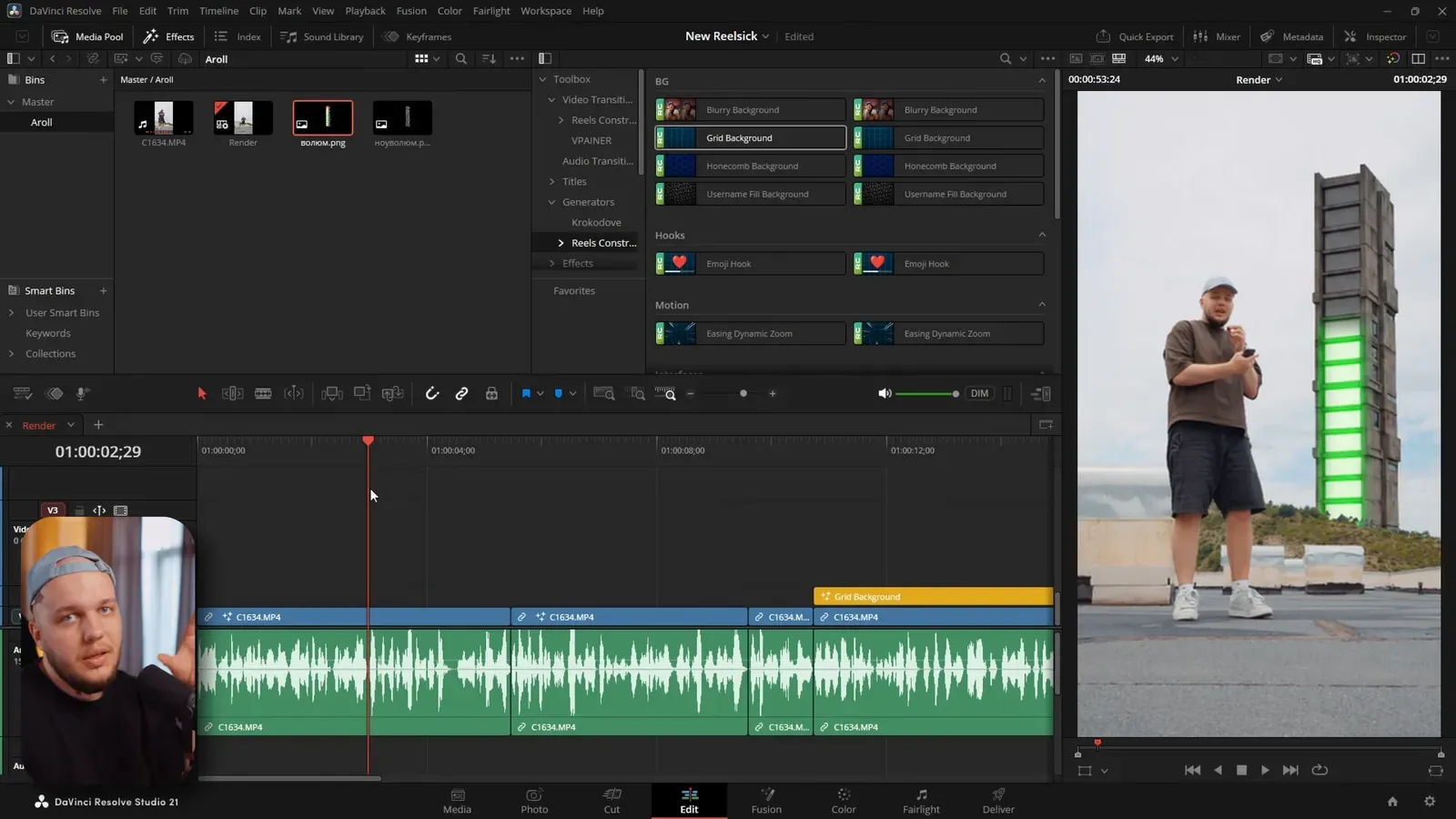
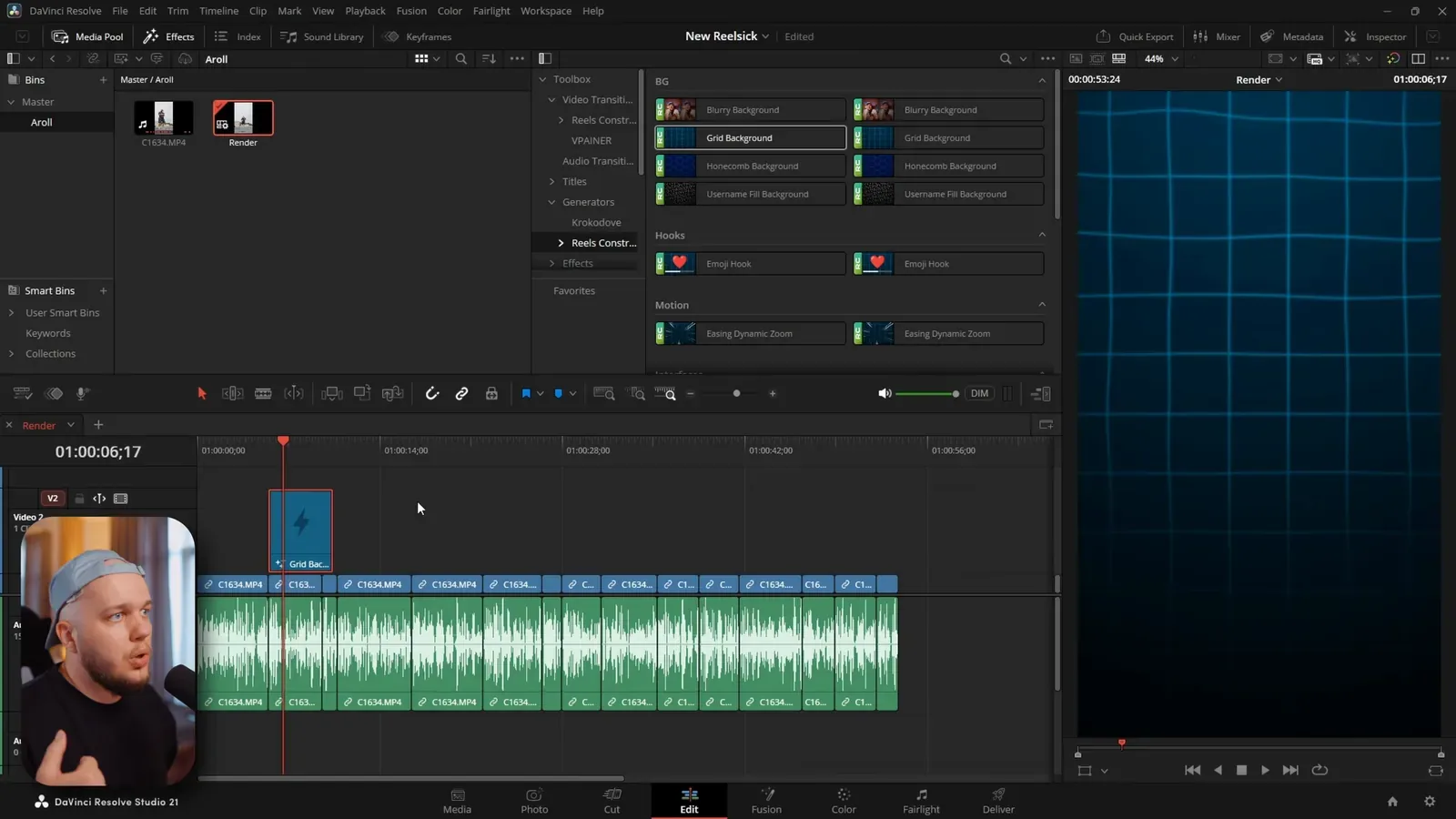
Все переходы лежат на странице Edit в Effects Library: Toolbox → Video Transitions. Там они разложены по группам:
- Dissolve — растворения: Cross Dissolve, Additive Dissolve, Blur Dissolve, Dip To Color Dissolve, Non-Additive Dissolve и Smooth Cut;
- Iris — раскрытие кадра фигурой: круг, ромб, звезда и так далее;
- Motion — Barn Door, Push, Slide, Split;
- Shape — фигурные шторки;
- Wipe — шторки: Band, Center, Clock, Edge, Radial, Spiral, Venetian Blind, X Wipe;
- Fusion Transitions — анимированные переходы, собранные во Fusion.
Сюда же попадают переходы из паков, которые ты установил: обычно отдельной группой с именем набора.
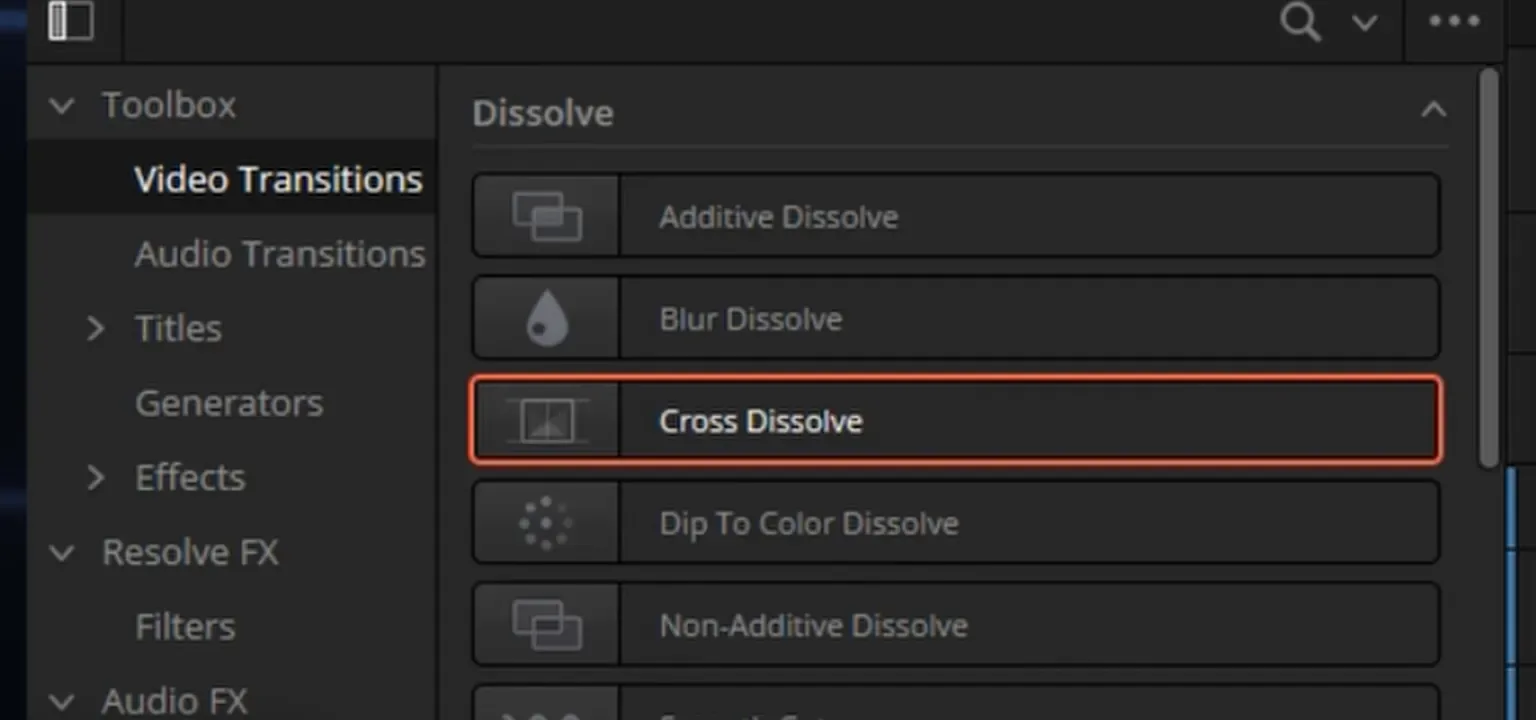
Переход ставится перетаскиванием на склейку между двумя клипами. Наведи курсор на переход в библиотеке и поводи мышью — Resolve покажет превью прямо в окне просмотра.
Длительность
По умолчанию стандартный переход длится одну секунду — для Reels и динамичных роликов это очень долго. Менять длительность можно двумя способами:
- потянуть край перехода на таймлайне;
- выделить переход и вписать Duration в Inspector — в кадрах или секундах.
Стандартную длительность для всех новых переходов задают в Preferences → User → Editing. Для динамичного монтажа удобно поставить 8–12 кадров.
В Inspector у перехода есть ещё Alignment — где он стоит относительно склейки (по центру, начинается на склейке или заканчивается на ней) — и у большинства переходов кривая скорости, которая решает, будет он механическим или мягким.
Хвосты клипов
Чтобы два клипа перетекли друг в друга, Resolve нужны кадры, которых на таймлайне не видно: конец первого клипа после склейки и начало второго до неё. Это и есть хвосты (handles). Если ты обрезал клип ровно по последнему кадру файла, хвоста нет, и Resolve либо укоротит переход, либо не даст его поставить.
Правило простое: при нарезке оставляй запас в несколько кадров. А если хвостов нет, переключи Alignment на Start on Edit или End on Edit — тогда переходу хватит кадров с одной стороны.
И не забывай про звук на склейке. Если картинка перетекает мягко, а звук обрывается, переход всё равно ощущается резким. Короткий аудиопереход (Cross Fade на 2–4 кадра) убирает щелчки на склейках голоса. Ctrl+T ставит переход и на видео, и на звук, а отдельно только на звук — Shift+T.
10 встроенных переходов, которые не стыдно использовать
- Cross Dissolve. Классика для смены времени или места. Медленный — для настроения, короткий, в 4–6 кадров, — чтобы смягчить резкую склейку.
- Dip To Color Dissolve. Уход в чёрный или белый. В чёрный — конец главы или пауза, в белый — вспышка, воспоминание.
- Smooth Cut. Спасает jump cut в говорящей голове: Resolve дорисовывает кадры между двумя похожими планами. Работает на коротких дистанциях — 2–6 кадров — и когда человек почти не двигался.
- Blur Dissolve. Растворение через размытие — мягче, чем обычное, хорошо для смены сцены в спокойном ролике.
- Additive Dissolve. Растворение со вспышкой в светлых местах. Эффектно на ярких кадрах, но в меру.
- Push. Новый кадр выталкивает старый. С короткой длительностью и мягкой кривой — почти как в рилсах.
- Slide. Новый кадр заезжает поверх. Хорош для списков: пункт один, пункт два, пункт три.
- Edge Wipe. Простая шторка с мягким краем. Пригождается для «до и после».
- Oval Iris. Раскрытие кружком — для ретро и иронии. Один раз за ролик максимум.
- Fusion Transitions. Анимированные переходы, собранные во Fusion: зумы, сдвиги, вспышки. Пролистай группу с превью — несколько штук там вполне рабочие.
Звёздочку — на 3–4 из них, и они всегда будут под рукой в Favorites.
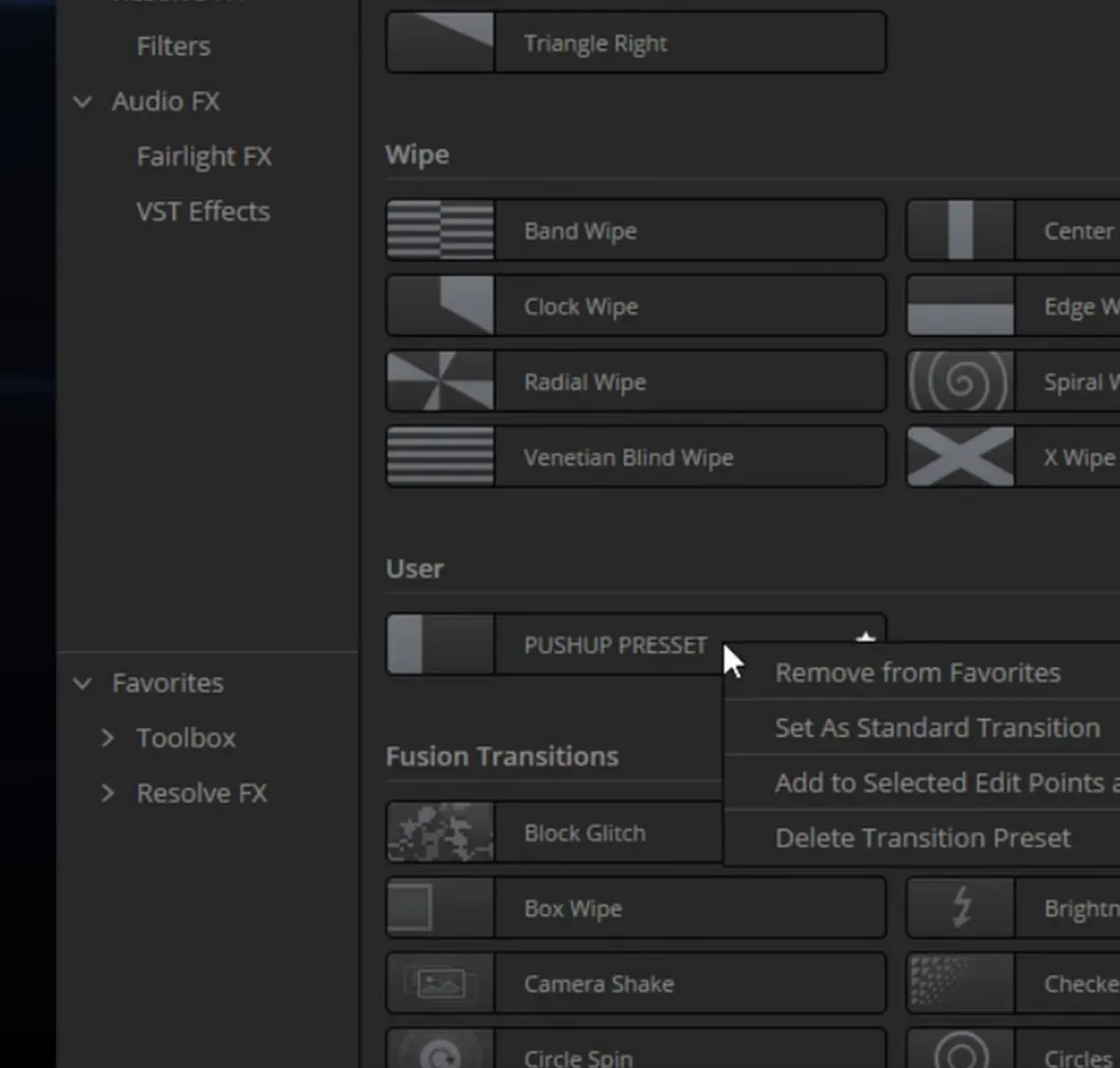
Одна оговорка: часть переходов и эффектов, которые используют анализ движения, в бесплатной версии Resolve может отрисовываться с водяным знаком. Если на превью появилась надпись, значит, инструмент из Studio.
Переходы для Reels: пуши, зумы, шейки
Для коротких вертикальных видео нужен другой набор. Зритель листает ленту, и переход должен быть быстрым, энергичным и с характером:
- Пуш (push). Кадр выталкивается в сторону, следующий въезжает. Секрет в easing: быстро в середине и мягко на краях, плюс немного размытия в движении. Встроенный Push так не умеет, поэтому в рилсах его обычно заменяют пресетами.
- Зум. Камера влетает в кадр и выныривает уже в следующем. Самый популярный переход в рилсах — пружинящий зум.
- Шейк. Короткая тряска на склейке — для энергичных моментов и смены темы.
- Вспышка. Засветка кадра на 3–5 кадров. Хорошо скрывает склейку и задаёт ритм.
- Переворот карточки. Кадр переворачивается как карточка — удобно для смены темы разговора.
- Бумажные и рваные. Paper Cut-переходы: кадр рвётся или прорезается, как бумага. Дают ролику ручной, «живой» вид.
Где какой ставить в рилсе:
| Момент в ролике | Что подходит |
|---|---|
| Хук → основная часть | вспышка или резкий зум |
| Пункт списка → следующий пункт | пуш или слайд в одну сторону |
| Смена темы разговора | переворот карточки или бумажный |
| До и после | шторка или сдвиг |
| Эмоциональный пик | короткая тряска или удар |
| Финал → призыв | мягкий зум или уход в цвет |
Одно направление движения на ролик — тоже хорошее правило. Если пункты списка уезжают влево, пусть все уезжают влево: так зритель чувствует логику, а не хаос.
Почему встроенные переходы в рилсах смотрятся вяло: у них линейная скорость. Реальная камера разгоняется и тормозит, поэтому переходу нужна кривая — easing. Подробно про кривые и мягкие переходы — в статье про easing и плавные переходы.
В Reels Конструкторе 19 переходов как раз под это: пружинящие Elastic Push в четыре стороны, Elastic Zoom, переворот Elastic Card Flip, Distort Transition и серия из 12 Paper Cut. Например, PC Rough Cut — жёсткий рваный переход, который имитирует склейку плёнки.


Где скачать: бесплатные паки и магазины
Бесплатно. Встроенные Fusion Transitions, бесплатные наборы от авторов на YouTube, пакеты из Reactor — менеджера бесплатных инструментов для Fusion. Перед установкой бесплатного набора проверь три вещи: под какую версию Resolve он сделан, есть ли вертикальная версия и что разрешено лицензией.
Магазины. Международные маркетплейсы шаблонов продают сотни паков переходов под Resolve. Смотри на совместимость (версия, Studio или нет) и на то, вынесены ли настройки в Inspector: если ради длительности нужно лезть во Fusion, работать неудобно.
Авторские паки. Наборы от монтажёров, которые сами монтируют рилсы. Обычно они уже подогнаны под 9:16 и короткие длительности.
Перед тем как ставить переход в работу, прогони простой тест: положи его на склейку двух вертикальных клипов, поменяй длительность на 8 кадров и обратно на 20, поменяй направление, если оно настраивается, и отрендери пару секунд. Если на коротких длительностях переход ломается, а на рендере выглядит иначе, чем на таймлайне, лучше найти другой.
Почти все готовые переходы приходят файлом .drfx или .setting. Как поставить их на Windows и Mac и что делать, если переход не появился в Effects Library, — в инструкции как установить пресеты в DaVinci Resolve.
Свой переход в Fusion за 5 минут
Есть два пути: быстрый, без Fusion, и правильный — во Fusion.
Быстрый: зум-толчок на корректирующем клипе.
- В Effects Library найди Adjustment Clip (Toolbox → Effects) и положи его на дорожку выше склейки, по 6–8 кадров до и после разреза.
- Выдели его, в Inspector на Transform поставь ключевой кадр Zoom 1.0 в начале.
- На склейке поставь Zoom 1.3, в конце — снова 1.0.
- Сгладь ключи: правый клик по ключевому кадру → Ease In and Out.
- Для эффекта скорости добавь на пике размытие — например, Resolve FX Directional Blur с ключами.
Получился зум-переход, который работает на любой склейке под ним. Сохрани корректирующий клип в Media Pool — и в следующий раз просто перетащи.
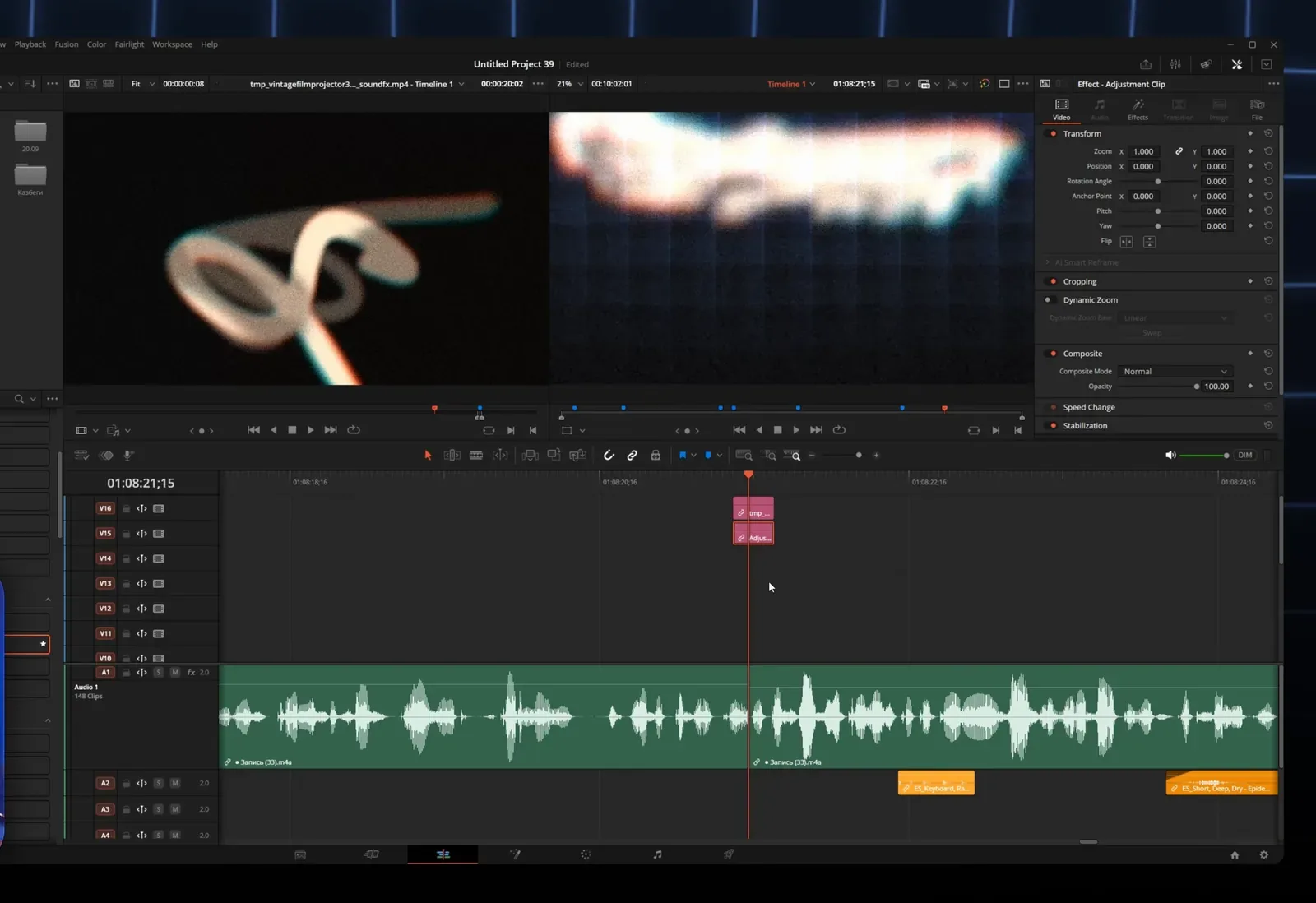
Правильный: во Fusion.
- Поставь на склейку любой переход из группы Fusion Transitions.
- Открой его во Fusion — через правый клик по переходу на таймлайне.
- Внутри — два входа: уходящий и входящий клип, и ноды между ними. Поменяй анимацию под себя: Transform для движения, Merge для наложения, кривые в Spline Editor для мягкости.
- Выдели ноды и сохрани как макрос в папку Templates → Edit → Transitions, выбрав, какие параметры показывать в Inspector.
- Перезапусти Resolve — переход появится в Effects Library рядом с остальными.
В Resolve 21 появился новый редактор макросов с видом Inspector: параметры для будущего пресета выбирать стало заметно удобнее.
Звук под переход: свуш решает половину
Отключи звук и посмотри рилс с динамичными переходами — половина энергии исчезнет. Переход без звука выглядит как сбой картинки, переход со звуком — как задуманный акцент.
Что ставить:
| Переход | Звук |
|---|---|
| Пуш, слайд | свуш (whoosh) по направлению движения |
| Зум | свуш с нарастанием или короткий райзер |
| Вспышка | удар, щелчок затвора, вспышка камеры |
| Тряска | низкий удар, бум |
| Бумажный | шорох и разрыв бумаги |
Правила простые: пик звука — ровно на склейке, громкость — ниже голоса, и не один и тот же свуш на все переходы подряд. Где брать свуши и как их быстро расставлять — в статье про свуши для монтажа. В Reels Конструкторе больше 450 звуковых эффектов в комплекте, а в программе Media Boutique есть Саунд-пэд — 768 звуков, которые ставятся на плейхед в одно нажатие.
Переходы, которые выдают новичка
- Переход на каждой склейке. Самая частая ошибка. Склейка внутри одной мысли должна быть прямой. Переход — на смену темы, места или времени.
- Звёзды, сердечки и шторки-жалюзи. Фигурные переходы из группы Shape и Venetian Blind Wipe хороши для пародии на свадебное видео 2005 года. Во всех остальных случаях — нет.
- Секунда на всё. Стандартная длительность в одну секунду в динамичном ролике тянется вечность. Для рилсов — 6–12 кадров.
- Линейная скорость. Движение без easing выглядит механическим. Сгладь ключи или используй переходы с кривой.
- Разные стили в одном ролике. Бумажный, глитч, 3D-куб и вспышка в одном рилсе — это витрина эффектов, а не стиль. Выбери два-три перехода на ролик и держись их.
- Переход вместо монтажа. Если склейка не работает, переход её не спасёт. Сначала найди правильную точку разреза, потом решай, нужен ли переход.
- Тишина. Динамичный переход без звука смотрится как ошибка рендера.
Если хочется набор переходов, звуков и эффектов, которые уже собраны в одном стиле и подогнаны под вертикаль, посмотри Reels Конструктор — там превью каждого перехода.
Частые вопросы
Как применить переход ко всем склейкам сразу?
Выдели нужные клипы на таймлайне (или все — Ctrl+A, на Mac Cmd+A) и нажми Ctrl+T (Cmd+T): Resolve поставит стандартный переход на каждую склейку между выделенными клипами. Какой переход считается стандартным, выбирается правым кликом по нему в Effects Library → Set as Standard Transition.
Почему переход не ставится — не хватает хвостов?
Да, чаще всего дело в хвостах: для перехода Resolve нужны кадры исходника за точкой склейки, а если клип обрезан по самому краю файла, взять их неоткуда. Подрежь клипы на несколько кадров с обеих сторон склейки или поменяй выравнивание перехода в Inspector на Start on Edit или End on Edit.
Как сохранить свой переход в избранное?
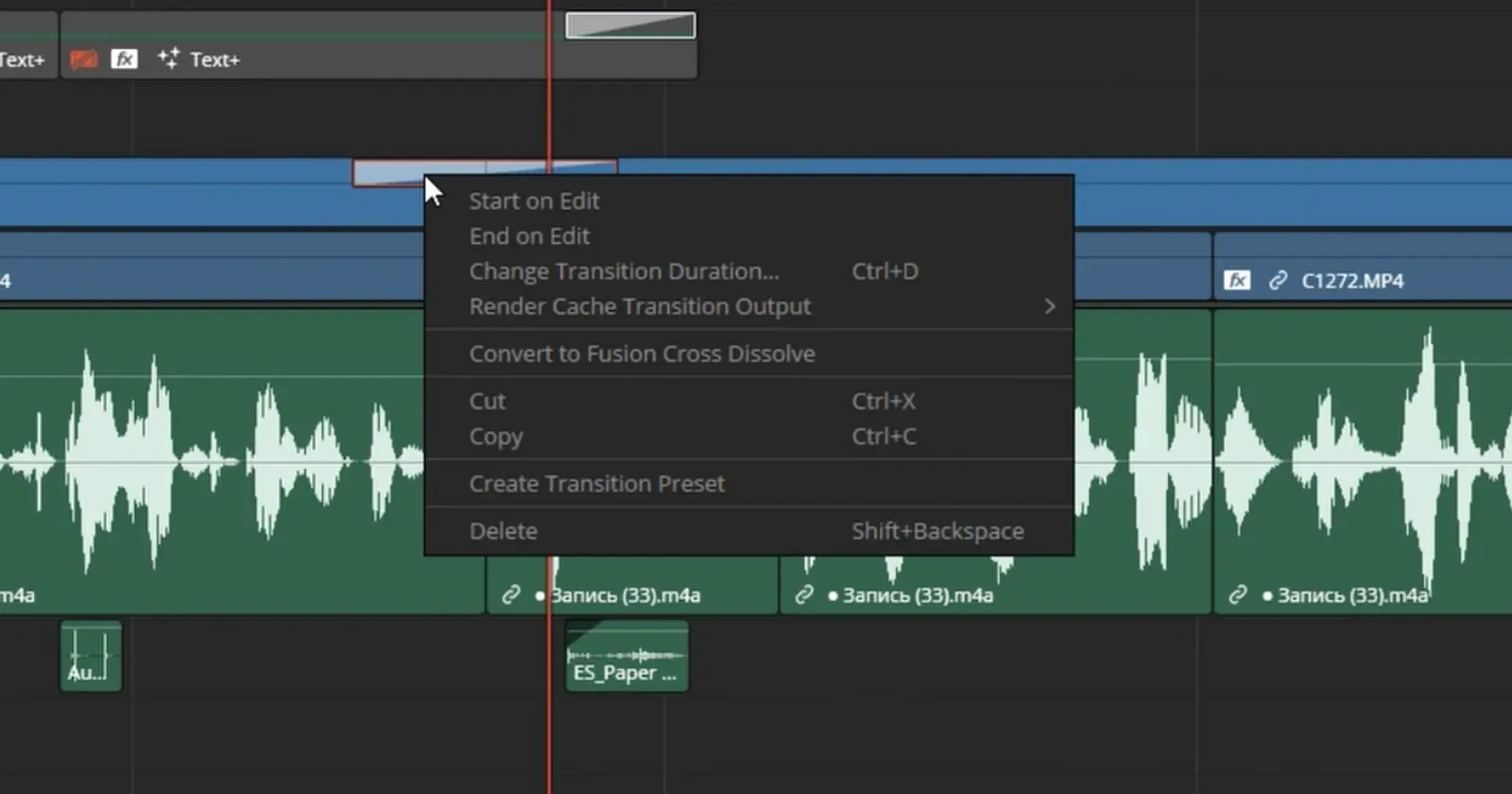
Наведи на переход в Effects Library и нажми звёздочку — он появится в разделе Favorites. А если ты настроил переход на таймлайне (длительность, цвет, кривая), сохрани его как пресет: правый клик по переходу на таймлайне → Create Transition Preset.