Как убрать фон в давинчи, если зелёного экрана нет? Есть два способа: правильный — Magic Mask на странице Color, и читерский — эффект Depth Map с рендером на месте. Оба работают в DaVinci Resolve Studio и не требуют хромакея. Ниже — пошагово для версии 21, плюс что делать в бесплатной версии и как не получить дрожащие края.
Коротко:
- Magic Mask: дублируешь клип, на Color ставишь точки на человеке, трекаешь, выводишь маску в альфа-канал.
- Depth Map: эффект делит кадр по глубине, ты подкручиваешь его до «человек белый, фон чёрный» и рендеришь клип на месте.
- Края: режим Better, лёгкое размытие и сжатие маски, контрастный фон при съёмке.
- Без Studio: хромакей или ручная маска с трекингом.

В этом коротком ролике — оба способа подряд: сверху правильный через Magic Mask, снизу читерский через Depth Map.
Три пути: хромакей, Magic Mask, Depth Map
| Способ | Что нужно | Качество края | Скорость | Версия |
|---|---|---|---|---|
| Хромакей | зелёный или синий фон при съёмке | лучшее | быстро | бесплатная |
| Magic Mask | точки на объекте и трекинг | хорошее, волосы — по-разному | минуты на клип | Studio |
| Depth Map | ползунки глубины | грубее, режет по расстоянию | быстро | Studio |
| Background Remover (мой плагин) | бросить на клип | хорошее | быстро | Studio, как и весь пак |
Хромакей никуда не делся: если можешь снять на однотонном фоне — снимай, это до сих пор самый чистый край. Но рилсы чаще снимают где придётся, и тогда выручают нейросетевые маски Resolve.
Как убрать фон в давинчи через Magic Mask
Это «правильный» способ из ролика. Идея: две копии клипа друг над другом. Верхняя — только человек, нижняя — весь кадр. Всё, что положишь между ними, окажется за человеком; всё, что положишь вместо нижней, станет новым фоном.
Удаляем фон через Magic Mask
- 1
Продублируй клип
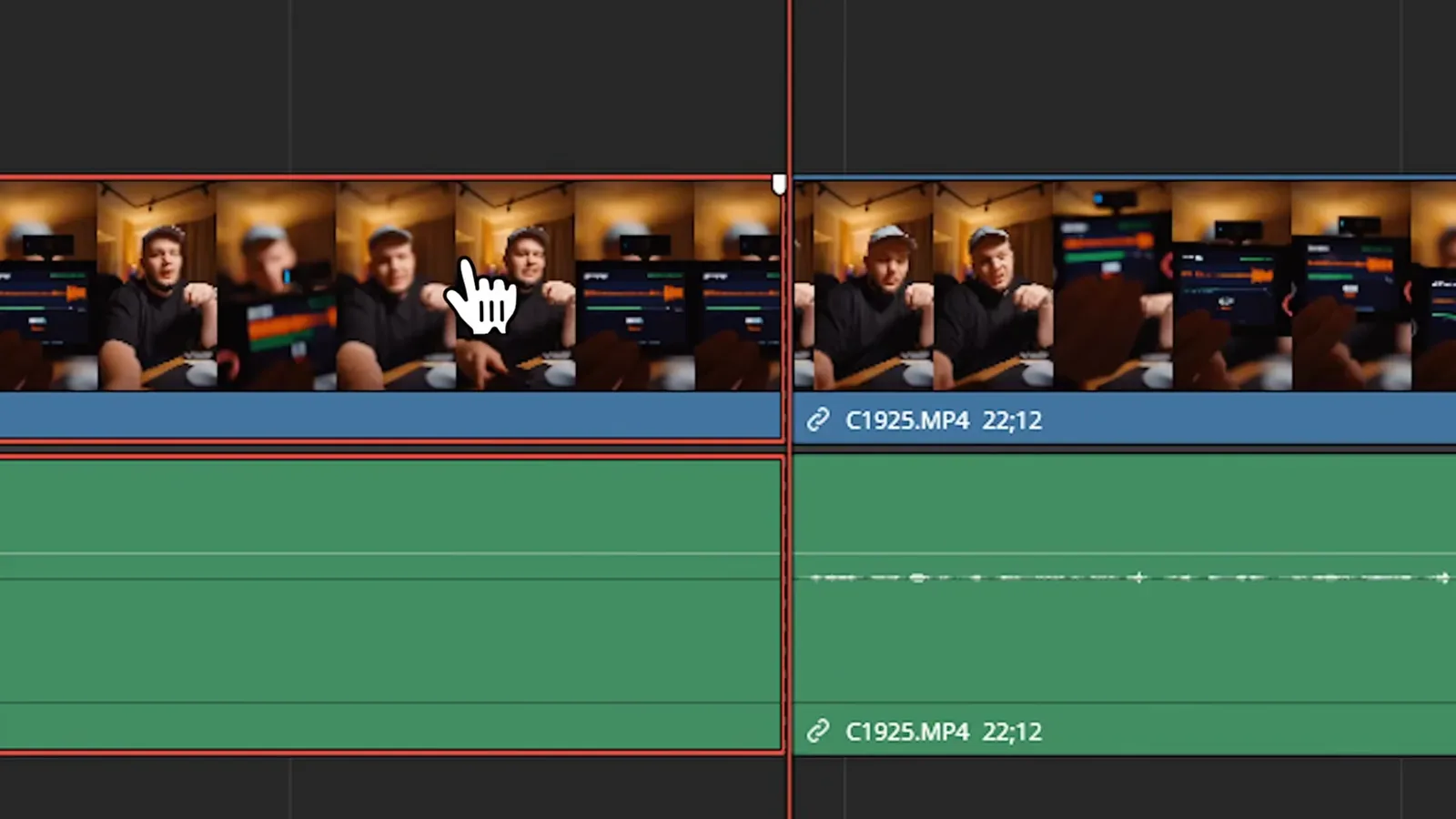
На странице Edit зажми Alt (Option на Mac) и перетащи клип на дорожку выше, не сдвигая его по времени, — получится копия ровно над оригиналом. Дальше работаешь с верхней.
- 2
Поставь точки на объекте
Перейди на Color, выдели верхний клип и открой палитру Magic Mask. Ставь точки прямо на человеке: на лице, одежде, руках. Если Resolve захватил лишнее — стул, микрофонную стойку, кусок стены, — переключись на «минус» и поставь красные точки на том, что нужно исключить.
- 3
Оттрекай маску
Нажми трекинг вперёд и, если стоишь в середине клипа, назад. Resolve проведёт маску по всем кадрам. Пройди клип глазами: где маска сорвалась, добавь точку на этом кадре и перетрекай кусок.
- 4
Выведи маску в альфа-канал
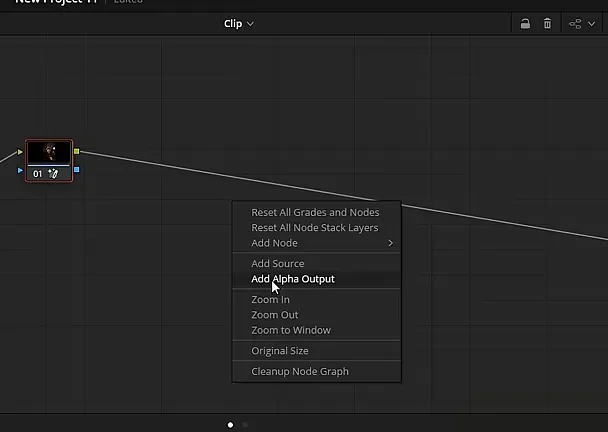
Правый клик по пустому месту в окне нод → Add Alpha Output. Соедини синий выход маски у ноды с появившимся синим кружком справа. Вернись на Edit: верхний клип теперь прозрачный везде, кроме человека.
- 5
Поставь новый фон
Отключи или замени нижнюю копию: на её место — картинка, другое видео, градиент. Если нужен эффект «надпись за человеком», клади текст между копиями.
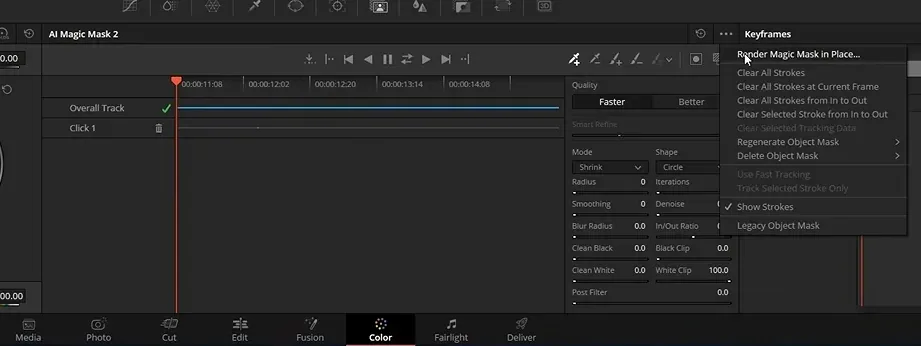
В Resolve 21 появилась функция, которую я давно ждал: маску можно «запечь». В палитре Magic Mask нажми три точки → Render Magic Mask in Place. Resolve отрендерит маску один раз, и дальше она не пересчитывается на каждом кадре — таймлайн перестаёт тормозить. Делай это, когда уверен, что трекинг прошёл чисто.
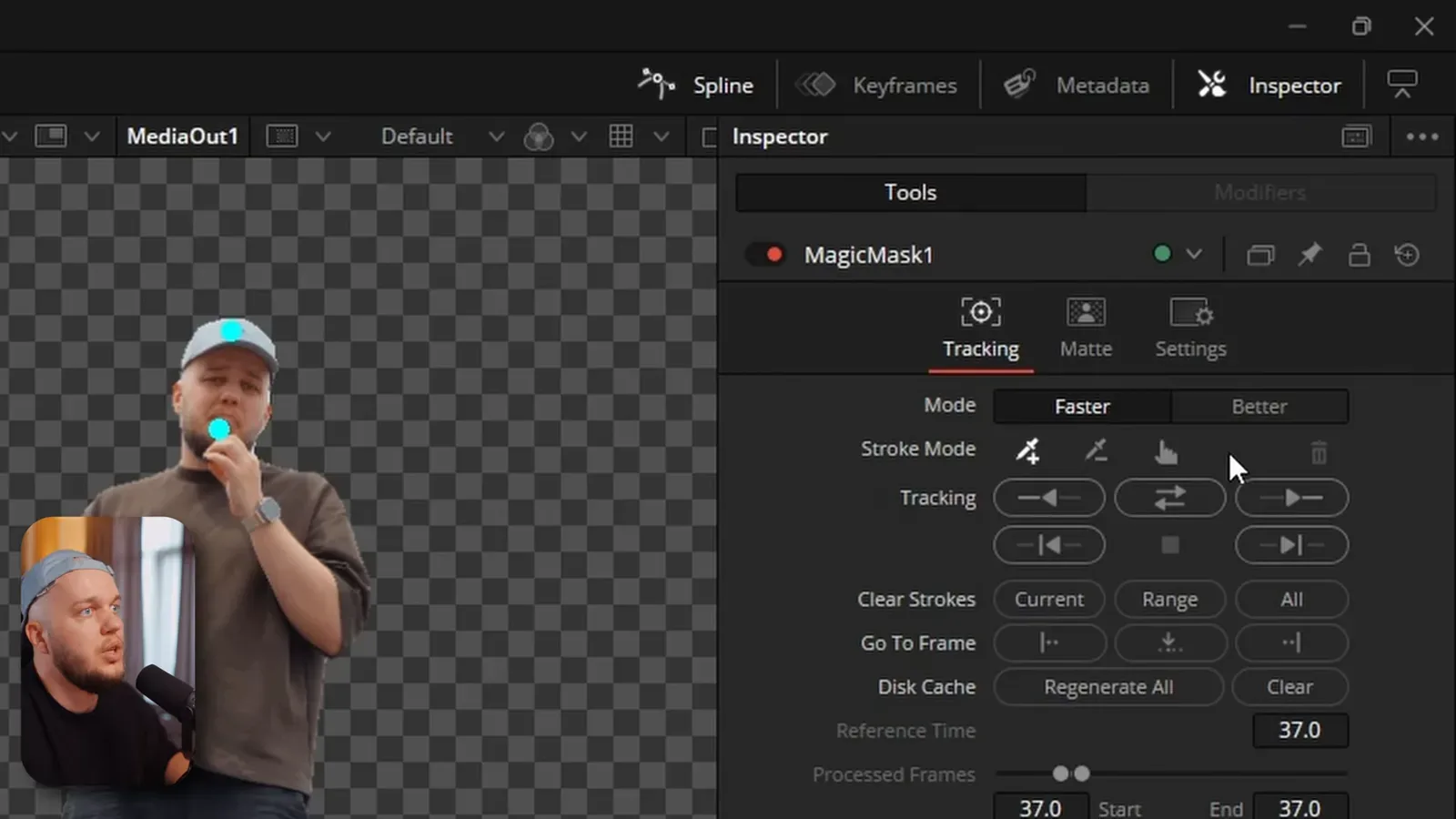
То же самое можно сделать во Fusion: нода Magic Mask между MediaIn и MediaOut, точки на объекте, трекинг. Я так вырезаю себя, когда ставлю поверх скринкаста в рилсах. Результат тот же, выбирай, где тебе привычнее.
Края, которые не дрожат
Маска нейросетевая, и на каждом кадре она решает заново, где кончается человек. Отсюда «кипящие» края на волосах и пальцах. Что помогает:
- Faster или Better. Better точнее на сложных краях, но считает дольше. Честно: я часто остаюсь на Faster — Better у меня иногда срабатывает даже чуть хуже. Попробуй оба на своём клипе.
- Размытие края. В Faster маска выходит рубленой. Увеличь Blur Radius (во Fusion — размытие на вкладке Matte) и чуть поджми порог, чтобы граница осталась чёткой, но не ступенькой.
- Сжатие. Режим Shrink и Radius в один-два пикселя срезают ореол от старого фона вокруг фигуры.
- Smoothing и Denoise успокаивают дрожание маски во времени.
- Clean Black / Clean White убирают серые «дыры» внутри фигуры и мусор по фону.
И главное — съёмка. Однотонная стена, контраст между одеждой и фоном, нормальный свет и выдержка без сильного смаза на руках дают маске в разы меньше работы, чем любые ползунки.
Читерский способ: Depth Map и Render in Place
Второй способ из ролика — без точек и трекинга. Эффект AI Depth Map строит карту глубины: что ближе к камере — светлее, что дальше — темнее. Если человек стоит впереди, а фон сзади, этого хватает.
- Продублируй клип, как в первом способе.
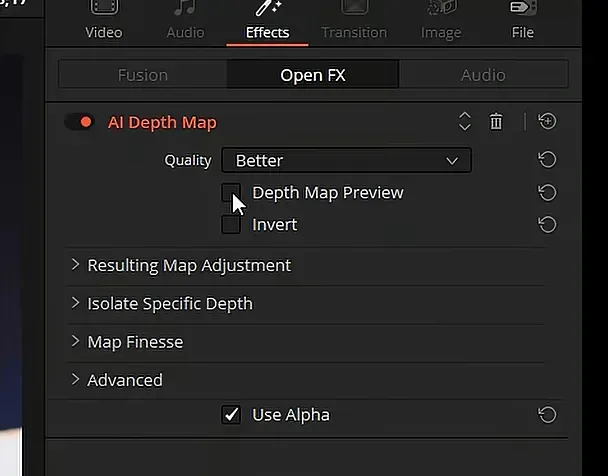
- На верхнюю копию брось Depth Map: Effects → Open FX, проще всего найти поиском.
- Включи Depth Map Preview и крути ползунки в Resulting Map Adjustment и Isolate Specific Depth, пока человек не станет белым, а всё остальное — чёрным.
- Сними галочку Depth Map Preview. Use Alpha оставь включённой: чёрное станет прозрачным.
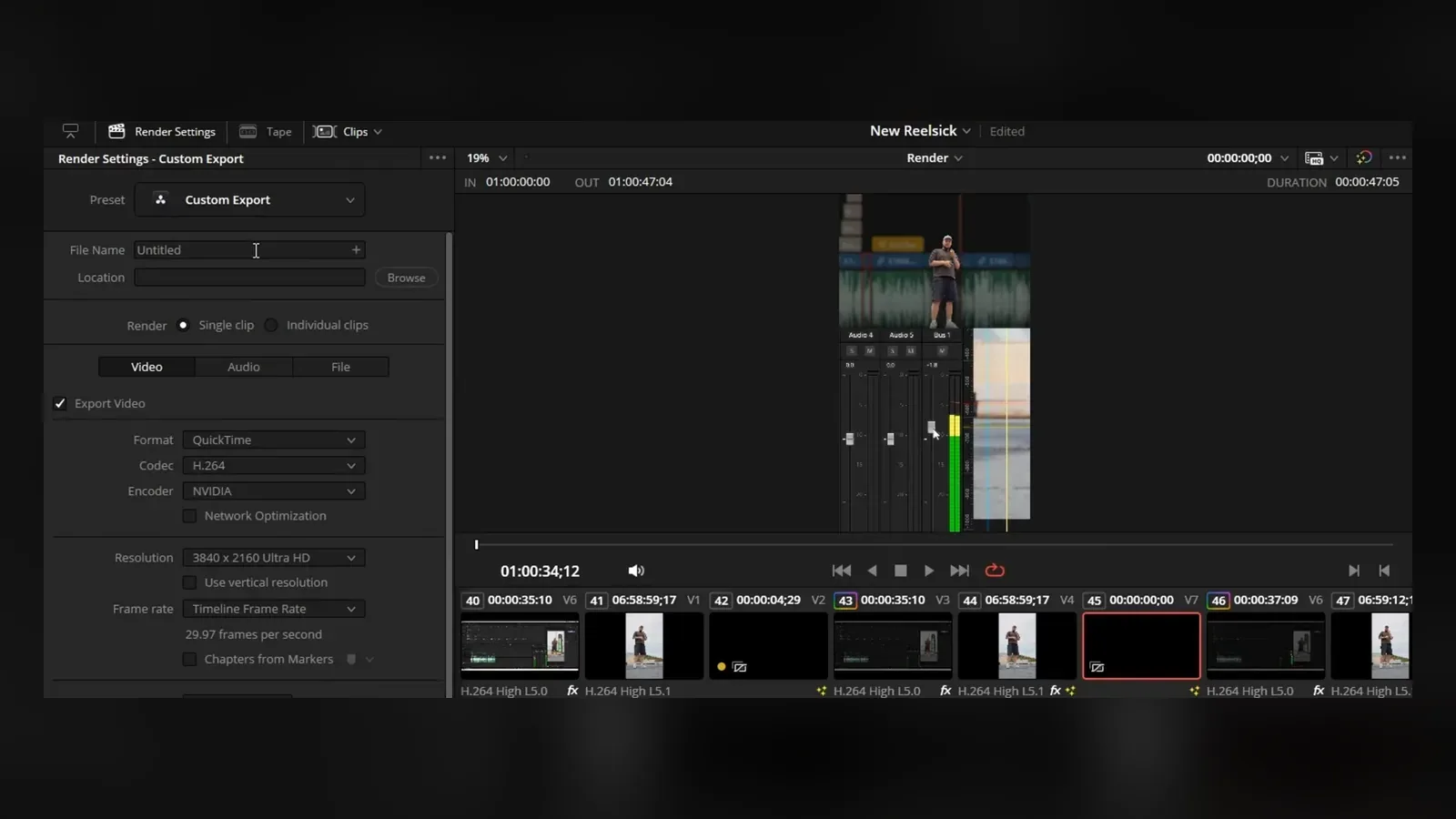
Depth Map тяжёлая, и таймлайн с ней тормозит. Поэтому дальше правый клик по клипу → Render in Place с такими настройками:
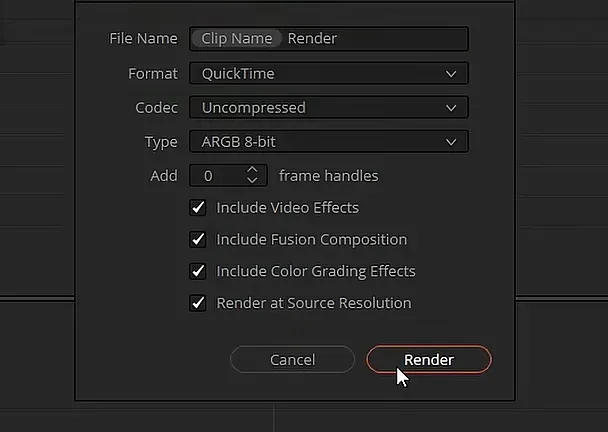
ARGB здесь важен: буква A — это альфа-канал, без неё прозрачность потеряется. После рендера на таймлайне лежит обычное видео с прозрачным фоном, которое не грузит компьютер. Файл без сжатия занимает много места на диске — это плата за скорость.
Ограничение у метода одно, но серьёзное: Depth Map режет по расстоянию, а не по объекту. Стол, кресло или рука, вытянутая к стене, на той же глубине, что и ты, останутся или пропадут вместе с тобой. Для говорящей головы на фоне комнаты — отлично, для сложной сцены — бери Magic Mask.
Background Remover в один клик
Признаюсь: меня бесило каждый раз открывать Color или Fusion, ставить точки и ждать трекинг. В CapCut для этого одна галочка. Поэтому я написал свой OpenFX-плагин — Background Remover — и работает он плюс-минус так же: бросаешь эффект на клип, выбираешь режим Video, и фон удалён. Чтобы компьютер не тормозил, тот же приём — Render in Place.

В Inspector у него несколько понятных настроек: режим Image или Video, расширение и мягкость края, контраст края, инверсия, показ маски и галочка Remove Extra Objects, чтобы в маску не попадали посторонние предметы.
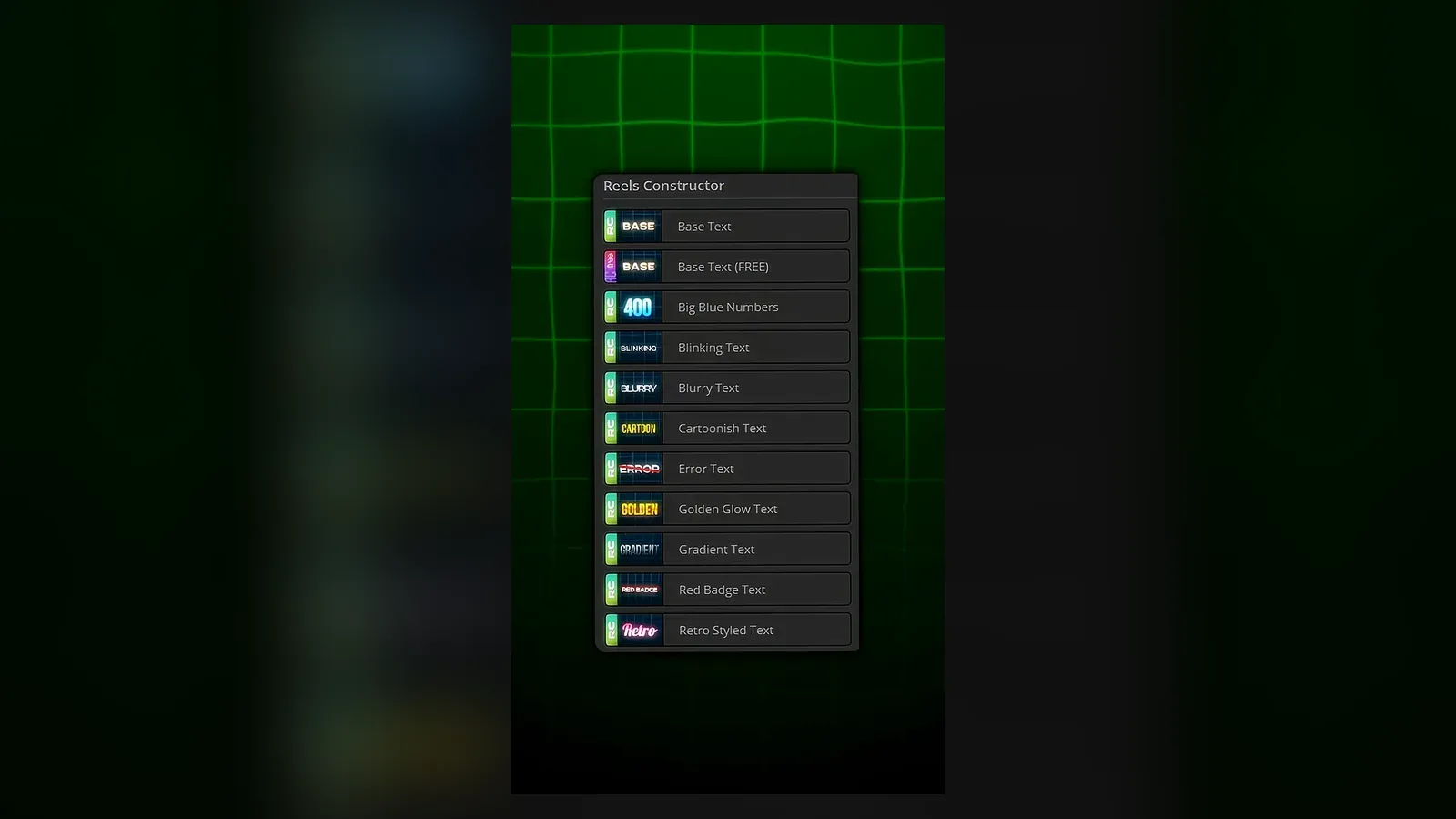
Background Remover входит в Reels Конструктор — мой пак пресетов для DaVinci Resolve. Если ты вырезаешь себя из фона в каждом рилсе, это экономит время на каждом ролике.
Новый фон и свет
Вырезать человека — половина дела. Чтобы он не выглядел наклейкой:
- Свет с одной стороны. Если в кадре окно слева, а на новом фоне солнце справа, мозг заметит подвох раньше, чем ты. Подбирай фон под свой свет.
- Цвет. Подтяни баланс белого и контраст человека под фон или наоборот. Достаточно пары нод на Color.
- Тень. Resolve FX Drop Shadow на вырезанного человека — и он «лежит» поверх фона, а не висит в воздухе. Я ставлю тень почти всегда, когда кладу себя поверх скринкаста.
- Размытый фон. Лёгкое размытие нового фона имитирует глубину резкости и прячет мелкие огрехи края.
- Масштаб и перспектива. Горизонт фона на уровне глаз, размер человека — как если бы он реально там стоял.
Ещё больше приёмов с вырезанным героем — в подборке эффектов для Reels, а если нужна надпись, которая стоит у человека за спиной, — вот пошаговый разбор эффекта «текст за объектом». На той же маске держится и эффект невидимости.
Если нет Studio
Magic Mask и Depth Map — функции DaVinci Resolve Studio: в бесплатной версии они либо недоступны, либо рендерятся с водяным знаком. Что остаётся:
- Хромакей. Снимай на зелёном или синем фоне и убирай его нодой Delta Keyer во Fusion или Qualifier на странице Color. Это бесплатно и даёт самый чистый край.
- Ручная маска. Во Fusion — Polygon вокруг фигуры с ключевыми кадрами, на Color — окно (Window) плюс трекер. Подходит для коротких кусков и простых форм, для волос — мучение.
- Однотонный фон. Белая или серая стена и Qualifier по яркости иногда спасают даже без зелёного полотна.
Стоит ли ради этого покупать Studio — разбираю в статье бесплатная DaVinci Resolve или Studio.
Чтобы не вырезать фон руками в каждом ролике
Magic Mask — отличный инструмент, но это пять шагов, трекинг и проверка глазами на каждом клипе. В Reels Конструкторе вместо этого Background Remover: бросил на клип — фон удалён. Рядом в паке Text Mask для заставок с видео в буквах, Blurry Background для скриншотов на размытом фоне и Asset Stylizer, который добавляет вырезанным картинкам тень и обводку. Пак работает в DaVinci Resolve Studio на Windows и Mac.
Частые вопросы
Magic Mask есть в бесплатной версии DaVinci Resolve?
Нет, Magic Mask и Depth Map работают только в DaVinci Resolve Studio. В бесплатной версии фон убирают хромакеем (Delta Keyer во Fusion или Qualifier на странице Color) или ручной маской с трекингом.
Почему края маски дрожат?
Маска пересчитывается на каждом кадре заново, и на волосах, пальцах и смазанных движениях граница прыгает. Помогают режим Better, небольшое размытие края, сжатие маски на пару пикселей и однотонный контрастный фон при съёмке.
Как сохранить видео с прозрачным фоном?
Правый клик по клипу → Render in Place, формат QuickTime, кодек Uncompressed, тип ARGB 8-bit. Альфа-канал сохранится, и клип можно класть поверх любого фона в этом и других проектах.
Чем Magic Mask отличается от Depth Map?
Magic Mask выделяет конкретный объект, на который ты поставил точки, и ведёт его по кадрам. Depth Map делит кадр по расстоянию до камеры, поэтому вместе с человеком оставляет всё, что стоит на том же расстоянии. Зато она быстрее и не требует трекинга.