Обработка голоса в DaVinci Resolve занимает минут десять, если знать порядок: динамика, эквалайзер, де-эссер, при необходимости шумодав, и всё это на дорожку целиком, а не на каждый кусочек. Плохую картинку зритель ещё потерпит, а плохой звук — это пытка, и ролик закрывают на первой минуте. Ниже — цепочка, которой я обрабатываю свой голос, с цифрами и без сторонних плагинов. Всё делается встроенными средствами Resolve 20–21.
Коротко:
- Эффекты вешай на дорожку, а не на клипы: поправил один раз — изменилось везде.
- Порядок: гейт режет тишину, компрессор выравнивает, лимитер страхует от пиков.
- Эквалайзером срезай низ, чуть добавляй верха и ищи «бубнящую» частоту.
- Де-эссер убирает свистящие «С» и «З».
- Шум убирает Voice Isolation в Studio, в бесплатной версии — эквалайзер, гейт и шумоподавление Fairlight.
- Готовую цепочку сохрани в Chain FX — дальше обработка в один клик.
В ролике я прохожу весь путь со звуком в Resolve: запись, обработку голоса в Fairlight, музыку под голос и звуковые эффекты-акценты. Здесь — то же самое по шагам и с настройками, чтобы держать открытым рядом с программой.
Перед обработкой: запись и подготовка
На что писать. Мифов много, но разницы между программами записи сегодня почти нет: диктофон на телефоне, «Звукозапись» на Mac или сам Resolve пишут чисто. Решают микрофон, расстояние до него и комната. Я пишу на динамический микрофон и выставляю уровень записи чуть ниже, чем хочется, чтобы был запас на обработку.
Запись прямо в Resolve. В DaVinci Resolve 20 появилось окно Record Voiceover — значок микрофона на панели над таймлайном страницы Edit. Выбираешь имя файла, вход (свой микрофон) и дорожку, на которую пойдёт запись. Там же галочки: мониторинг (я его выключаю — он может звучать с задержкой), обратный отсчёт три секунды, приглушение таймлайна во время записи и стерео-вход.
Звук только в одном ухе. Частая история с внешними микрофонами и камерами: голос записан в один канал, а второй пустой, и при воспроизведении его слышно только слева. В Resolve 21 чистые моно-файлы на стереодорожке уже играют в оба уха, но стереофайл с пустым каналом так и звучит с одной стороны. Правильный способ — исправить сам исходник: в Media Pool щёлкни по клипу правой кнопкой → Clip Attributes → вкладка Audio, выбери формат Stereo и назначь обоим каналам тот самый единственный записанный канал (Embedded Channel 1). Голос зазвучит в обоих ушах на всех копиях клипа.
Синхронизация. Если картинку писала камера, а голос — отдельный рекордер, сначала склей их: правый щелчок по клипам в Media Pool → Auto Sync Audio → по волне (Waveform). Подробно, с таймкодом и разбором ошибок, — в статье про синхронизацию звука с видео в DaVinci.
Главная ошибка: обрабатывать клипы, а не дорожку
Новички закидывают звук на таймлайн и сразу вешают эффекты на клип: эквалайзер, жёсткий компрессор. Потом режут этот клип на двадцать кусков. И когда через час понимаешь, что голос надо чуть подправить, приходится открывать эффект на одном куске, править, копировать (Ctrl+C или Cmd+C), выделять всё остальное и вставлять атрибуты (Alt+V или Option+V). Долго, нудно и легко что-то пропустить.
Обработка голоса в DaVinci Resolve удобнее на уровне дорожки. Все клипы с голосом лежат на одной дорожке, эффекты стоят на ней, и любая правка сразу работает для всего ролика. Порезал, сдвинул, добавил дубль — обработка уже на месте.
Fairlight за минуту: где что лежит
Открой страницу Fairlight. Сверху — огромные индикаторы уровней, справа — микшер. Для базовой обработки нужны только дорожки и полоса своей дорожки в микшере. В ней сверху вниз:
| Строка микшера | Что делает |
|---|---|
| Input | вход дорожки, для обработки не трогаем |
| Effects | слоты для эффектов Fairlight FX, «+» добавляет эффект |
| Order | порядок срабатывания: эффекты, динамика, эквалайзер |
| EQ | шестиполосный эквалайзер дорожки, двойной щелчок открывает окно |
| Dynamics | гейт, компрессор и лимитер, двойной щелчок открывает окно |
| Фейдер | громкость дорожки |
Order — порядок обработки. В ролике у меня сначала срабатывают эффекты из слотов, потом динамика, потом эквалайзер, и его можно переставить. Полезно, но только если понимаешь, зачем. Для базовой обработки голоса сюда не лезь.
Динамика: гейт, компрессор, лимитер
Для голоса, записанного на динамический микрофон, этого блока часто достаточно. Двойной щелчок по Dynamics в полосе дорожки — открывается окно с тремя секциями. Включай их по одной и слушай.
Как настроить динамику голоса
- 1
Включи компрессор
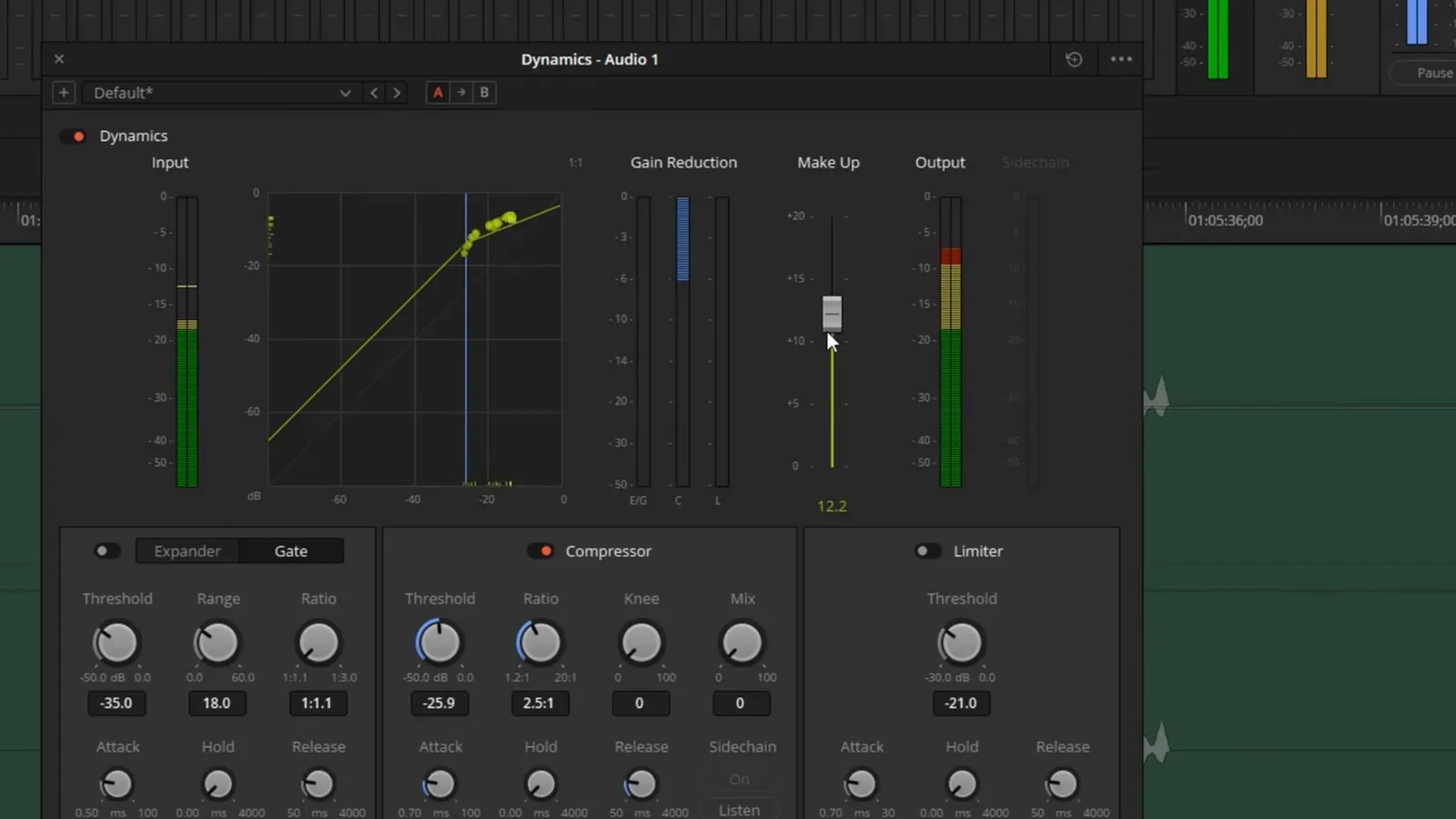
Компрессор сжимает диапазон: тихое становится громче, громкое тише, голос плотнее. Найди глазами, где на индикаторе пики твоего голоса, и опусти Threshold примерно в их середину. Ratio по умолчанию 2:1 — это нормально; я держу 2–2,5. При 4:1 и выше голос звучит пережатым и «плоским».
- 2
Подними Make Up
После компрессии голос становится тише — Make Up возвращает громкость. Поднимай, пока голос не станет плотным, и следи, чтобы на выходе не загоралось красное.
- 3
Включи гейт
Переключи секцию Expander на Gate. Гейт глушит всё ниже порога: в ролике это −35 дБ. В паузах пропадают гул комнаты и дыхание. Если гейт съедает тихие окончания слов, опусти порог ниже.
- 4
Включи лимитер
Лимитер — ограничитель. Если ты вдруг крикнешь в микрофон, зритель не оглохнет. Я ставлю порог около −0,5…−0,1 дБ, просто на всякий случай.
Эквалайзер: срез низа, яркость, лишние частоты
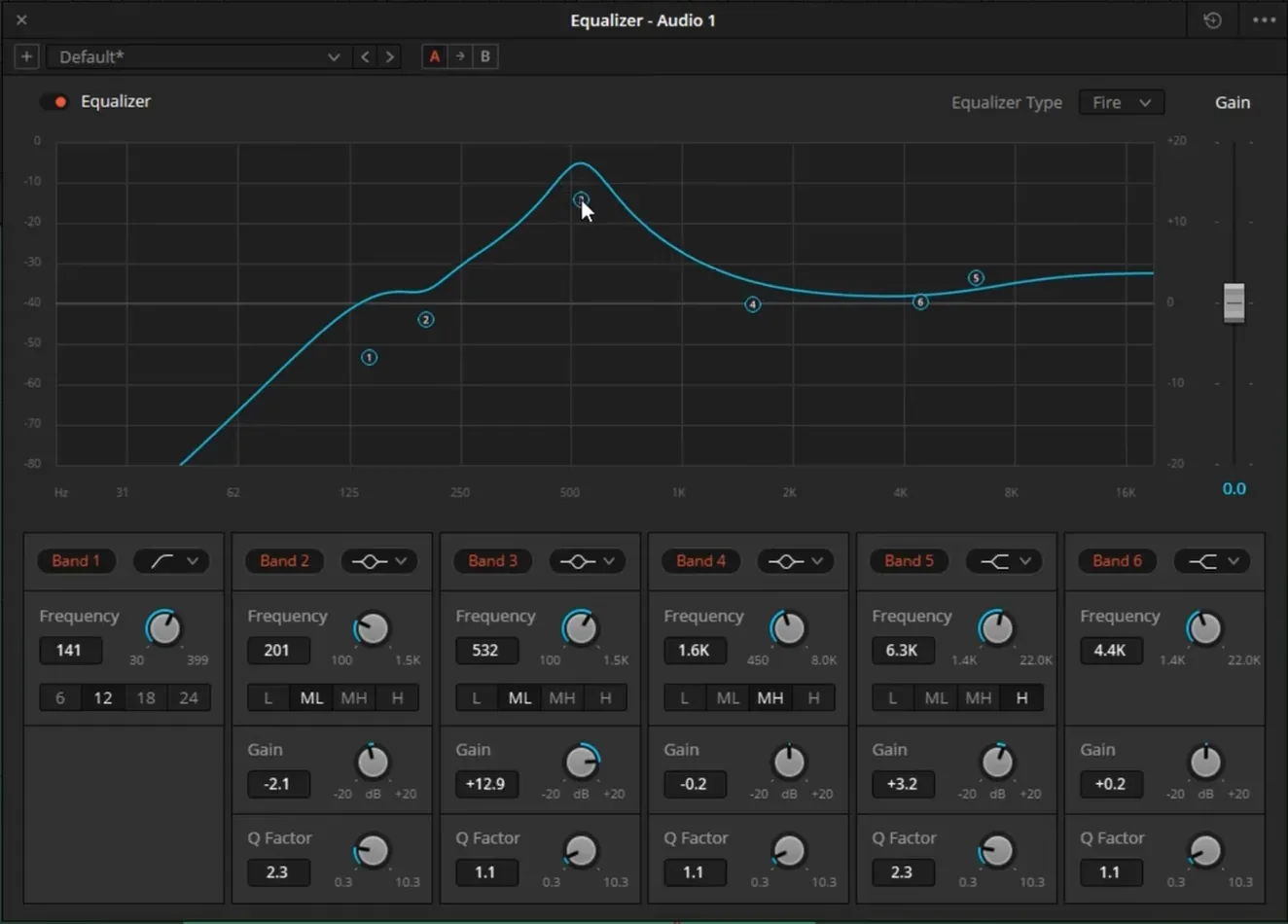
Двойной щелчок по EQ открывает шестиполосный эквалайзер дорожки. Крайние полосы (Band 1 и Band 6) работают как фильтры: если резко поднять обе, голос зазвучит как из старого телевизора. Для голоса нужно меньше:
- Срежь низ. Band 1 работает как срез низа (High Pass): ставь его примерно на 100–170 Гц. Уходят гул, стук по столу, шум улицы. Голос от этого почти не теряет.
- Добавь немного верха. У моего микрофона высоких частот из коробки маловато, поэтому я поднимаю полку в районе 6–7 кГц на 2–3 дБ. Голос становится ярче и разборчивее.
- Найди бубнящую частоту. Возьми одну из средних полос, сделай узкий подъём на +10–12 дБ и медленно веди его по частотам, слушая голос. На какой-то частоте голос начнёт противно гудеть — вот она. Верни усиление и опусти эту частоту на 2–4 дБ.
Слушай ушами, а не глазами. График помогает понять, где ты, но решение принимает слух.
Де-эссер: свистящие «С» и «З»
На этот шаг начинающие почти не обращают внимания, а зритель в наушниках слышит каждое «С». Добавь в слот эффектов дорожки De-Esser из Fairlight FX. По сути это эквалайзер, который срезает узкий диапазон частот только тогда, когда там появляется свист.
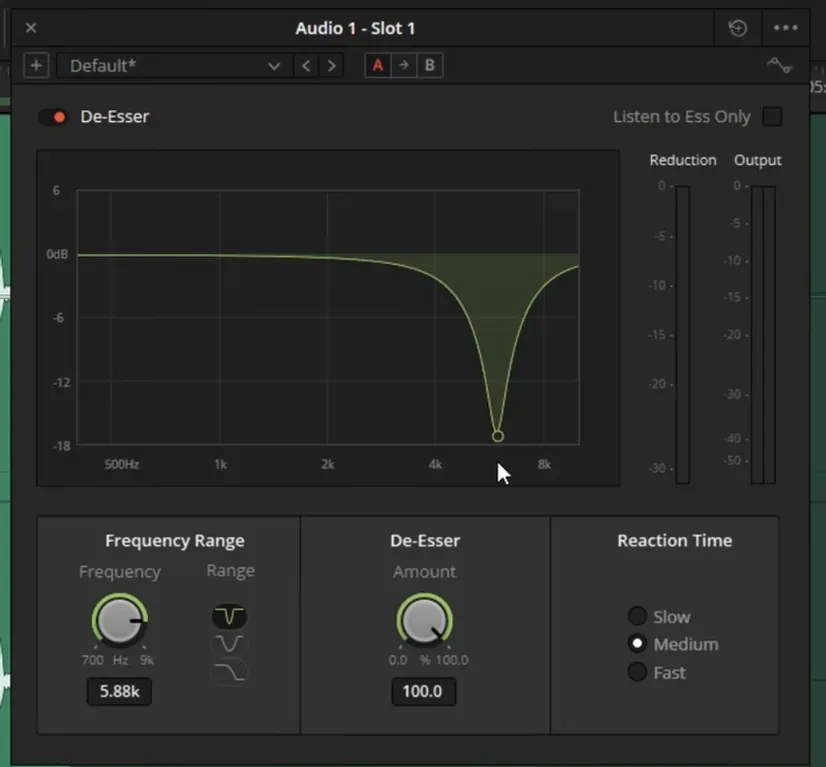
Как настроить: выкрути Amount на максимум и найди частоту (обычно 5–8 кГц), на которой «С» глушится сильнее всего. Галочка Listen to Ess Only даёт послушать только то, что вырезается. Потом убавляй Amount, пока не исчезнет шепелявость: свист не должен бить по ушам, но и «С» не должна пропасть совсем.
Шум: Voice Isolation и что делать в бесплатной версии
В DaVinci Resolve Studio шум убирает AI Voice Isolation. Выдели дорожку с голосом, открой Inspector → вкладка Audio, включи AI Voice Isolation и выставь Amount. Я обычно ставлю процентов двадцать: этого хватает, чтобы убрать фоновый шум и отражение комнаты. Если выкрутить на максимум, голос становится «цифровым» и неживым.
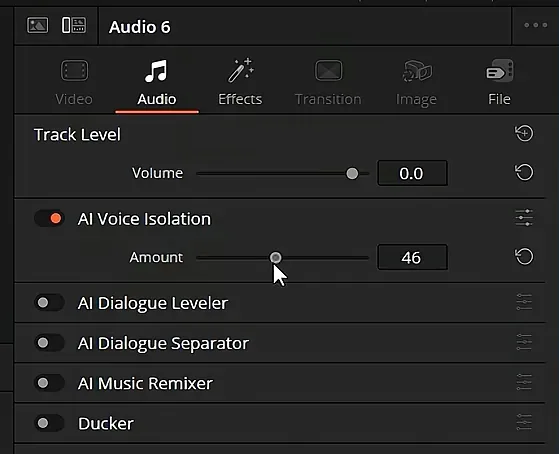
Там же лежит AI Dialogue Leveler — он сам выравнивает тихие и громкие фразы. Я оставляю режим Wider Dynamics и кручу только Gain: это единственный параметр, который действительно стоит трогать.
В бесплатной версии Voice Isolation нет, но базовую чистку делают инструменты выше: срез низа убирает гул, гейт — шум в паузах, а для постоянного шипения есть Noise Reduction в Fairlight FX. Чем сравнить версии подробнее, я разобрал в статье про бесплатный DaVinci Resolve и Studio.
Быстрый вариант: Vocal Channel за минуту
Если нет времени разбираться в окнах, есть эффект Vocal Channel: срез низа (High Pass), эквалайзер и компрессор в одном окне. В шортсе ниже я обрабатываю им голос буквально за минуту. Мои настройки:
| Параметр | Значение |
|---|---|
| High Pass, Frequency | 171 Гц |
| Equalizer, Hi Freq / Hi Gain | 6800 Гц / +2,7 дБ |
| Compressor, Threshold | −9,6 дБ |
| Compressor, Ratio | 2,7 |
| Compressor, Reaction / Gain | 0,20 / +2 дБ |
| Voice Isolation (Studio) | около 20 % |

Скопируй их как стартовую точку, а потом подстрой под свой голос и микрофон: у всех разное количество низа и верха.
Пресет на дорожку: Chain FX
Настроил цепочку — сохрани её, чтобы не собирать каждый раз с нуля. Способов два.
Presets Library. Меню Fairlight → Presets Library → Global Track Presets → Create New. Пресет запоминает настройки дорожки, применяется через то же окно: выбираешь новую дорожку, пресет и Apply. Работает, но каждый раз нужно идти на страницу Fairlight.
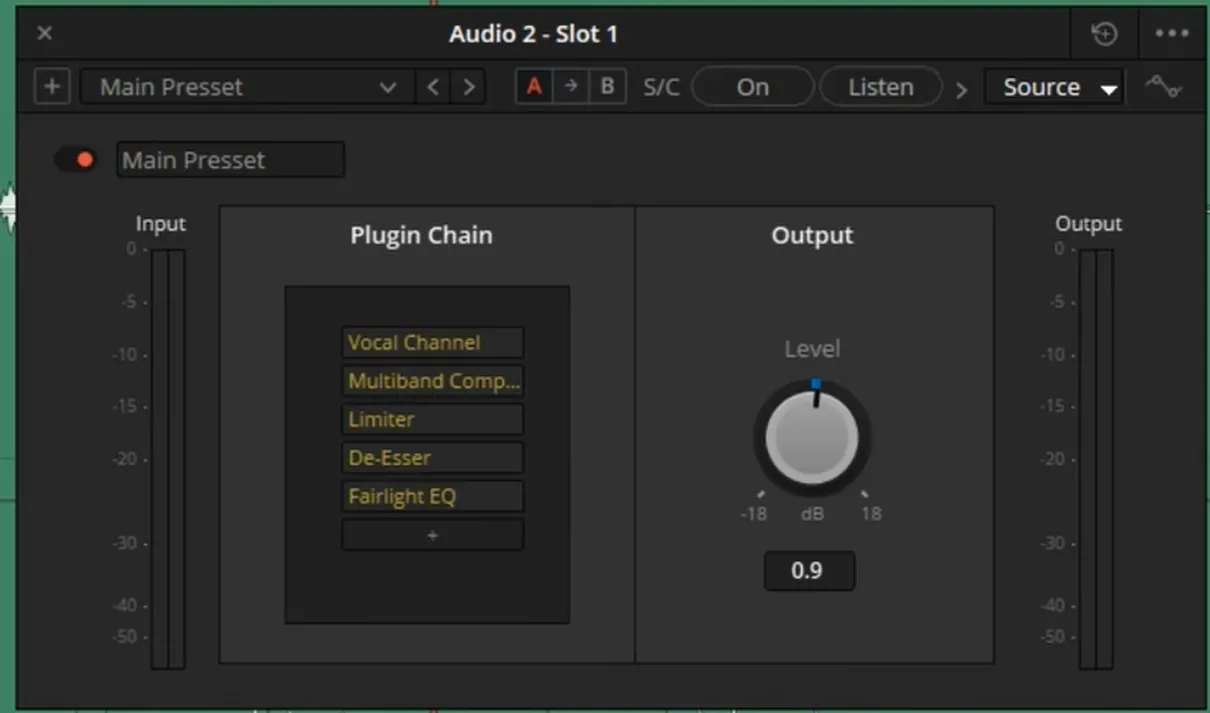
Chain FX — то, чем пользуюсь я. Это эффект-обёртка, появился в Resolve 20: внутри него собираешь цепочку плагинов (у меня Vocal Channel, многополосный компрессор, лимитер, De-Esser и эквалайзер), сохраняешь как пресет и потом выбираешь его в один щелчок. Перетащил Chain FX на дорожку из Effects → Fairlight FX, выбрал свой пресет — голос обработан. Так же Chain FX можно бросить на отдельный клип, если нужно обработать только его.
Обработать голос по шагам из статьи — полдела. Сложнее научиться слышать, где пережал компрессор и где эквалайзер испортил тембр. В четвёртой неделе «Мастерской» этому посвящены уроки «Fairlight и работа со звуком», «Эффективная настройка микшера» и «Обработка голоса с пресетом»: после каждого задание на исходниках, а раз в месяц в прямом эфире я разбираю присланные работы.
Громкость: сколько дБ ставить
Обработка голоса заканчивается сведением. Включи микшер и смотри на индикаторы: зелёный — всё в порядке, жёлтый — громковато, но сойдёт, красный — перегруз и брак. Ориентиры, по которым свожу я:
| Что | Уровень по индикатору |
|---|---|
| Голос | пики не выше −6 дБ |
| Звуковые эффекты | от −10 до −20 дБ, тише голоса |
| Фоновая музыка | от −20 до −22 дБ |
| Мастер | без красного |
Площадки выравнивают громкость сами (YouTube ориентируется примерно на −14 LUFS), поэтому гнаться за «самым громким» звуком нет смысла. В Deliver на вкладке Audio есть галочка Normalize Audio — она приведёт весь микс к целевой громкости при экспорте.
Музыка под голос
Даже идеально обработанный голос тонет, если музыка спорит с ним. Два приёма из ролика: эффект Ducker на дорожке с музыкой — он сам приглушает её, когда ты говоришь, — и лёгкий срез средних частот у музыки эквалайзером, чтобы освободить место голосу. Пошагово, с настройками дакера и уровнями, — в статье о том, как сделать музыку тише голоса. А если вокал песни перебивает речь, его можно приглушить через AI Music Remixer.
Акценты: реверб и дилэй
Когда база готова, голос можно украсить, но точечно. Reverb — отражение от стен — на одной смысловой фразе делает её глубже. Delay — повтор слова эхом — даёт акцент на коротком «нет» или имени. Важная деталь: реверб на клипе звучит только в пределах этого клипа и обрывается вместе с ним. Чтобы хвост тянулся, вырежи слово, с зажатым Alt (Option) перетащи копию на отдельную дорожку с ревербом и сделай на ней fade. Больше таких приёмов — в статье про звуки для монтажа.
Частые ошибки
- Эффекты на каждом клипе. Править потом в двадцати местах. Обрабатывай дорожку.
- Пережатый компрессор. Ratio 4:1 и выше на разговорном голосе — плоский, утомительный звук.
- Voice Isolation на 100 %. Голос становится роботизированным. Начинай с 20 %.
- Слишком много верха. На ноутбуке «ярко», в наушниках режет уши. Сверяй на разных устройствах.
- Обработка без сравнения. Включай и выключай цепочку кнопкой Bypass: если разница не в пользу обработки, ты перестарался.
Если хочешь не собирать знания по роликам, а пройти звук системно, от микшера до экспорта для соцсетей, с заданиями и обратной связью, — посмотри программу курса «Мастерская». Звук там — целая неделя, после цвета и перед экспортом.
Частые вопросы
Voice Isolation есть в бесплатной версии?
Нет, AI Voice Isolation работает только в DaVinci Resolve Studio. В бесплатной версии шум убирают вручную: срезом низа в эквалайзере, гейтом и эффектом Noise Reduction из Fairlight FX.
Почему голос звучит как из бочки?
Из-за лишних низких и низких средних частот и эха комнаты. Срежь низ эквалайзером примерно до 100–170 Гц, найди и опусти бубнящую частоту в районе 200–500 Гц, а при записи садись ближе к микрофону.
В каком порядке ставить эффекты на голос?
Начни с такого порядка: чистка (срез низа, шумодав), компрессор, эквалайзер для тембра, де-эссер, лимитер. Лимитер удобнее держать ближе к концу, чтобы он страховал от перегруза всё, что было до него. Порядок динамики и эквалайзера на дорожке меняется в строке Order микшера.
Можно ли сохранить обработку и применять её в других проектах?
Да. Собери цепочку в Chain FX и сохрани пресет — он будет доступен в любом проекте. Второй способ — Global Track Presets в Presets Library на странице Fairlight.