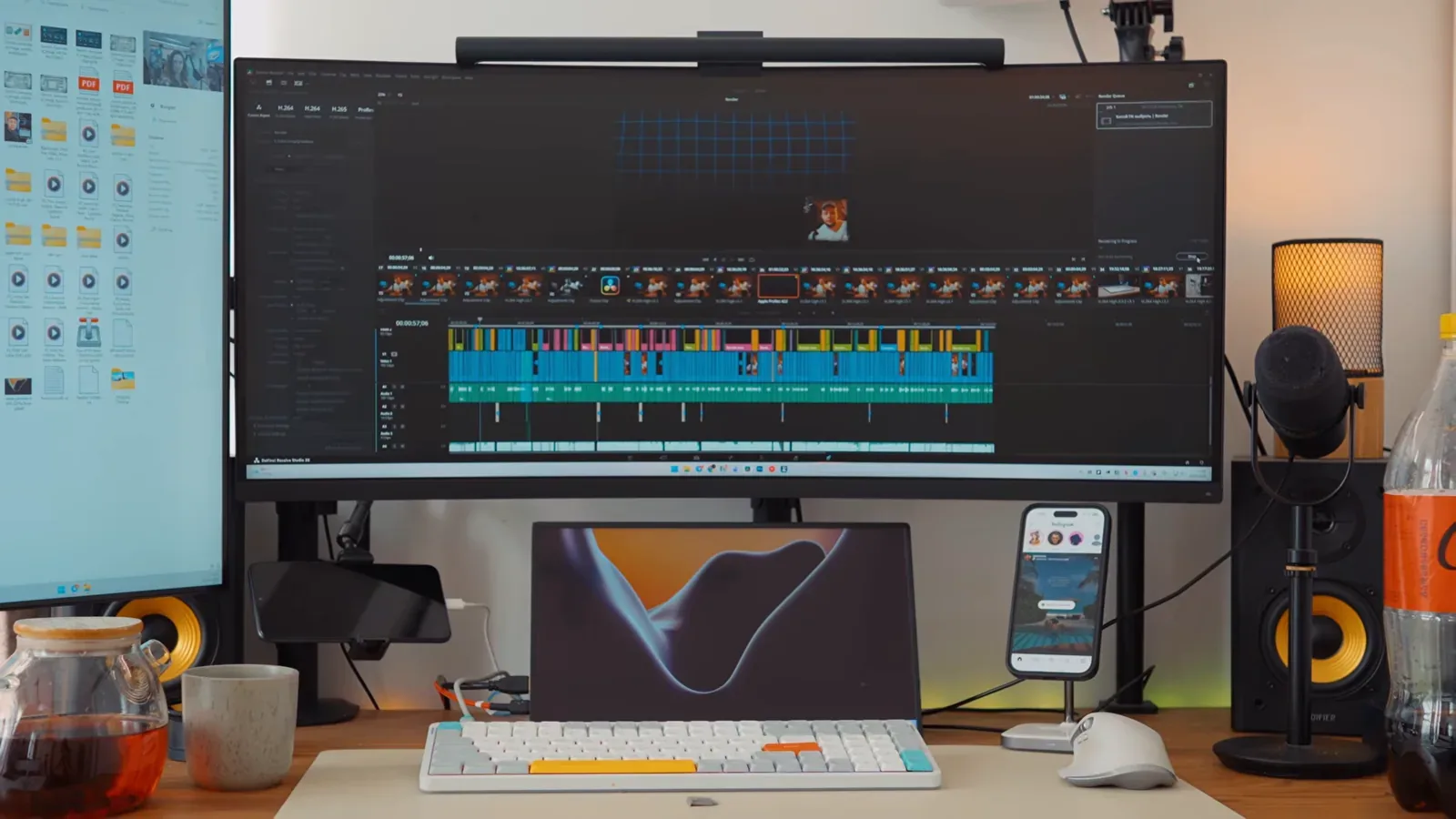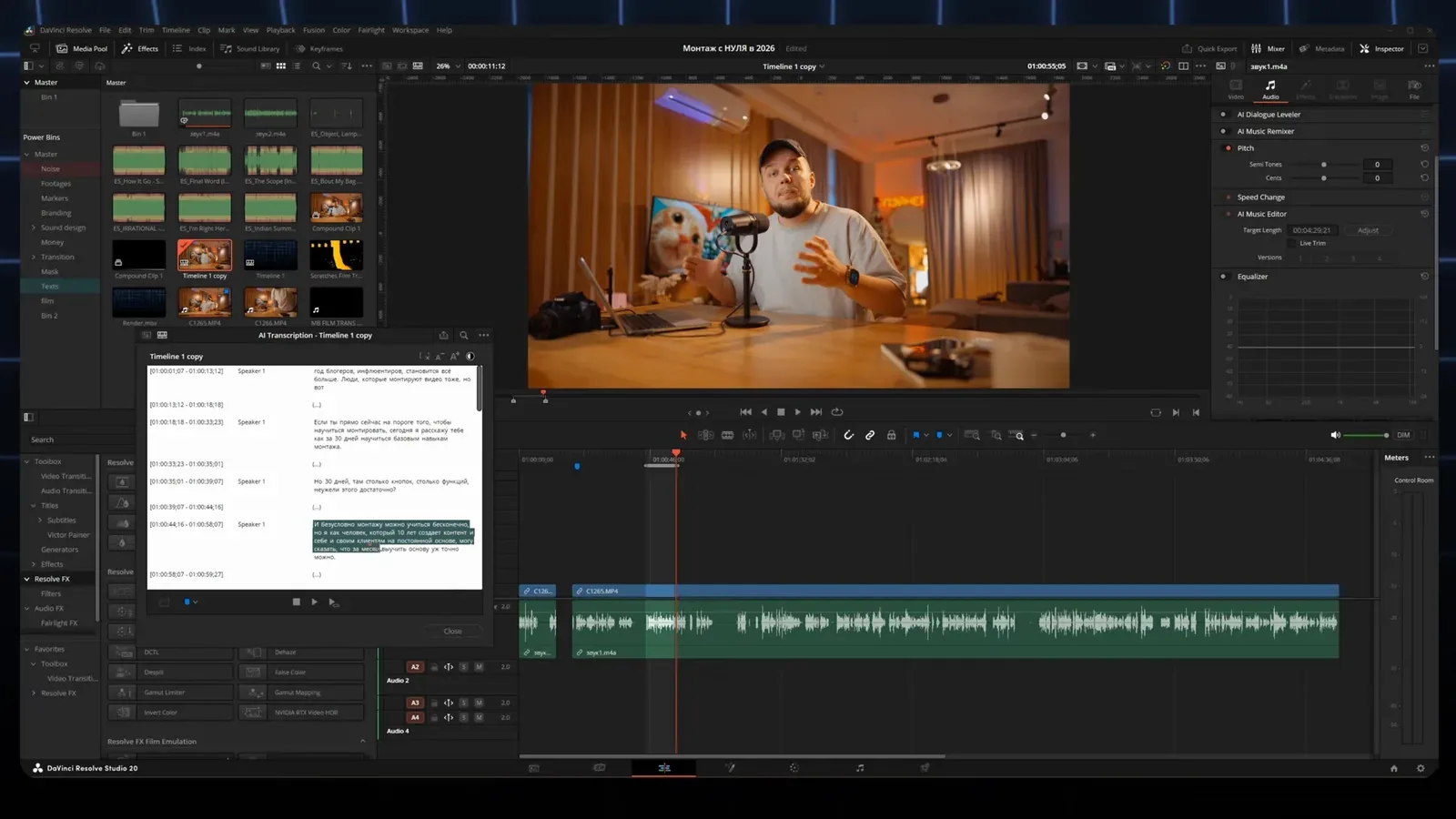
Уроки давинчи резолв для начинающих легко найти, а вот порядок, в котором их смотреть, — нет. Из-за этого новички прыгают от эффектов к цвету, а нарезать ролик так и не умеют. Ниже — бесплатная программа самообучения из шести модулей: от установки до экспорта, с ключевыми приёмами, которые я показываю в своих роликах, и заданием в конце каждого модуля. Она для тех, кто открывает DaVinci Resolve впервые или переходит из CapCut.

В этом ролике я показываю, с чего бы начинал монтаж сам, если бы стартовал с нуля: какую программу выбрать, какие приёмы учить первыми и на что делать упор.
Коротко:
- Учи по порядку: интерфейс → нарезка → текст и эффекты → цвет → звук → экспорт.
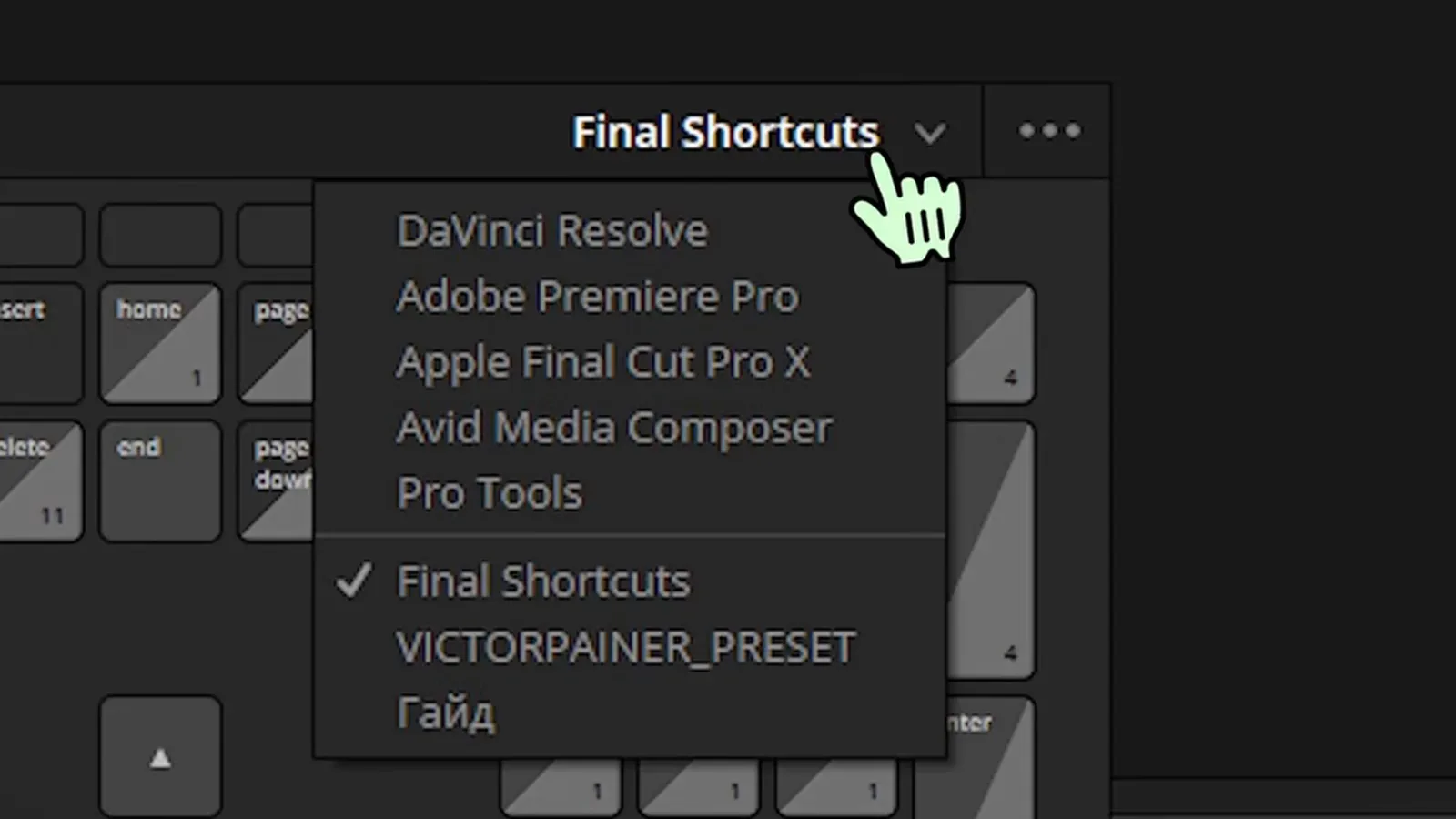
- Руки на клавиатуре с первого дня: J, K, L, I, O и обрезка со сдвигом.
- Звук важнее картинки: плохую картинку досмотрят, плохой звук — нет.
- В цвете на старте не лезь в log и цветовые пространства: LUT и базовые колёса.
- После каждого модуля — задание на своём материале. Без практики уроки не работают.
Уроки давинчи резолв для начинающих: как пройти программу
Модули идут в том порядке, в котором навыки нужны в реальном ролике. Не перескакивай: эффекты без умения резать — это украшения на пустом месте.
Если хочешь расписание по дням, а не по темам, есть отдельный план — как научиться монтировать с нуля за 30 дней. Здесь же — карта тем: к ней удобно возвращаться, когда что-то забылось.
Модуль 1: установка и интерфейс
Что учить. Скачать бесплатную версию с сайта Blackmagic Design, создать первый проект, разобраться, где что лежит: медиапул с исходниками, вьюер, таймлайн, эффекты, Inspector. Внизу экрана — страницы: Media, Cut, Edit, Fusion, Color, Fairlight, Deliver, а в 21-й версии к ним добавилась Photo для фотографий. Для старта хватает трёх: Edit, Color и Deliver.
Почему DaVinci. Другие программы просят подписку или оплату на старте, а DaVinci Resolve в бесплатной версии полноценный. Функции, которые есть только в платной Studio, на старте тебе попросту не нужны. И главное — стабильность: на моей памяти DaVinci вылетал только в экстраординарных случаях.
Если ты переходишь из CapCut, начни со страницы Cut — она ближе всего к привычному интерфейсу.

Там медиа слева, превью справа, таймлайн снизу, а плейхед стоит на месте, как в CapCut. Но для серьёзного монтажа всё равно стоит перейти на Edit: там классический таймлайн и все инструменты.
Задание модуля. Создай проект, сделай папки (бины) A-roll, B-roll, звук, фото, графика. Импортируй исходники. Сохрани это как шаблон: в следующем проекте структура будет готова сразу.
Подробная экскурсия по всем страницам — в статье про интерфейс DaVinci Resolve.
Модуль 2: монтаж
Это главный модуль. Нарезать дёрганое видео просто, но наша задача — резать красиво. Шаг номер ноль: забудь про мышку. Руки должны лежать на клавиатуре 90% времени.
Ключевые приёмы:
- J, K, L. J — воспроизведение назад, K — стоп, L — вперёд. Двойное нажатие L ускоряет просмотр, ещё одно — ещё быстрее. Удобно отсматривать длинные исходники.
- I и O. Открой клип во вьюере, поставь точку входа (I) и выхода (O) — на таймлайн попадёт только нужный кусок, а не весь исходник.
- Обрезка со сдвигом (ripple). Программа понимает, где предыдущая и следующая склейка, и по горячей клавише подтягивает таймлайн. Цель — дойти до автоматизма, когда режешь, почти не глядя.
- J-cut и L-cut. Звук следующего плана начинается чуть раньше картинки или звук предыдущего тянется под новым кадром. Склейка становится мягче и незаметнее.
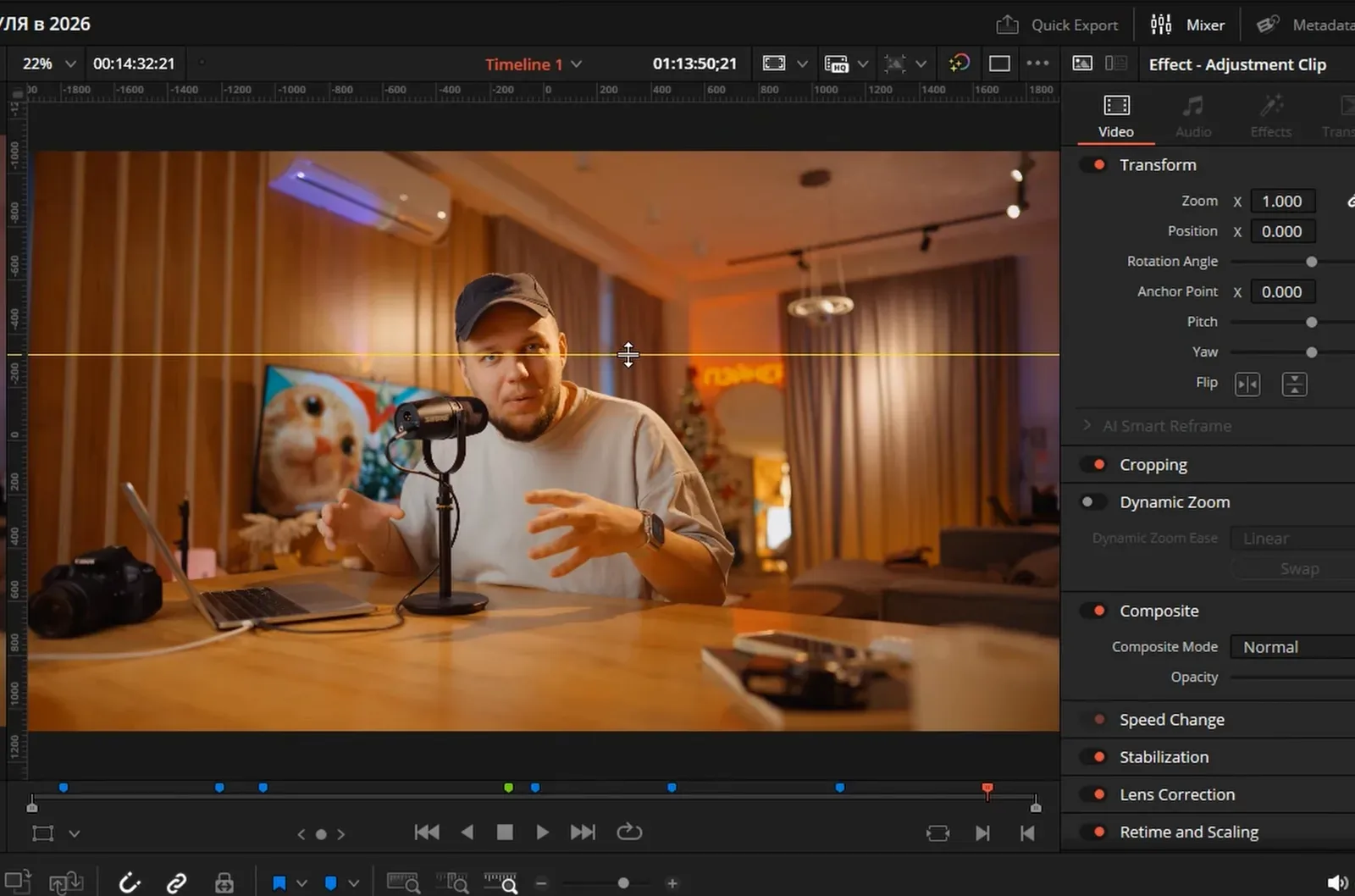
- Кропы на уровне глаз. Чтобы добавить динамики и «фальшивый» второй ракурс, увеличь кадр. Но сначала поставь во вьюере горизонтальную направляющую на уровне глаз и следи, чтобы при каждом зуме глаза оставались на ней.
- Монтаж по тексту. В Studio можно транскрибировать таймлайн и удалять фразы, повторы и паузы прямо в тексте — они исчезнут и на таймлайне. Потом остаётся отполировать руками.
- Перебивки (B-roll). Когда «рыба» нарезана, наслаивай сверху кадры того, о чём говорит автор. Брать их можно на платных и бесплатных стоках или снимать самому.
Задание модуля. Сними на телефон рассказ на 2–3 минуты и нарежь его только с клавиатуры: без пауз, оговорок и «эээ», с двумя-тремя кропами и одним J-cut.
Модуль 3: текст, переходы и эффекты
Текст. Освой Text+: шрифт, размер, цвет, обводка, тень. Тень и подложка включаются во вкладке Shading прямо в Inspector — дополнительный эффект для этого не нужен. Правило одно: текст должен читаться с телефона. Пошагово — в статье о том, как добавить текст в DaVinci Resolve.
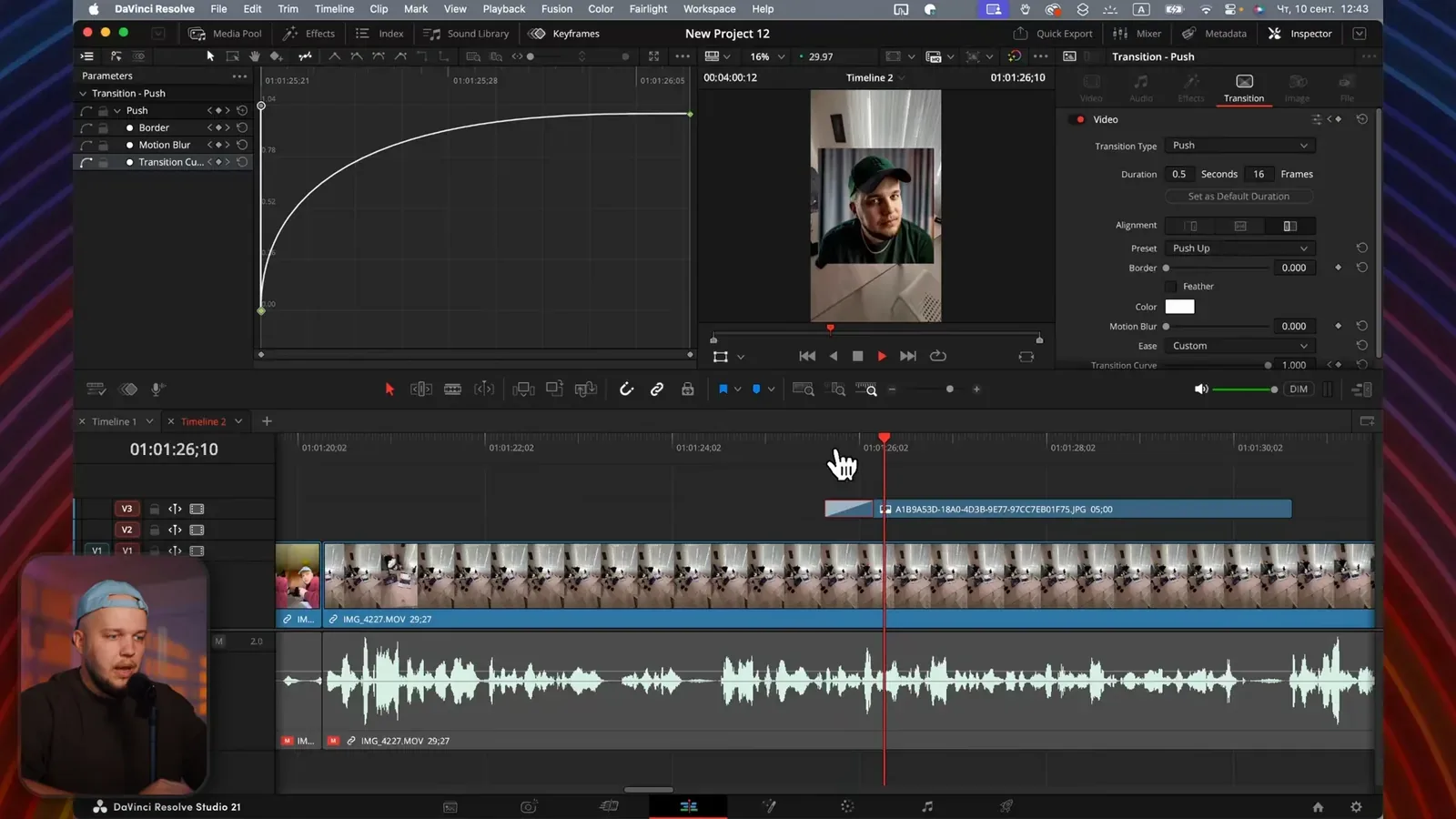
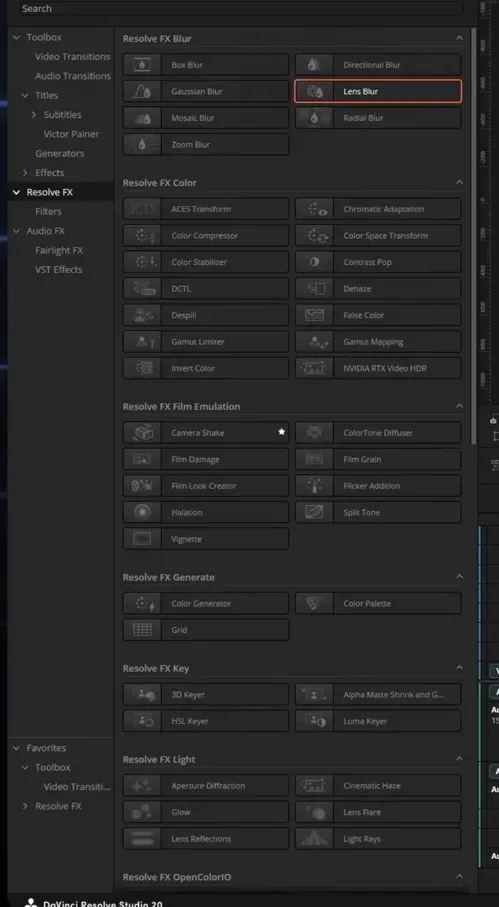
Переходы и эффекты. Потыкай руками все стандартные переходы и эффекты. Их не так много, и когда при монтаже ты понимаешь: «нужно размыть фон — беру блюр, нужно свечение — Glow, нужна тряска — Camera Shake», работа идёт в разы быстрее.
Задание модуля. Добавь в ролик из модуля 2 заголовок, две подписи и ключевое слово крупно. Используй не больше двух видов переходов.
Модуль 4: цвет
Цветокоррекция — поле непаханое, и на старте в него легко утонуть. Мой совет: не погружайся в log-профили, цветовые пространства и S-Log. Задача на старте — чтобы картинка выглядела приятно и удобоваримо.
Что сделать:
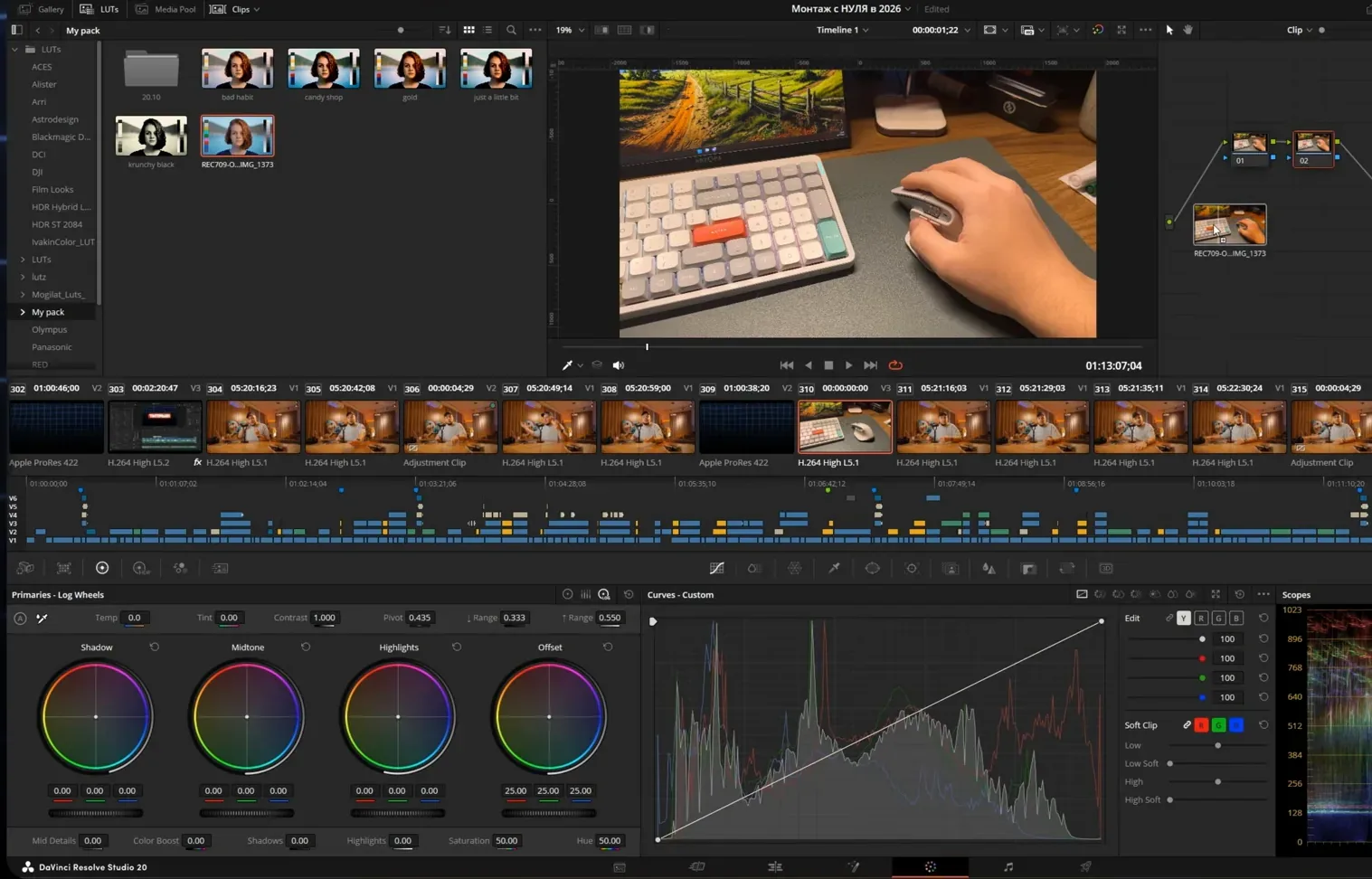
- Наложи LUT — готовый пресет цветокоррекции — и посмотри, как он меняет картинку.
- Подёргай колёса и ползунки: тени, светлые участки, контраст, баланс белого. Просто чтобы понять, как каждый инструмент влияет на изображение.
- Разложи коррекцию по нодам: в одной свет, в другой контраст, в третьей стиль.
Профессиональная цветокоррекция придёт в процессе. Пошаговый разбор страницы Color — в статье про цветокоррекцию в DaVinci Resolve.
Задание модуля. Покрась ролик: выровняй экспозицию и баланс белого, добавь LUT и сравни «до» и «после».
Модуль 5: звук
Видео — аудиовизуальный материал, и аудио здесь на первом месте. Плохую картинку зритель перетерпит, плохой звук — нет. А многие новички забивают на звук полностью.
Ключевые приёмы:
- Голос в основе. Автор должен звучать чисто и ровно, музыка и эффекты — дополнять на фоне.
- SFX. Всё, что визуально появляется на экране, сопровождай звуковым эффектом: вжух на переход, щелчок на появление текста. Лучшие звуки — те, которых зритель не замечает. Для старта можно взять бесплатные звуки в браузерном инструменте SFX.
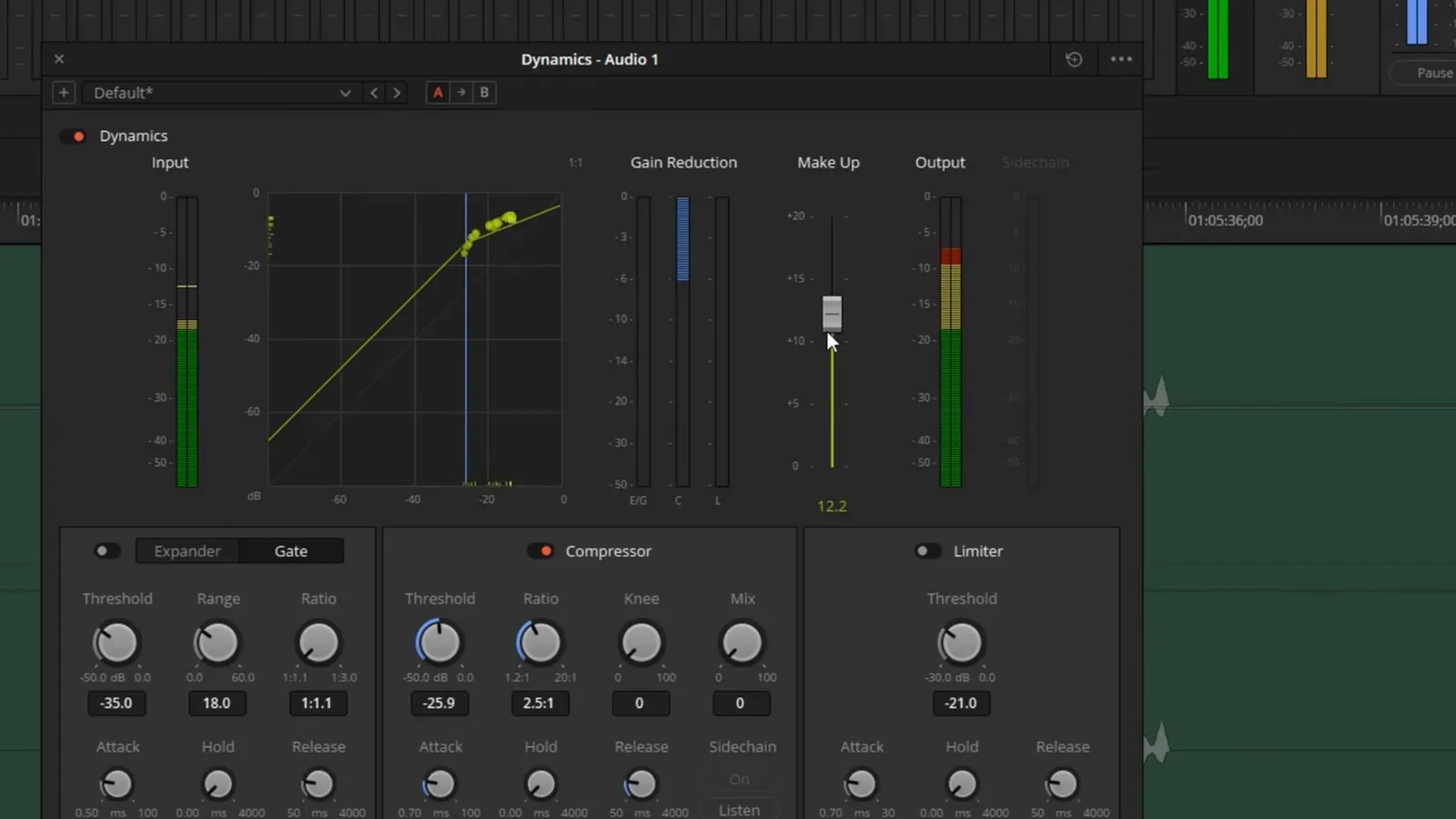
- Аудиодакинг. Программа слушает дорожку с голосом и сама делает музыку тише, когда автор говорит, и громче в паузах. В 2026 году побеждает тот, кто умеет вовремя убрать фоновую музыку, чтобы донести мысль автора.
Задание модуля. Подложи музыку тише голоса, настрой дакинг и добавь пять звуковых эффектов на появления текста и переходы.
Модуль 6: экспорт
Что учить. Страница Deliver: точки входа и выхода, чтобы не отрендерить лишнюю пустоту, формат MP4 или QuickTime, кодек H.264, разрешение такое же, как у таймлайна, кнопки Add to Render Queue и Render All. Отдельно — настройки под YouTube и под вертикальные Reels и Shorts.
Подробно все настройки разобраны в статье про экспорт видео в DaVinci Resolve.
Задание модуля. Выведи ролик в MP4 и посмотри его на телефоне. Не на мониторе, а именно на телефоне: так его увидит зритель.
Если хочешь пройти эти шесть модулей не в одиночку, «Мастерская» устроена похоже, только с практикой и обратной связью: первый сезон — это неделя интерфейса и настройки проекта, неделя нарезки и перебивок с Text+ и субтитрами, неделя цвета с LUT и Magic Mask и неделя звука в Fairlight с экспортом для соцсетей. Задание после каждого урока, мои исходники, разбор работ в прямом эфире раз в месяц.
Проверь себя: итоговое задание
Собери с нуля ролик на 1–3 минуты: рассказ, мини-влог или обзор вещи. Пройди весь путь: импорт → черновая нарезка → перебивки и кропы → текст → цвет → звук → экспорт.
Потом посмотри его через день свежим взглядом и ответь честно:
- Где стало скучно? Отметь секунду.
- Где текст не успеваешь прочитать?
- Где музыка громче голоса?
- Есть ли появления текста без звука?
- Прыгают ли глаза спикера при зумах?
Если на все вопросы ответ «нигде» — база у тебя есть. Если нет — вернись к нужному модулю. Важно помнить, что монтаж — это не столько про программу, сколько про видео, которое досмотрят до конца.
Когда нужен наставник
Самостоятельно базу DaVinci можно освоить, и эта программа — рабочий путь. Наставник нужен, когда:
- ты прошёл уроки, но ролики выглядят «как у всех», и непонятно, что не так;
- не хватает дисциплины заниматься каждый день без внешнего пинка;
- хочется, чтобы кто-то посмотрел работу и сказал, что конкретно исправить;
- монтаж нужен для работы или заказов прямо сейчас, и время дороже денег.
Свои ошибки видно плохо: ты знаешь, что хотел сказать, и мозг дорисовывает. Поэтому чужой взгляд на твою работу экономит месяцы.
В «Мастерской» я веду ровно по этой логике: интерфейс, нарезка, цвет, звук, экспорт — с заданием после каждого урока и разбором присланных работ в эфире. Бесплатной версии DaVinci для первого сезона хватает, а где без Studio никак, я предупреждаю прямо в уроке.
Частые вопросы
Сколько уроков нужно до первого ролика?
Для простого ролика хватит первых двух модулей: интерфейс и нарезка. Это несколько вечеров. Но первый ролик, который не стыдно показать, получается, когда пройдены все шесть модулей, включая звук и цвет, — обычно за месяц регулярной практики.
Есть ли сертификат за бесплатные уроки?
Нет, и он не нужен. В монтаже смотрят на портфолио: заказчику важно, как выглядят твои ролики, а не какие у тебя бумаги. Лучшее подтверждение навыка — несколько законченных роликов от импорта до экспорта.
Подойдут ли уроки для бесплатной версии DaVinci Resolve?
Да, почти всё в этой программе работает в бесплатной версии. Исключения — ИИ-функции вроде транскрипции и монтажа по тексту, они есть только в Studio. Где это важно, я отметил прямо в модуле.
Можно ли учиться DaVinci Resolve на слабом компьютере?
Можно, если настроить прокси и кэш. Тяжёлые исходники с телефона лучше монтировать через прокси в ProRes на Mac или DNxHR на Windows, тогда таймлайн идёт плавно даже на ноутбуке.