Как установить пресеты в давинчи — вопрос, который задаёт почти каждый, кто впервые скачал пак. Скачал архив, открыл Resolve — а пресетов нигде нет. Проблема почти никогда не в паке: просто у разных форматов разные папки и разные правила. Ниже — как понять, что за файл у тебя в руках, куда его класть на Windows, Mac и Linux, где потом его искать и что делать, если он так и не появился. Инструкция проверена на DaVinci Resolve 21, но для 19 и 20 всё то же самое.
Коротко:
- .drfx — дважды щёлкни или перетащи на страницу Fusion, потом перезапусти Resolve.
- .setting — положи в папку Templates → Edit → Titles, Transitions или Effects.
- .cube (LUT) — в папку LUT, потом Update Lists в настройках проекта.
- OFX — запусти установщик плагина и перезапусти Resolve.
- Не появилось — проверь перезапуск, папку, распаковку архива и версию Resolve.
Какой у тебя файл: .drfx, .setting, .cube, OFX — как отличить
Сначала распакуй архив и посмотри на расширения файлов. Если расширения не видны, включи их: на Windows в Проводнике «Вид» → «Показать» → «Расширения имён файлов», на Mac в Finder → «Настройки» → «Дополнения» → «Показывать все расширения имён файлов».
| Расширение | Что это | Как ставится |
|---|---|---|
| .drfx | набор шаблонов Fusion: титры, переходы, эффекты, генераторы | двойным щелчком или вручную в Templates |
| .setting | один шаблон или макрос Fusion | вручную в Templates → Edit → нужный раздел |
| .cube, .3dl | LUT, таблица цвета | в папку LUT |
| .exe, .pkg, .dmg с пометкой OFX | плагин OpenFX | своим установщиком |
| .drp, .dra | проект или архив проекта | Project Manager → Import |
| .ttf, .otf | шрифты | установить в систему двойным щелчком |
Если в архиве лежит что-то вроде «Install.exe» рядом с .drfx — насторожись. Шаблонам Fusion установщик не нужен, это просто файлы.
Установка .drfx двойным кликом
Windows
Как установить .drfx на Windows
- 1
Открой DaVinci Resolve и любой проект.
- 2
Дважды щёлкни по файлу .drfx в Проводнике (или перетащи его на страницу Fusion, в область нод).
- 3
Resolve скопирует набор в свою папку шаблонов.
- 4
Закрой Resolve и открой снова — шаблоны подгружаются только при запуске.
Mac
Всё то же самое: Resolve открыт, двойной щелчок по .drfx в Finder или перетаскивание на страницу Fusion, затем перезапуск программы. Если macOS спрашивает, чем открыть файл, выбери DaVinci Resolve.
Если Resolve не открывается
Бывает, что по двойному щелчку ничего не происходит: файл .drfx не связан с Resolve, особенно если стоит несколько версий программы или файл пришёл из мессенджера. Тогда не мучай ассоциации файлов, а поставь вручную — это надёжнее и занимает минуту.
Ручная установка в папку Templates
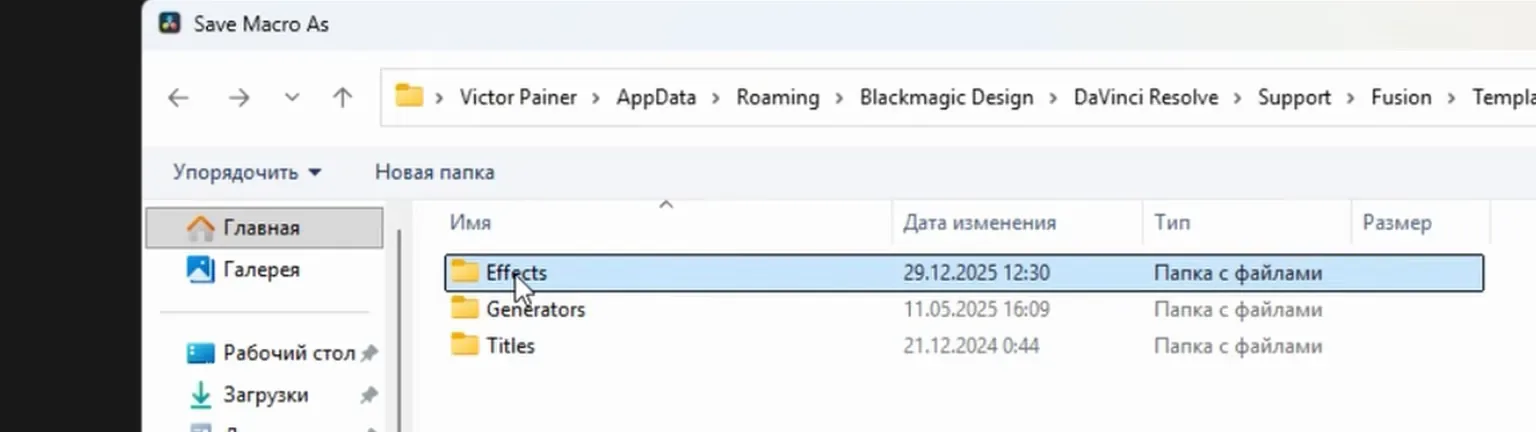
Шаблоны Fusion для страниц Edit и Cut живут в папке Templates → Edit, внутри которой есть подпапки Titles, Transitions, Effects и Generators. Файл .drfx можно класть прямо в Edit — Resolve сам разберёт, что внутри титр, а что переход. Одиночные .setting раскладывай по подпапкам: титр — в Titles, переход — в Transitions, эффект на клип — в Effects.
Пути ниже можно не запоминать: сохрани их в закладки Проводника или Finder, и в следующий раз папка откроется в один щелчок.
Пути Windows
Для всех пользователей компьютера:
C:\ProgramData\Blackmagic Design\DaVinci Resolve\Fusion\Templates\Edit\Только для твоего пользователя:
C:\Users\<имя>\AppData\Roaming\Blackmagic Design\DaVinci Resolve\Support\Fusion\Templates\Edit\Папки ProgramData и AppData скрыты. Проще всего вставить путь прямо в адресную строку Проводника. Если внутри Edit нет нужной подпапки, создай её с точным именем: Titles, Transitions, Effects или Generators.
macOS
Для всех пользователей:
/Library/Application Support/Blackmagic Design/DaVinci Resolve/Fusion/Templates/Edit/Для текущего пользователя:
~/Library/Application Support/Blackmagic Design/DaVinci Resolve/Fusion/Templates/Edit/В Finder: «Переход» → «Переход к папке» (Shift+Cmd+G) и вставь путь. Чтобы положить файл в системную папку /Library, macOS попросит пароль администратора — это нормально.
Linux
~/.local/share/DaVinciResolve/Fusion/Templates/Edit/Если Resolve ставился в /opt/resolve, шаблоны для всех пользователей могут лежать рядом с программой.
Где искать титры и переходы в Effects Library
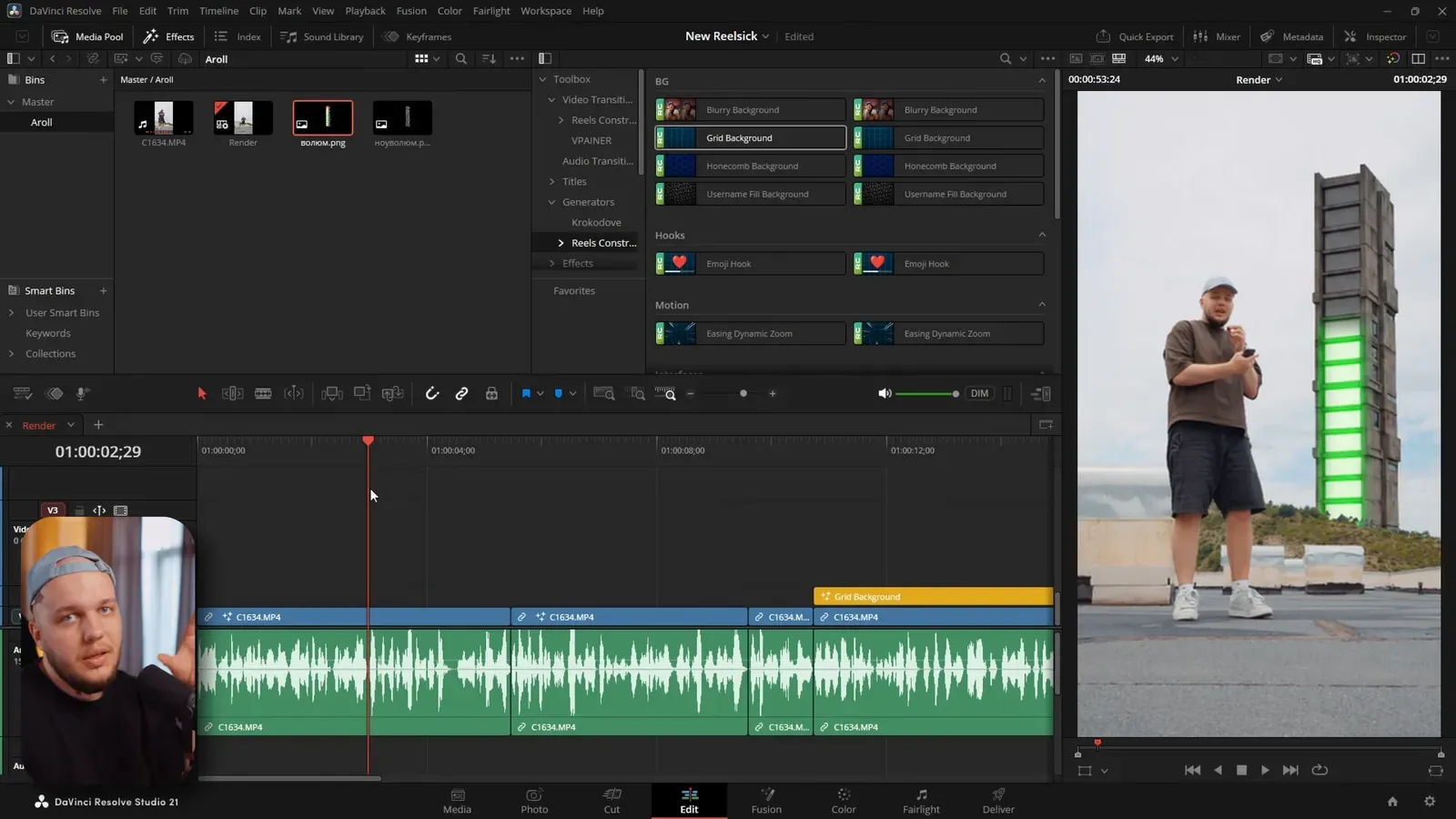
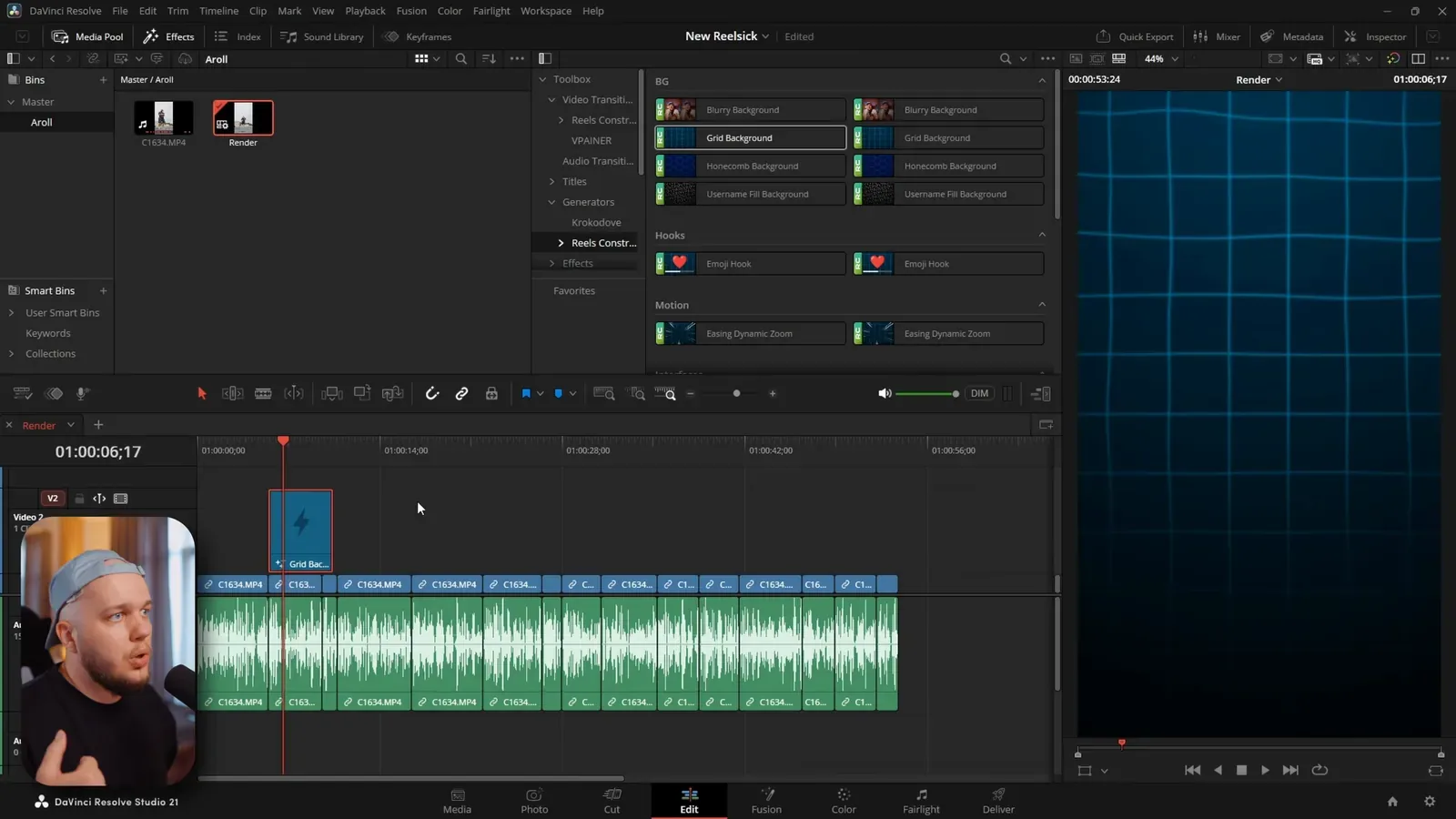
После перезапуска открой страницу Edit и панель Effects (кнопка Effects в левом верхнем углу). Слева — дерево разделов:
- Toolbox → Titles — титры. Наборы из .drfx обычно идут отдельной группой с именем пака.
- Toolbox → Transitions — переходы, в том числе Fusion-переходы из паков.
- Toolbox → Effects — эффекты, которые кладутся на клип.
- Toolbox → Generators — фоны и подложки.
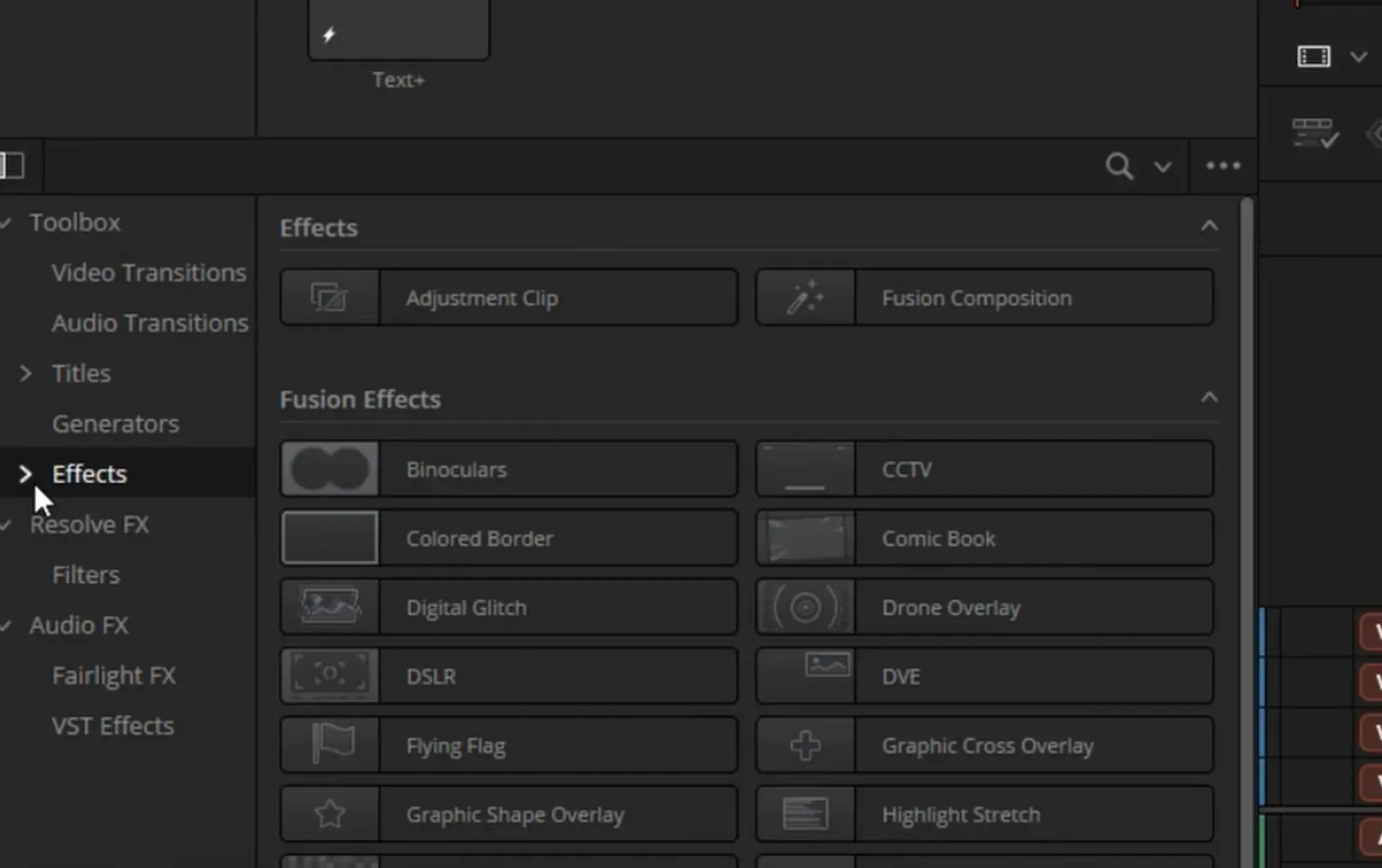
Если не помнишь, в каком разделе пресет, вбей его имя в поиск вверху панели. Если поиск ничего не находит, щёлкни по верхнему уровню дерева: поиск работает в пределах выбранного раздела.
Нужные пресеты отмечай звёздочкой — они соберутся в Favorites, и искать их больше не придётся.
LUT: папка и обновление списка
С LUT всё проще и без перезапуска:
Как установить LUT в DaVinci Resolve
- 1
Открой File → Project Settings → Color Management.
- 2
В блоке Lookup Tables нажми Open LUT Folder — откроется нужная папка.
- 3
Скопируй туда файлы .cube (можно своей подпапкой, например «Мои LUT»).
- 4
Вернись в настройки и нажми Update Lists.
Теперь LUT видны на странице Color в панели LUTs и в меню правого клика по ноде → LUT. Для справки, папки по умолчанию:
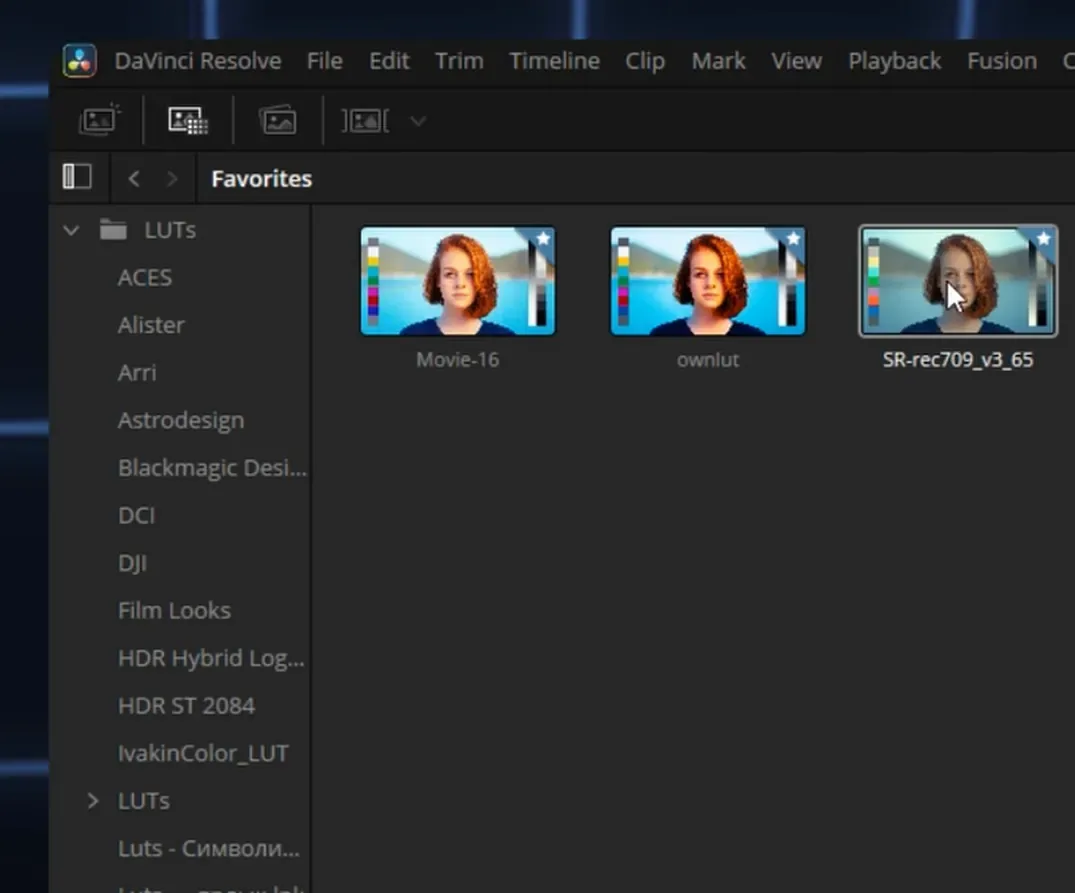
Windows: C:\ProgramData\Blackmagic Design\DaVinci Resolve\Support\LUT\
macOS:   /Library/Application Support/Blackmagic Design/DaVinci Resolve/LUT/
Подробнее про LUT для разных камер и про то, куда ставить ноду с LUT, — в статье, как установить LUT в DaVinci Resolve.
OFX: установщик и перезапуск
OFX-плагины — это программы, а не шаблоны, поэтому руками по папкам их не раскладывают:
- Закрой Resolve.
- Запусти установщик плагина (.exe на Windows, .pkg или .dmg на Mac).
- Установщик сам положит файлы в системную папку OFX: на Windows это C:\Program Files\Common Files\OFX\Plugins, на Mac — /Library/OFX/Plugins.
- Запусти Resolve. Плагины появятся в Effects Library в разделе OpenFX и на странице Color в панели OpenFX.
Часть OFX-плагинов требует лицензию или активацию при первом применении, а некоторые работают только в DaVinci Resolve Studio — смотри описание плагина. Что такое OFX и какие стоит ставить — в разборе OFX-плагинов для DaVinci Resolve.
Пресет не появился: 6 причин и решения
- Resolve не перезапустили. Шаблоны и плагины читаются только при запуске. Закрой программу полностью и открой снова.
- Не та папка. Файл лежит в Fusion → Templates, а не в Templates → Edit, или в папке Macros — тогда он виден только на странице Fusion. Переложи в Edit.
- Архив не распакован. Resolve не видит шаблоны внутри .zip или .rar. Распакуй и положи сами файлы.
- Дубли. Один и тот же пак лежит в двух местах (например, в ProgramData и в AppData) или стоит две версии. Resolve показывает оба, и путаница гарантирована. Оставь один файл.
- Версия Resolve. Шаблон собран в более новой версии или использует инструменты Studio. В первом случае обнови Resolve, во втором в бесплатной версии пресет отрисуется с водяным знаком.
- Длинный путь или права доступа. На Windows ранние версии Resolve 21 спотыкались о слишком длинные пути к шаблонам Fusion — это исправили в 21.0.4, так что просто обнови программу. На Mac проверь, что у папки есть права на чтение для твоего пользователя.
Если ничего не помогло, вбей имя пресета в поиск Effects Library с выбранным верхним разделом — иногда он просто лежит не там, где ты ищешь.
Как это сделано в Reels Конструкторе
В моём паке всё это не нужно делать руками. Reels Конструктор ставится из программы Media Boutique: на сайте или в разделе «Плагины» программы нажимаешь «Установить в Resolve», и пак сам ложится в папку Templates → Edit. Программа проверяет файл, следит за обновлениями и ставит новую версию сама. Если раньше ты ставил старый файл пака вручную, программа уберёт его в Корзину, чтобы Resolve не показывал пресеты дважды. После установки остаётся перезапустить Resolve.
Шрифты, LUT и шаблон проекта из пака скачиваются отдельно на странице Reels Конструктор — их ставишь так, как описано выше. Программа для Windows и Mac — на странице скачать Media Boutique.
Если ещё выбираешь, какой пак брать, — сначала прочитай, какие бывают пресеты для DaVinci Resolve и по каким признакам их выбирать.
Частые вопросы
Где папка Templates в DaVinci Resolve на Mac?
Для всех пользователей — /Library/Application Support/Blackmagic Design/DaVinci Resolve/Fusion/Templates/Edit, для текущего — та же цепочка внутри ~/Library. Папка Library в Finder скрыта: Finder → «Переход» → «Переход к папке» (Shift+Cmd+G) и вставь путь.
Нужно ли перезапускать Resolve после установки?
Да, для .drfx, .setting и OFX — обязательно: Resolve читает шаблоны и плагины при запуске. LUT перезапуска не требуют — достаточно нажать Update Lists в настройках проекта.
Как удалить установленный .drfx?
Закрой Resolve, удали файл .drfx из папки Templates → Edit (или из подпапки Titles, Transitions, Effects) и запусти Resolve снова. Если пак ставился из программы Media Boutique, удаляй там же — кнопкой «Убрать из Resolve».