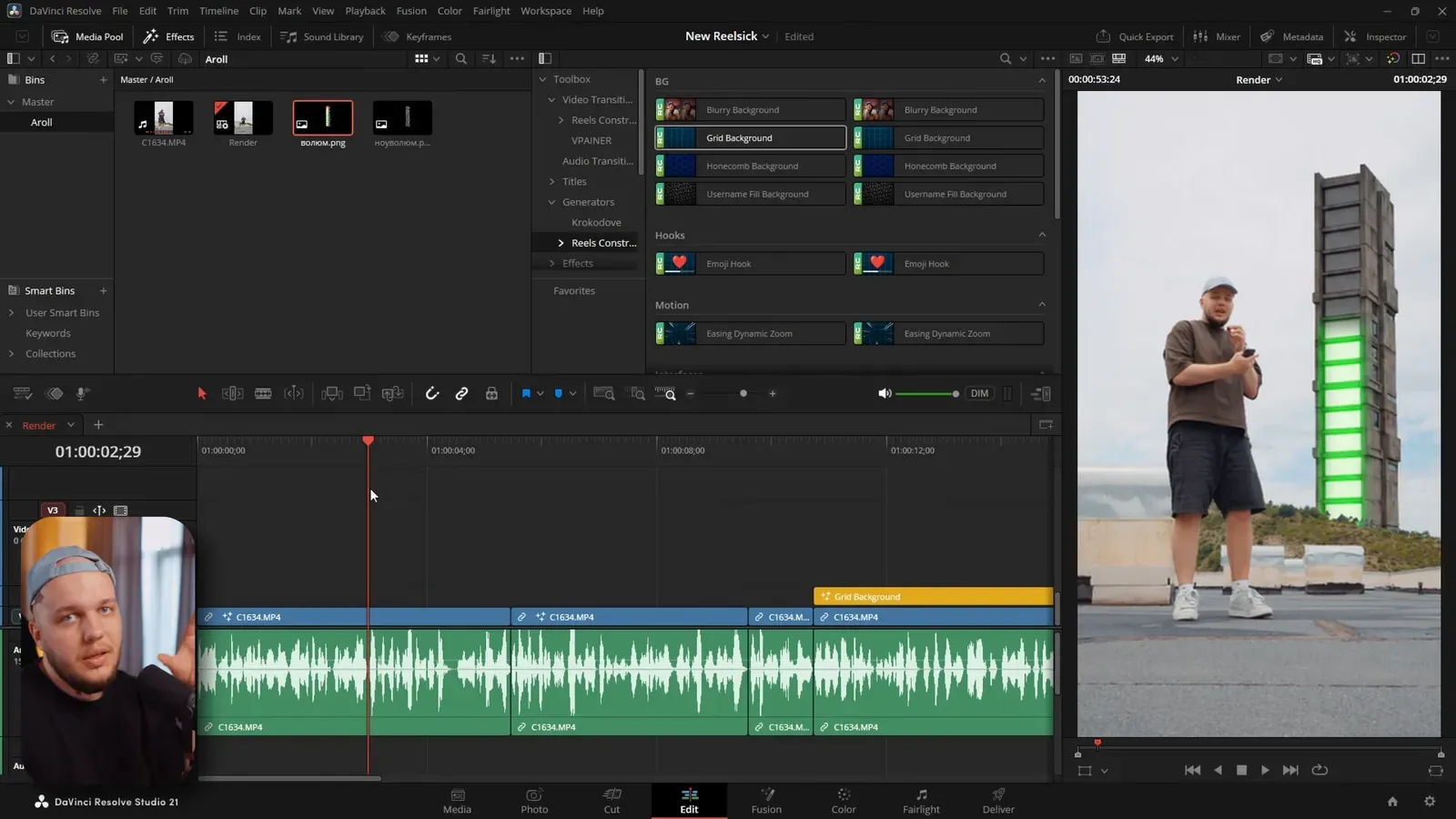
Как монтировать рилс в давинчи так, чтобы не тратить на один ролик весь вечер? Секрет не в магической кнопке, а в порядке: правильный проект, нарезка с клавиатуры, текст, который читается с телефона, звук и только потом украшения. Ниже — весь путь от пустого проекта до готового файла для Instagram, YouTube Shorts и TikTok. Это тот же процесс, что я показываю в видео «Как монтировать Рилс за 10 минут», только в текстовом виде, чтобы держать открытым рядом с Resolve.
Коротко:
- Таймлайн 1080×1920, частота как у исходников, в настройках — Scale full frame with crop.
- Горизонтальное видео переводишь в вертикаль кадрированием по Zoom и Position или через Smart Reframe в Studio.
- Сначала нарезка по фразам и удаление тишины, потом перебивки, потом текст.
- Субтитры — крупно, коротко, в безопасной зоне.
- Динамика — зум-акценты, редкие переходы и звук под каждое движение.
- Экспорт — H.264 или H.265, 1080×1920, с запасом по битрейту.

Проект и таймлайн 1080×1920
Создай новый проект и сразу открой настройки: File → Project Settings (или шестерёнка в правом нижнем углу). На вкладке Master Settings выставь:
- Timeline resolution: вертикальный пресет 1080 × 1920. Если в твоей версии его нет в списке, выбери Custom и впиши 1080 и 1920 руками.
- Timeline frame rate: как у исходников (об этом ниже).
- Playback frame rate: такой же.
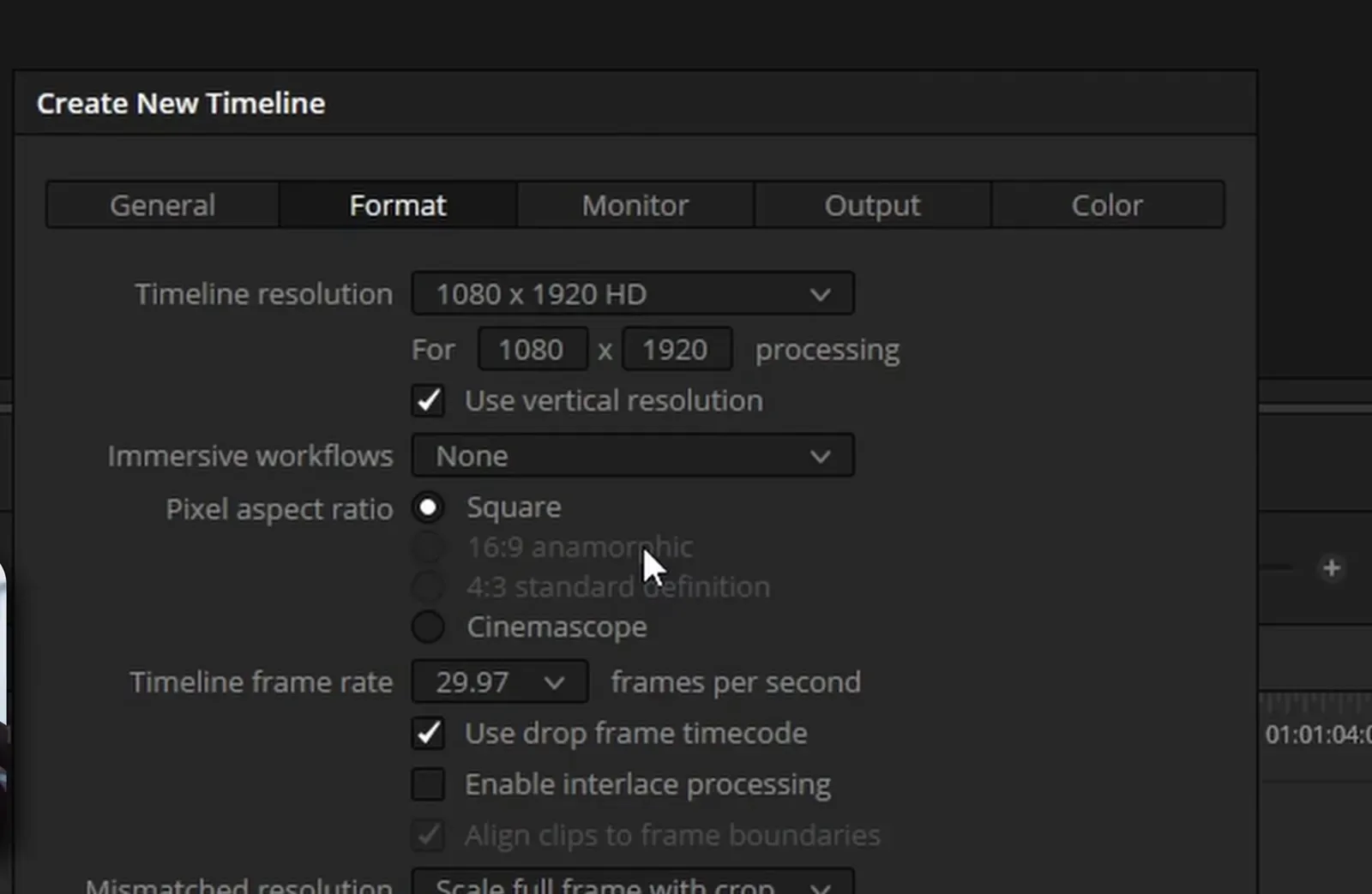
Если в проекте будут и горизонтальные, и вертикальные ролики, удобнее задавать формат не проекту, а конкретному таймлайну: File → New Timeline, сними галочку Use Project Settings и на вкладке Format выставь 1080×1920. Так в одном проекте можно держать и вертикальный рилс, и горизонтальную версию для YouTube.
Частота кадров
Частоту таймлайна нужно выбрать до того, как ты положишь на него первый клип: потом Resolve её не даст поменять. Правило простое — как снимал, так и ставь:
| Чем снимал | Частота таймлайна |
|---|---|
| iPhone и большинство Android по умолчанию | 30 |
| Камера в режиме PAL | 25 |
| Смешанные исходники 30 и 60 | 30 |
| Хочешь замедление из 60 | 30, а 60-кадровые клипы замедляешь в 2 раза |
Видео с телефона часто пишется с переменной частотой кадров. Если звук начинает уезжать от губ или Resolve дёргается на воспроизведении, перегони такие файлы в постоянную частоту конвертером перед монтажом.
Scale full frame with crop
Самая важная галочка для вертикали. В Project Settings → Image Scaling → Input Scaling найди Mismatched resolution files и выбери Scale full frame with crop. Тогда горизонтальное видео, брошенное на вертикальный таймлайн, сразу заполнит кадр по высоте, а не встанет узкой полоской посередине с чёрными полями.
Второй вариант, Scale entire image to fit, нужен, когда ты наоборот хочешь видеть кадр целиком — например, для скриншота на размытом фоне.
Совет: настрой такой проект один раз, сохрани его как шаблон (экспорт .drp) или просто дублируй проект перед каждым новым рилсом. Готовый шаблон проекта с таймлайнами, бинами и цветом есть и в Reels Конструкторе.

Горизонтальное видео в вертикаль: кадрирование и Smart Reframe
Если исходник горизонтальный, после Scale full frame with crop видна только центральная часть кадра. Дальше два пути.
Вручную. Выдели клип, открой Inspector → Transform и двигай Position X, чтобы человек или объект оказался в кадре. Если герой ходит по кадру, поставь ключевые кадры на Position: ромбик справа от параметра, перемотка, новое значение. Для говорящей головы обычно хватает одного положения на весь клип.
Автоматически (Studio). Smart Reframe находит главный объект и сам ведёт кадр за ним. Выдели клип, в Inspector найди блок Smart Reframe, выбери, следить ли автоматически или за точкой, и нажми Reframe. Resolve проанализирует клип и расставит движение. В свежих версиях можно ограничить движение только панорамой или только наклоном. После анализа пройди глазами: на быстрых движениях и кадрах с двумя людьми автоматика иногда ошибается.
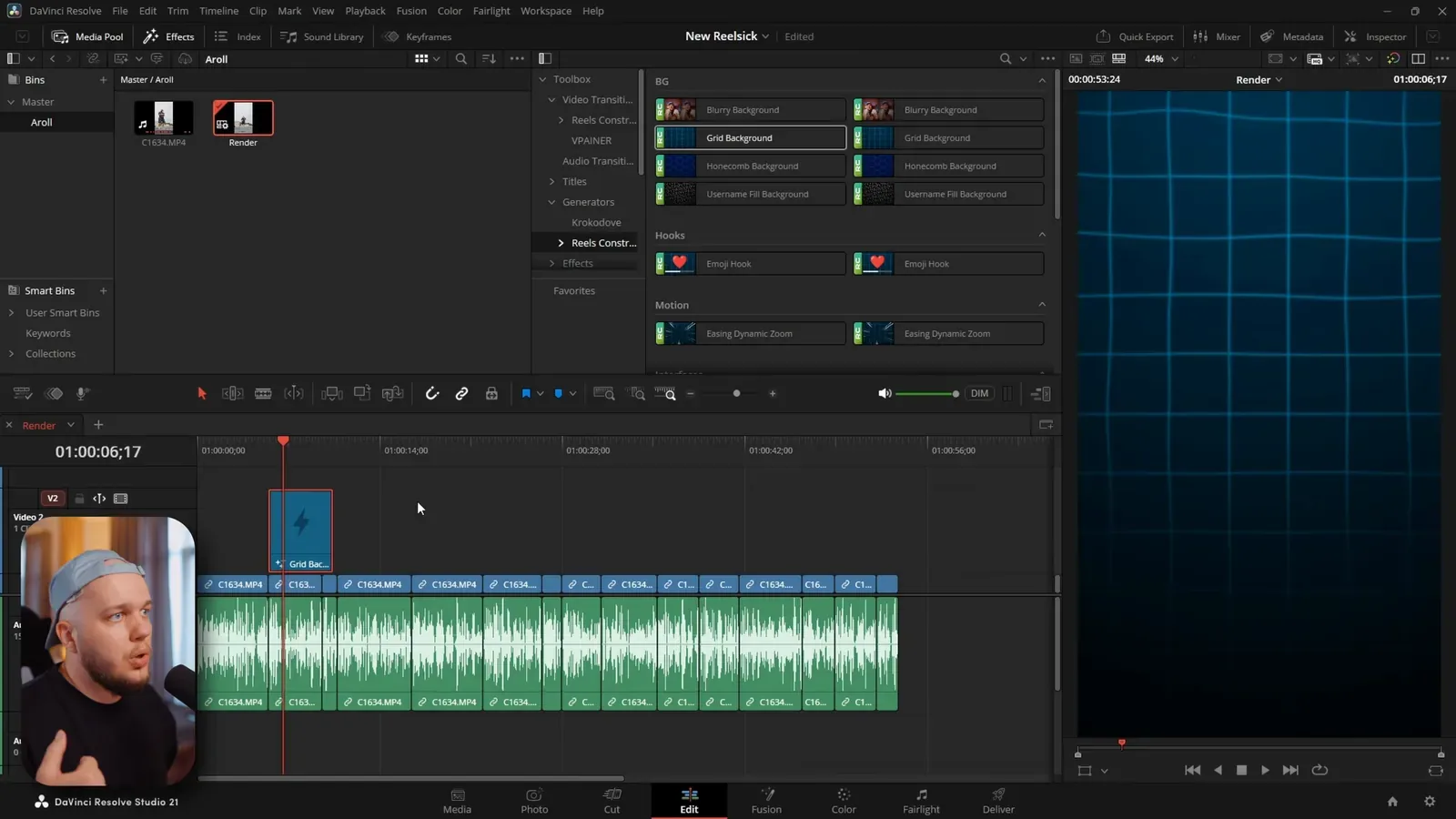
Ещё вариант для скриншотов, горизонтальных видео и картинок — не кадрировать, а поставить их целиком поверх размытой копии. Фон делается так: копия того же клипа на дорожку ниже, Zoom побольше, чтобы заполнить кадр, и размытие — Resolve FX Gaussian Blur. В Reels Конструкторе это готовый пресет Blurry Background.
Черновая сборка за 10 минут
Порядок дорожек
Договорись с собой об одной раскладке и держи её во всех рилсах — тогда руки работают на автомате:
| Дорожка | Что лежит |
|---|---|
| V1 | основное видео: говорящая голова или главный план |
| V2 | перебивки, скринкасты, вставки |
| V3 | субтитры и акцентный текст |
| V4 | оверлеи: безопасная зона, рамки, служебное (не забудь отключить перед рендером) |
| A1 | голос |
| A2 | музыка |
| A3 | звуковые эффекты |
Нарезка по фразам
Черновая нарезка рилса по фразам
- 1
Положи весь исходник на V1 и включи воспроизведение (пробел или L).
- 2
В конце каждой удачной фразы — разрез: Ctrl+B (Cmd+B на Mac) разрезает клип под плейхедом.
- 3
Неудачные дубли, оговорки и паузы удаляй со сдвигом — Ripple Delete, чтобы таймлайн сам схлопнулся.
- 4
Из нескольких дублей одной фразы оставляй последний удачный: обычно он самый уверенный.
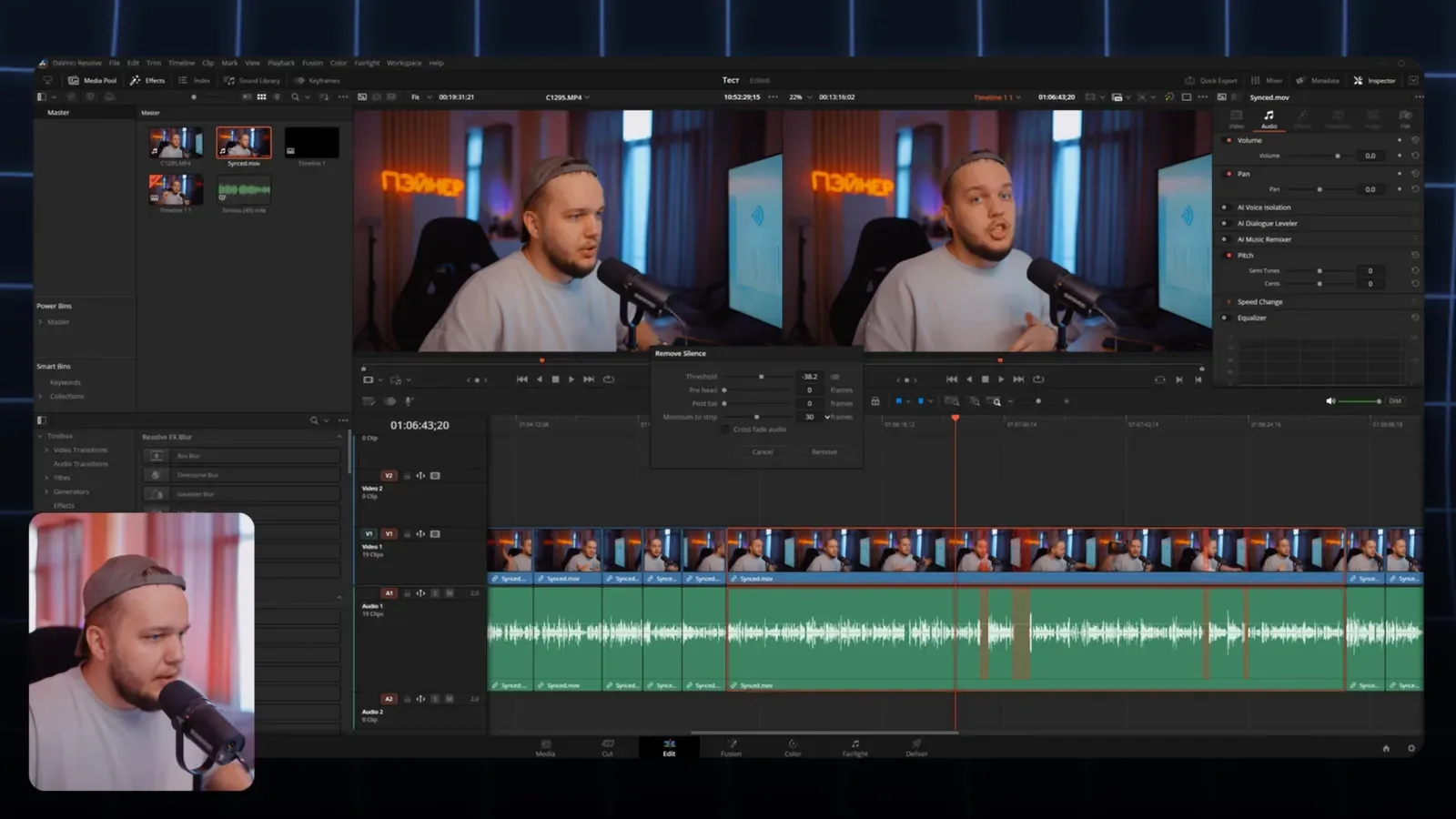
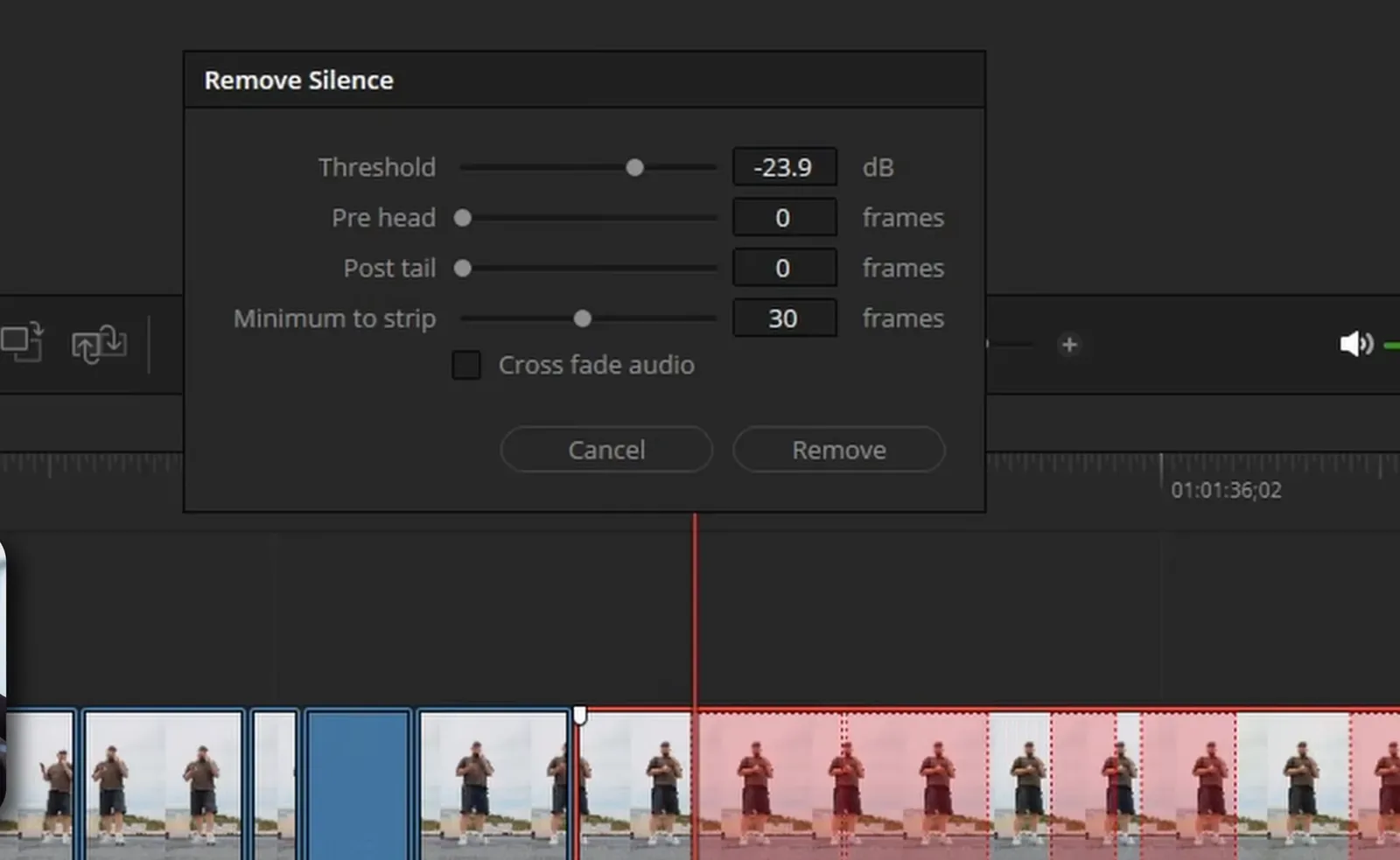
Пауз между фразами в рилсе почти не должно быть. В Resolve есть Ripple Delete Silence — удаление тишины со сдвигом, его я показываю в видео. Он режет быстро, но дальше всё равно пройди глазами: иногда он съедает начало слов.
Как понять, что вырезать. Рилс — это одна мысль. Если фраза не помогает донести её, она лишняя, даже если сказана красиво. Хороший тест: перескажи ролик в одном предложении. Всё, что не работает на это предложение, — кандидат на удаление. Обычно после такого прохода ролик становится короче на треть и заметно живее.
Ещё одна привычка, которая экономит время: сначала собери весь ролик «грубо» до конца и только потом полируй. Если начинать с идеальных первых пяти секунд, к середине закончится и время, и силы.
После нарезки подложи перебивки на V2: экран телефона, предмет, о котором речь, фон-подложку. Перебивка каждые несколько секунд держит внимание лучше, чем один план на минуту.
И сразу подумай про первые секунды: первые 1–2 секунды решают, свайпнут тебя или нет. Как собрать сильное начало — в статье про хук в Reels.
Тексты и субтитры, которые читаются с телефона
В рилсах большинство смотрит без звука или вполуха, поэтому текст — не украшение, а половина ролика.
Правила читаемости:
- Крупно. На таймлайне 1080×1920 текст субтитров от 60–70 пикселей и больше. Проверяй, уменьшив окно просмотра до размера телефона.
- Коротко. Одна строка, 2–5 слов за раз. Две строки — максимум.
- Контраст. Белый с обводкой или тенью, либо текст на плашке. Тонкий шрифт на светлом фоне не читается.
- Безопасная зона. Сверху — название аккаунта, снизу — подпись и кнопки, справа — лайки и комментарии. Текст держи в центральной части кадра. Размеры зон для разных площадок — в статье про безопасную зону Reels.
- Акцент на смысл. Ключевые слова — другим цветом, крупнее или отдельным анимированным текстом.
Удобно разделить текст в рилсе на роли и для каждой держать свой стиль:
| Роль | Как выглядит | Где стоит |
|---|---|---|
| Субтитры | одна строка, белый с обводкой, спокойное появление | центр или чуть ниже центра |
| Акцент | крупнее, цветом, с анимацией | рядом с лицом, на ключевом слове |
| Заголовок-хук | крупно в первые 1–2 секунды | верхняя треть, ниже ника |
| Призыв в конце | «сохрани», «подпишись», вопрос | центр, последние секунды |
Когда у каждой роли свой стиль, зритель считывает текст быстрее, а ты не выбираешь шрифт заново в каждом ролике.
Автоматические субтитры. В Studio: Timeline → Create Subtitles from Audio, выбираешь язык (русский поддерживается), количество символов в строке и одну строку — и Resolve расставит субтитры по речи. Дальше правишь ошибки распознавания и стиль дорожки в Inspector. В бесплатной версии субтитры можно импортировать из SRT или набрать вручную.
Субтитры по словам, как у блогеров, — когда слова появляются по одному или подсвечиваются по мере речи, — отдельная тема. Как их сделать — в статье про анимированные субтитры для Reels.

Перед экспортом накинь оверлей безопасной зоны поверх всех слоёв и проверь, что ни одна строка не залезла под интерфейс.
Динамика: зумы, переходы, звуки
Зумы. Самый простой способ оживить говорящую голову — чередовать крупность. На смене мысли сделай кадр чуть ближе: Inspector → Transform → Zoom, например с 1.0 до 1.15, сразу на склейке, без анимации. Для плавного наезда используй Dynamic Zoom в Inspector или поставь два ключевых кадра Zoom и сгладь их (правый клик по ключу → Ease In and Out).
Зум-акцент. Быстрый толчок камеры на ключевом слове: за 4–6 кадров зум на 10–20% и обратно. Вручную — четыре ключевых кадра, в паке — пресет Zoom Accent, который кладётся на клип.
Переходы. В рилсах их меньше, чем кажется. Внутри одной мысли — прямая склейка. Переход — на смену темы или пункта: пружинящий сдвиг, зум, вспышка. Один-два перехода на ролик достаточно.
Эффекты. Чёрно-белая вставка на драматичной фразе, лёгкая тряска на ударном слове, плёночное зерно на воспоминании. Каждый эффект должен что-то значить, иначе он шум.
Сколько всего этого нужно? Ориентир: какое-то изменение в кадре раз в 2–4 секунды — склейка, перебивка, зум, появление текста. Не всё сразу и не на каждом слове. Если в ролике одновременно трясётся камера, летит текст и играет переход, зритель не понимает, куда смотреть, и уходит.
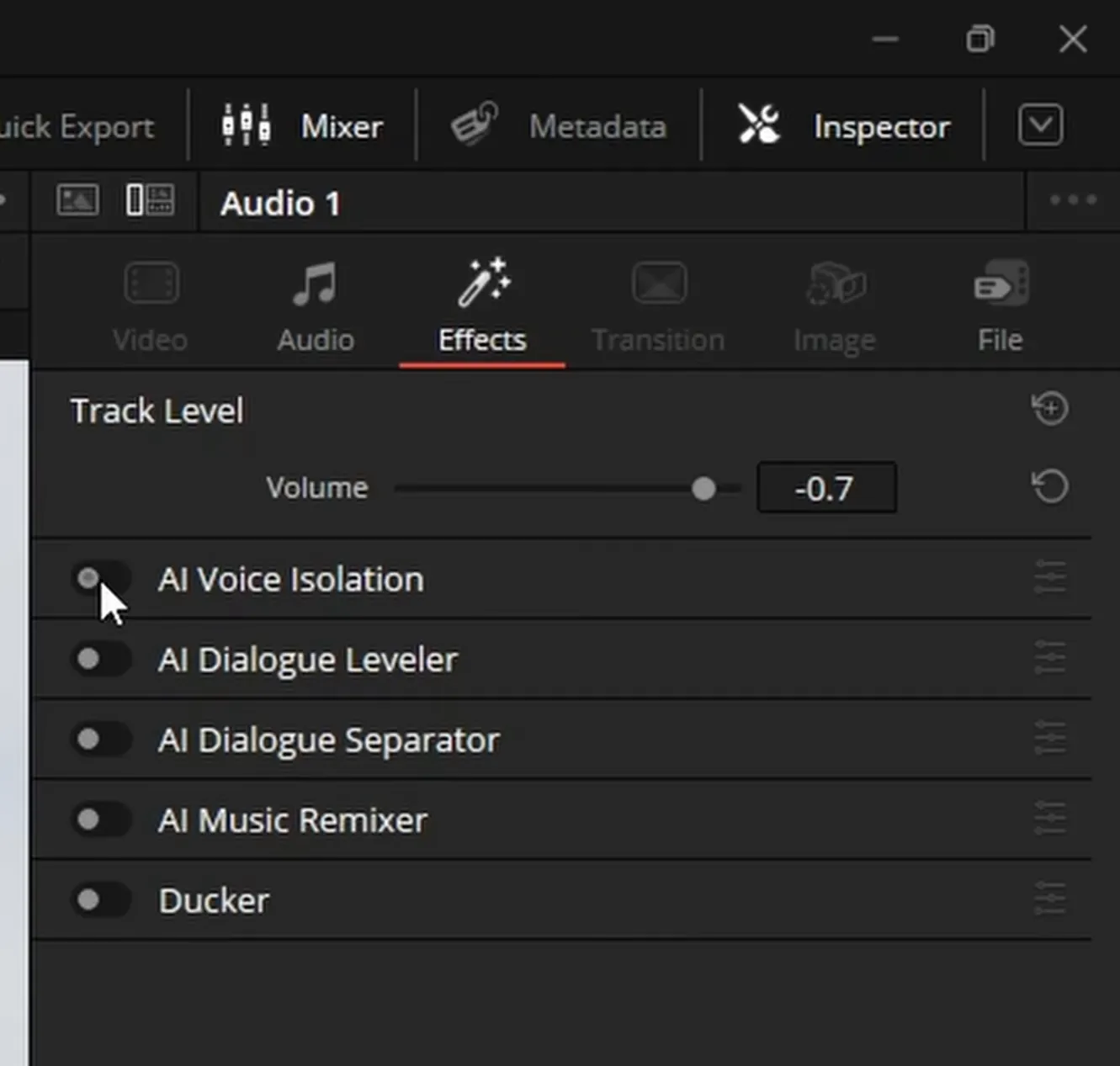
Звук. Половина ощущения «динамично» — звук. Свуш под переход и зум, щелчок под появление текста, удар под акцент. Музыку держи заметно тише голоса и включи ducking: на странице Fairlight музыка будет автоматически приглушаться, когда звучит речь. Голос перед этим почисти: в Studio — Voice Isolation на дорожке, плюс эквалайзер и компрессор.

Цвет за 2 минуты
Для рилса не нужна долгая цветокоррекция, нужен ровный и приятный цвет:
- Перейди на страницу Color и выбери клип с говорящей головой.
- В первой ноде выставь экспозицию и баланс белого: колёса Lift, Gamma, Gain или Offset. Смотри на Waveform, а не только на картинку.
- Во второй ноде — контраст и немного насыщенности. Кожа должна остаться кожей.
- В третьей — стиль: LUT или лёгкий сдвиг тонов. Снизь силу LUT через Key Output Gain в окне Key, если он слишком резкий.
- Скопируй грейд на остальные клипы того же плана: выдели их, средней кнопкой мыши по исходному клипу — грейд применится.
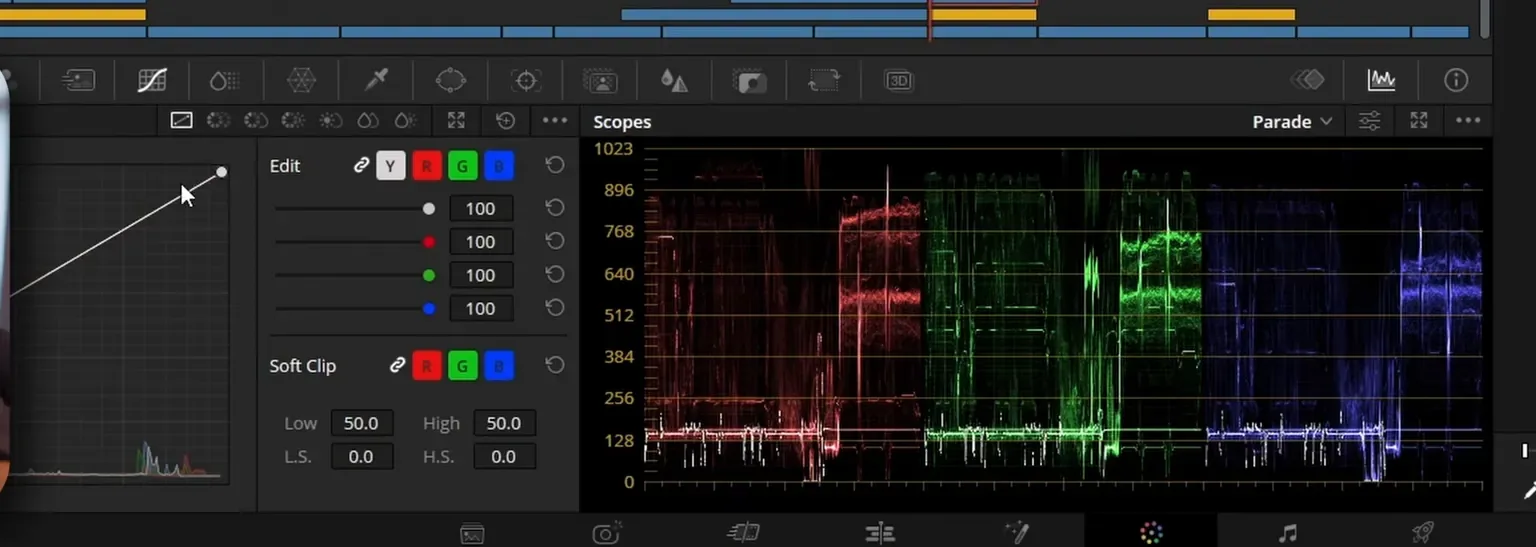
Если в рилсе несколько планов с разных камер или телефона и камеры, следи, чтобы кожа и белый были похожими на всех. Удобно открыть рядом два кадра: в окне просмотра Color есть режим Split Screen для сравнения. Точное совпадение не нужно, нужно, чтобы склейка не «прыгала» по цвету.
Если снимал на iPhone в HDR, а картинка в Resolve выглядит выцветшей или пересвеченной, это не ошибка монтажа, а цветовое пространство. Проще всего снимать рилсы в SDR или переводить HDR в Rec.709 через Color Space Transform.
Перед экспортом — минутная проверка, которая спасает от перезаливов:
- посмотри ролик целиком в уменьшенном окне, размером с экран телефона;
- проверь, что текст не залезает под интерфейс и нет опечаток;
- послушай в наушниках: голос не перегружен, музыка не мешает словам, нет щелчков на склейках;
- посмотри первые две секунды отдельно — цепляют ли они без звука;
- выключи служебные дорожки и оверлеи.
Экспорт под Instagram, Shorts, TikTok
Страница Deliver, Render Settings → Custom:
| Параметр | Значение |
|---|---|
| Format | MP4 |
| Codec | H.264 (или H.265, если важен размер) |
| Resolution | 1080 × 1920 |
| Frame rate | как у таймлайна |
| Quality | Restrict to, около 15 000–25 000 Kb/s |
| Audio | AAC, 320 Kb/s |
Нажми Add to Render Queue, потом Render All. Сохрани эти настройки как свой пресет (три точки в Render Settings → Save As New Preset) — в следующий раз экспорт займёт два клика.
Один и тот же файл подходит для Instagram, YouTube Shorts и TikTok. Детали — почему Instagram портит качество, какой битрейт выбирать и стоит ли загружать 4K — в статье про экспорт Reels из DaVinci Resolve.
Перед рендером не забудь отключить дорожку с оверлеем безопасной зоны — иначе красная сетка уедет в Instagram.
Как монтировать Reels в 3 раза быстрее
Скорость в рилсах дают не трюки, а то, что ты перестаёшь делать одно и то же руками:
- Шаблон проекта. Таймлайн 9:16, бины, дорожки, цвет и пресет экспорта уже настроены. Новый рилс начинается с монтажа, а не с настроек.
- Нарезка клавишами. J, K, L, Ctrl+B, Ripple Delete. Мышь — только для перебивок и текста.
- Свои пресеты. Стиль субтитров, акцентный текст, зум, переход — сохранённые один раз, они ставятся за секунду. Своё можно собрать во Fusion и сохранить макросом.
- Звуки под рукой. Отдельный бин с десятком любимых свушей и щелчков вместо поиска по папкам.
- Пачка за раз. Снимай и монтируй сразу три-пять рилсов: настройка, цвет и экспорт делаются один раз на всю пачку.
Именно для этого я собрал Reels Конструктор: готовый шаблон проекта, тексты с анимацией, переходы, зум-акценты, фоны, оверлей безопасной зоны, пресет голоса, LUT, шрифты с кириллицей и звуковые эффекты. Всё ставится в Resolve из программы Media Boutique, а дальше — перетащил на таймлайн и поменял текст. Состав и превью каждого пресета — на странице Reels Конструктор.
Частые вопросы
Какое разрешение ставить для Reels в DaVinci?
1080×1920 при частоте 30 кадров в секунду (или 25, если снимал в 25). Это вертикаль 9:16, которую одинаково принимают Instagram, YouTube Shorts и TikTok. Если исходники в 4K и ты хочешь запас под кадрирование, таймлайн всё равно оставляй 1080×1920 — Resolve будет брать картинку из полного разрешения.
Почему Instagram портит качество после загрузки?
Instagram всегда пережимает видео, но хуже всего — когда исходник уже сжат сильно или загружен без нужной настройки. Экспортируй с запасом по битрейту, загружай по Wi‑Fi и включи в настройках приложения загрузку в максимальном качестве.
Можно ли смонтировать Reels в бесплатной версии DaVinci Resolve?
Да. Вертикальный таймлайн, нарезка, Text+, зумы, переходы, цвет, звук и экспорт есть в бесплатной версии. Только в Studio — автоматические субтитры по голосу, Smart Reframe, Magic Mask, Voice Isolation и другие ИИ-функции.