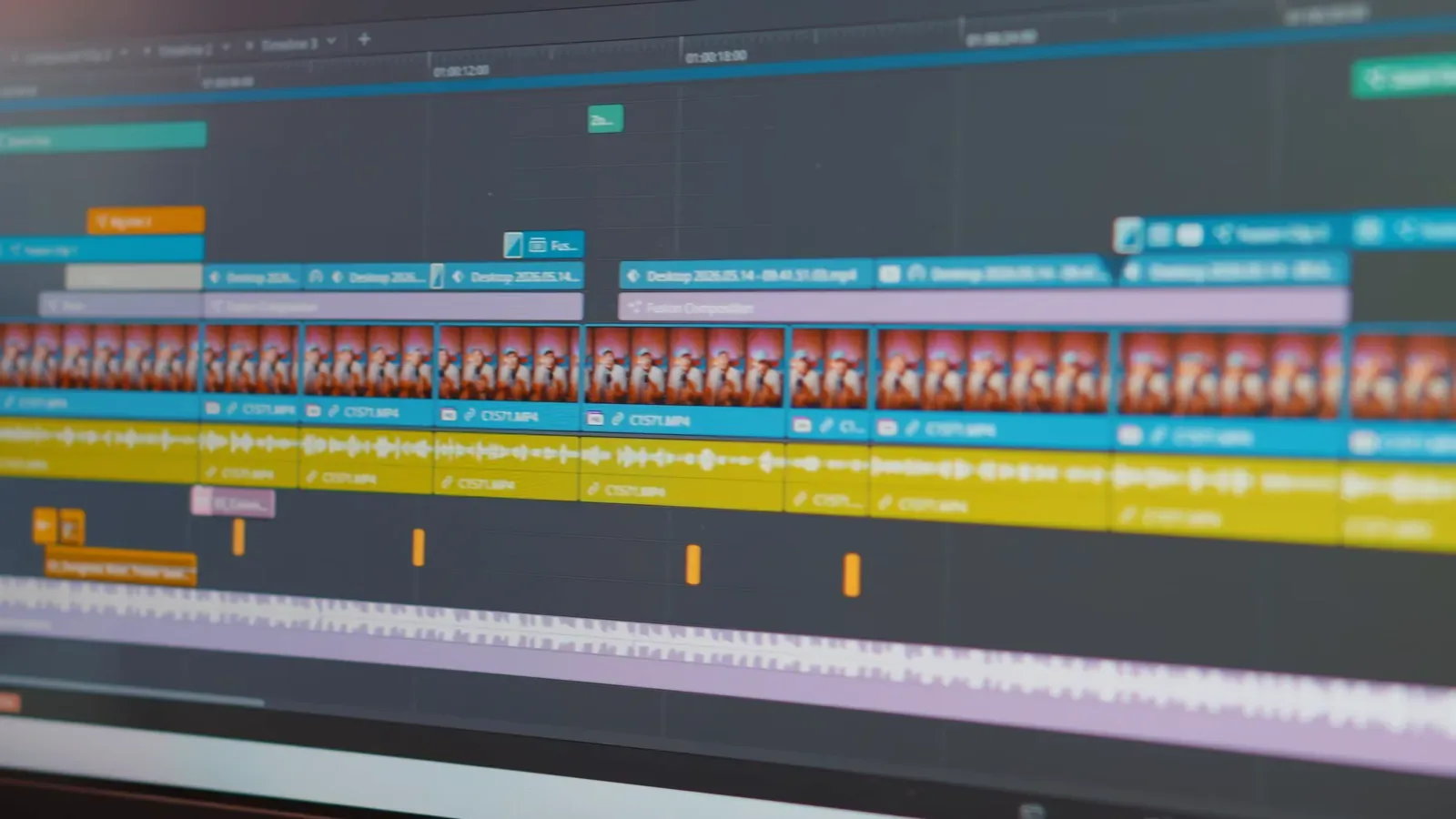
Пресеты для давинчи экономят больше всего времени на вертикальных роликах: текст, зум, переход и звук — одни и те же действия по двадцать раз за ролик. Собирать их каждый раз заново во вкладке Fusion — верный способ сидеть над одним Reels весь вечер. Ниже — что вообще называют пресетами в DaVinci Resolve, где их брать, как отличить нормальный пак от склада случайных файлов и как поставить всё так, чтобы Resolve потом не тормозил на запуске.
Коротко:
- «Пресет» в Resolve — это не один формат, а шесть: титры и переходы на Fusion (.drfx, .setting), эффекты Fusion, LUT, OFX-плагины и шаблон проекта.
- Сначала выжми встроенное: в Resolve уже есть десятки титров, переходов и Resolve FX.
- Выбирай пак по семи признакам: версия Resolve и Studio, кириллица, вертикаль, скорость, обновления, лицензия, инструкция.
- Бесплатные пресеты хороши для старта, платные — когда нужна система и единый стиль.
- Ставь в правильные папки и перезапускай Resolve — половина «не работает» лечится этим.

Что такое пресет в DaVinci Resolve
В Premiere и After Effects «пресет» — обычно файл настроек эффекта. В DaVinci Resolve всё шире: так называют любую готовую заготовку, которую можно бросить на таймлайн или на клип. По устройству они сильно отличаются, и от этого зависит, куда их ставить и что с ними можно делать.
Титры .drfx
Самый частый формат. Файл .drfx — это упакованный набор шаблонов Fusion: внутри лежат файлы .setting, значки и иногда картинки или видео, на которые шаблон ссылается. После установки такие титры появляются в Effects Library на странице Edit, в разделе Titles, отдельной папкой с именем набора. Тянешь на таймлайн, меняешь текст и цвета в Inspector — и всё, в Fusion заходить не нужно.
Хороший титр-пресет открывает в Inspector только нужное: текст, шрифт, цвет, размер, иногда скорость анимации. Если ради смены цвета приходится лезть в ноды, это не пресет, а чужой проект.
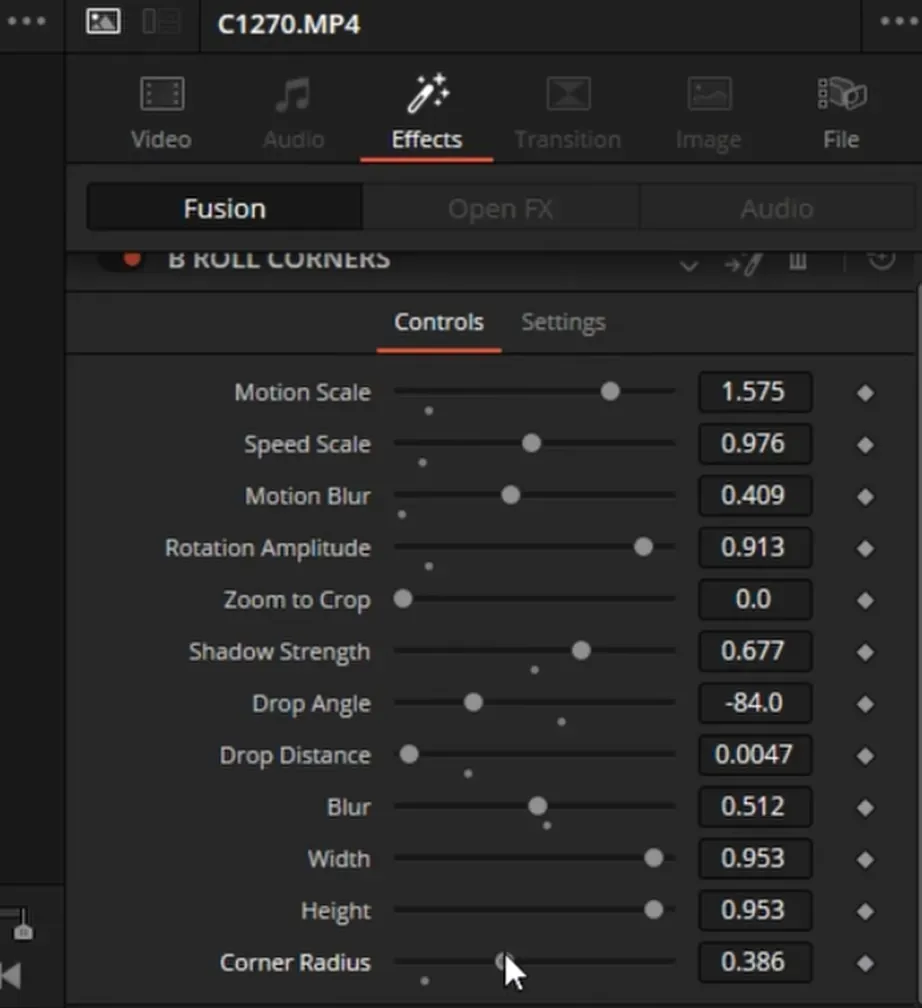
Переходы
Переходы-пресеты тоже живут в .drfx или .setting, только в разделе Transitions. Ставятся на склейку, как встроенный Cross Dissolve: перетащил между двумя клипами — готово. Для Reels это обычно пружинящие сдвиги, зумы, вспышки и тряски — то, что встроенными средствами собирается минут по десять. Подробно про них — в шпаргалке про переходы для DaVinci Resolve.
Эффекты Fusion
Третий вид шаблонов Fusion — эффекты, которые кладутся прямо на клип: зум-акцент, свечение, тряска камеры, размытый фон, рамка. Технически это те же .setting, только в разделе Effects. Удобны тем, что не требуют отдельного слоя: бросил на клип, подвинул пару ползунков.
LUT
LUT (файл .cube) — это таблица цвета: картинка на входе, другая картинка на выходе. Анимации в нём нет, зато он за секунду даёт ролику единый цвет. LUT бывают технические (перевести S-Log или HLG в нормальный вид) и творческие («тёплое кино», «холодный тех»). Их ставят не в шаблоны, а в отдельную папку LUT, и применяют на странице Color.
OFX
OFX (OpenFX) — это уже не шаблоны, а полноценные плагины: скомпилированный код со своим установщиком. Они умеют то, что сложно или невозможно собрать из нод: стилизацию под плёнку, удаление фона, искажения. Появляются в Effects Library в разделе OpenFX и на странице Color. Обратная сторона: OFX сильнее зависят от версии Resolve и системы, и после крупного обновления программы их иногда приходится обновлять тоже.
Шаблон проекта
Самый недооценённый вид. Это файл проекта (.drp) или архив (.dra), где уже настроены таймлайн под 9:16, бины, дорожки, цвет и звук. Открыл — и сразу режешь, а не полчаса выставляешь разрешение и частоту кадров. Для тех, кто монтирует рилсы потоком, хороший шаблон проекта экономит больше, чем десяток красивых переходов.
Шпаргалка по форматам:
| Что | Файл | Где появляется в Resolve | Куда ставить |
|---|---|---|---|
| Титры | .drfx, .setting | Edit → Effects Library → Titles | папка шаблонов Fusion → Edit → Titles |
| Переходы | .drfx, .setting | Effects Library → Transitions | Templates → Edit → Transitions |
| Эффекты на клип | .drfx, .setting | Effects Library → Effects | Templates → Edit → Effects |
| Цвет | .cube | Color → LUTs, правый клик по ноде → LUT | папка LUT |
| Плагины | установщик | Effects Library → OpenFX, Color → OpenFX | ставит сам установщик |
| Проект | .drp, .dra | Project Manager → Import | куда угодно, импорт вручную |
Если в паке всё упаковано в один .drfx, раскладывать по папкам руками не нужно: внутри уже указано, что титр, а что переход.
Где брать пресеты
Встроенные в Resolve
Прежде чем что-то качать, открой Effects Library на странице Edit. Там уже есть:
- Titles: базовый Text и Text+, Fusion Titles с анимированными заголовками и нижними плашками;
- Transitions: растворения, шторки, сдвиги и Fusion-переходы;
- Effects: Resolve FX — размытие, свечение, тряска, виньетка, искажения;
- Generators: цветные подложки, градиенты, шумы.
Встроенные пресеты не украсят ролик сами по себе, но это бесплатно, стабильно и обновляется вместе с программой. Для обучения — лучший материал: разбираешь, как собран чужой титр, и через неделю собираешь свой.
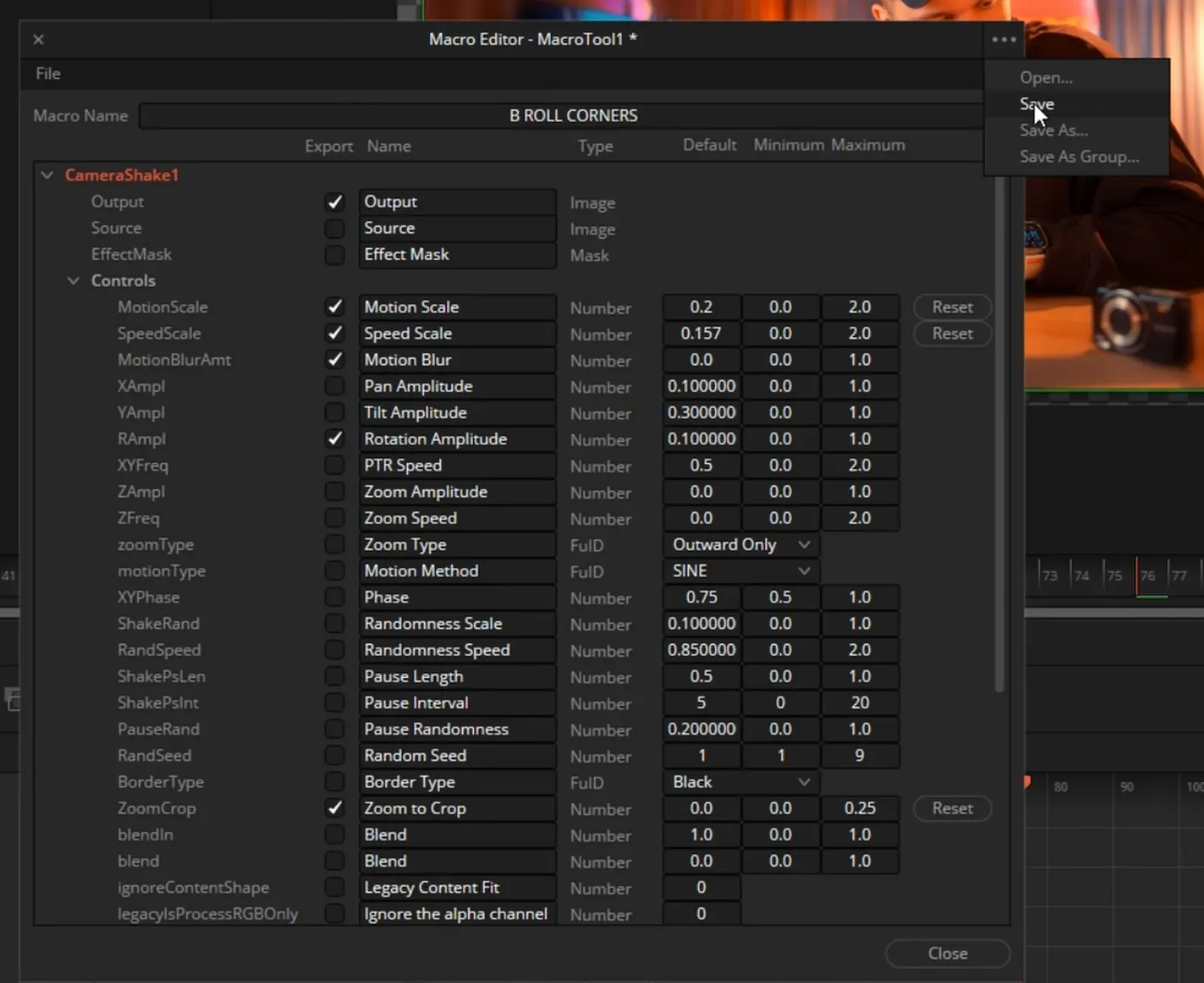
И да, свой пресет тоже можно сделать из встроенного. Собрал во вкладке Fusion текст с анимацией, выделил ноды, правый клик → Macro → Create Macro, отметил галочками параметры, которые хочешь видеть в Inspector, и сохранил файл в папку шаблонов Edit → Titles. После перезапуска он появится в Effects Library рядом с остальными титрами. Так у тебя постепенно соберётся личная библиотека — и это лучший пак, потому что он ровно под твой стиль.
Бесплатные паки
Бесплатных наборов много: от авторов на YouTube, из сообществ Fusion, из библиотеки Reactor. Среди них попадаются отличные, но нужен фильтр: проверяй, когда набор обновлялся, есть ли превью и инструкция, и что написано про лицензию. Где брать бесплатное и в чём подвох — разбираю отдельно в статье про бесплатные пресеты для DaVinci Resolve.
Маркетплейсы
Международные магазины шаблонов продают тысячи наборов под Resolve. Плюс — выбор. Минусы — оплата из России, английские шрифты без кириллицы и пресеты, собранные под горизонтальное 16:9. Перед покупкой смотри не только красивое промо, но и раздел совместимости: версия Resolve, Studio или нет, есть ли вертикальные версии.
Ещё одна ловушка магазинов — пресеты, которые «под Resolve» только на словах. Это перенос из After Effects или Premiere, где половина параметров не открывается в Inspector, а анимация собрана ключами на каждый кадр. Работать будет, но поменять скорость или цвет — та ещё задача. Хороший признак — в описании видно, какие параметры выведены в Inspector.
Авторские паки на русском
Отдельная категория — паки от монтажёров, которые сами каждый день делают рилсы. Обычно они уже подогнаны под 9:16, под кириллицу и под ритм коротких видео, а инструкция — на русском. Минус — выбор меньше, и стиль у каждого автора свой. Если стиль автора тебе нравится в его же роликах, это хороший знак: значит, пак собран из реальной работы.
Как выбрать: 7 критериев
Версия Resolve и бесплатная/Studio
Первое, что смотришь, — под какую версию сделан пак и нужна ли Studio. Шаблоны Fusion, собранные в свежей версии, могут не открыться в старой. А если внутри пресета стоит инструмент Studio (например, Magic Mask или шумодав), в бесплатной версии он отрисуется с водяным знаком или не отрисуется вовсе. Нормальный продавец пишет это прямо на странице.
Кириллица в титрах
Половина зарубежных паков сделана со шрифтами без кириллицы. Вставляешь русский текст — получаешь квадратики или подмену на системный шрифт. Проверка простая: в превью или в описании должен быть русский текст. Если его нет — спроси до покупки.
Если шрифт в пресете не дружит с кириллицей, его можно заменить в Inspector на любой свой. Но тогда поедут размеры, отступы и иногда анимация, которую автор подгонял под конкретную ширину букв. Поэтому кириллица «из коробки» — это не мелочь, а сэкономленные полчаса на каждом пресете.
Вертикаль 9:16
Пресет, сделанный под 1920×1080, на вертикальном таймлайне часто ведёт себя странно: текст вылезает за край, переход двигает кадр не туда, эффект обрезан. Для Reels, Shorts и TikTok бери паки, где вертикаль заявлена явно и показана в превью.
Скорость рендера
Тяжёлые Fusion-пресеты с десятками нод, частицами и размытием могут превратить воспроизведение в слайд-шоу. Смотри, нет ли в отзывах жалоб на тормоза, и помни про кэш: правый клик по клипу → Render Cache Fusion Output спасает почти любой тяжёлый титр.
Обновления
Resolve обновляется несколько раз в год, и пресеты иногда ломаются после крупного обновления. Живой пак обновляется вместе с программой: появляются исправления и новые пресеты. Смотри дату последней версии и историю изменений.
Лицензия
Можно ли использовать пак в клиентских и коммерческих роликах? Можно ли ставить на рабочий и домашний компьютер? Почти все авторы запрещают перепродажу и раздачу файлов — это нормально. Ненормально, когда лицензии нет вообще.
Инструкция и поддержка
Седьмой пункт, про который вспоминают слишком поздно. Хорошо, если у пака есть инструкция по установке, превью каждого пресета и живой автор, которому можно написать. Плохо, если «скачал архив — дальше сам».
Если пак уже скачан, устрой ему тест на десять минут, прежде чем нести в рабочий проект:
- Создай пустой вертикальный таймлайн 1080×1920.
- Брось на него по одному титру, переходу и эффекту.
- Впиши русский текст с буквами «ё», «й» и «щ» — на них ломаются кривые шрифты.
- Поменяй цвет и скорость в Inspector. Если для этого надо идти во Fusion — минус.
- Включи воспроизведение и посмотри, держит ли Resolve реальное время без кэша.
- Отрендери 10 секунд и проверь, что на экспорте всё как на таймлайне.
Пак, который прошёл такой тест, можно спокойно ставить в работу.
Платные или бесплатные: честное сравнение
| Бесплатные | Платные авторские | |
|---|---|---|
| Цена | ноль | разовая оплата или подписка |
| Единый стиль | редко, обычно сборная солянка | да, один автор и одна логика |
| Кириллица | как повезёт | обычно проверена |
| Вертикаль 9:16 | чаще нет | у паков под Reels — да |
| Обновления | редко | вместе с выходом новых версий Resolve |
| Инструкция и поддержка | минимум | есть |
| Лицензия для клиентов | часто «только личное» | обычно разрешено |
У бесплатного есть скрытая цена — время. Найти, скачать, проверить, заменить шрифт, переделать под вертикаль, разобраться, почему не ставится. Если на это ушёл вечер, бесплатный набор обошёлся в вечер. А ещё бесплатные паки из случайных источников — частый способ получить вместе с пресетами что-то лишнее, особенно если внутри не только .drfx, но и какие-нибудь .exe «для установки». Шаблонам Fusion установщик не нужен.
Честный вывод: начинать можно и на бесплатном. Если ты монтируешь пару роликов в месяц для себя, встроенных пресетов и пары бесплатных наборов хватит. Платный пак окупается, когда монтаж — это поток: по ролику в день, клиенты, дедлайны. Тогда час, сэкономленный на каждом ролике, превращается в лишний заказ или в свободный вечер.
Набор для Reels: что должно быть в паке
Пак для коротких вертикальных видео — это не «200 переходов». Это набор инструментов, который закрывает весь ролик от первой секунды до последней.
Тексты
Основные субтитры, которые спокойно читаются с телефона, плюс акцентные тексты для ключевых слов: крупные цифры, плашки, свечение, текст с появлением по словам. Слова, которые влетают по одному, держат внимание лучше, чем строка целиком. Как сделать такие тексты самому — в статье про анимацию текста в DaVinci Resolve.

Переходы
Три-пять рабочих переходов, которые не стыдно поставить в каждый ролик: пружинящий сдвиг, пружинящий зум, переворот карточки, вспышка. Больше не нужно — переход в Reels работает как акцент, а не как аттракцион.

Эффекты
Зум-акценты в разные стороны, тряска камеры, свечение, чёрно-белая вставка, маска из текста. Это то, что даёт ролику «дорогой» вид без отдельной графики.
Фоны
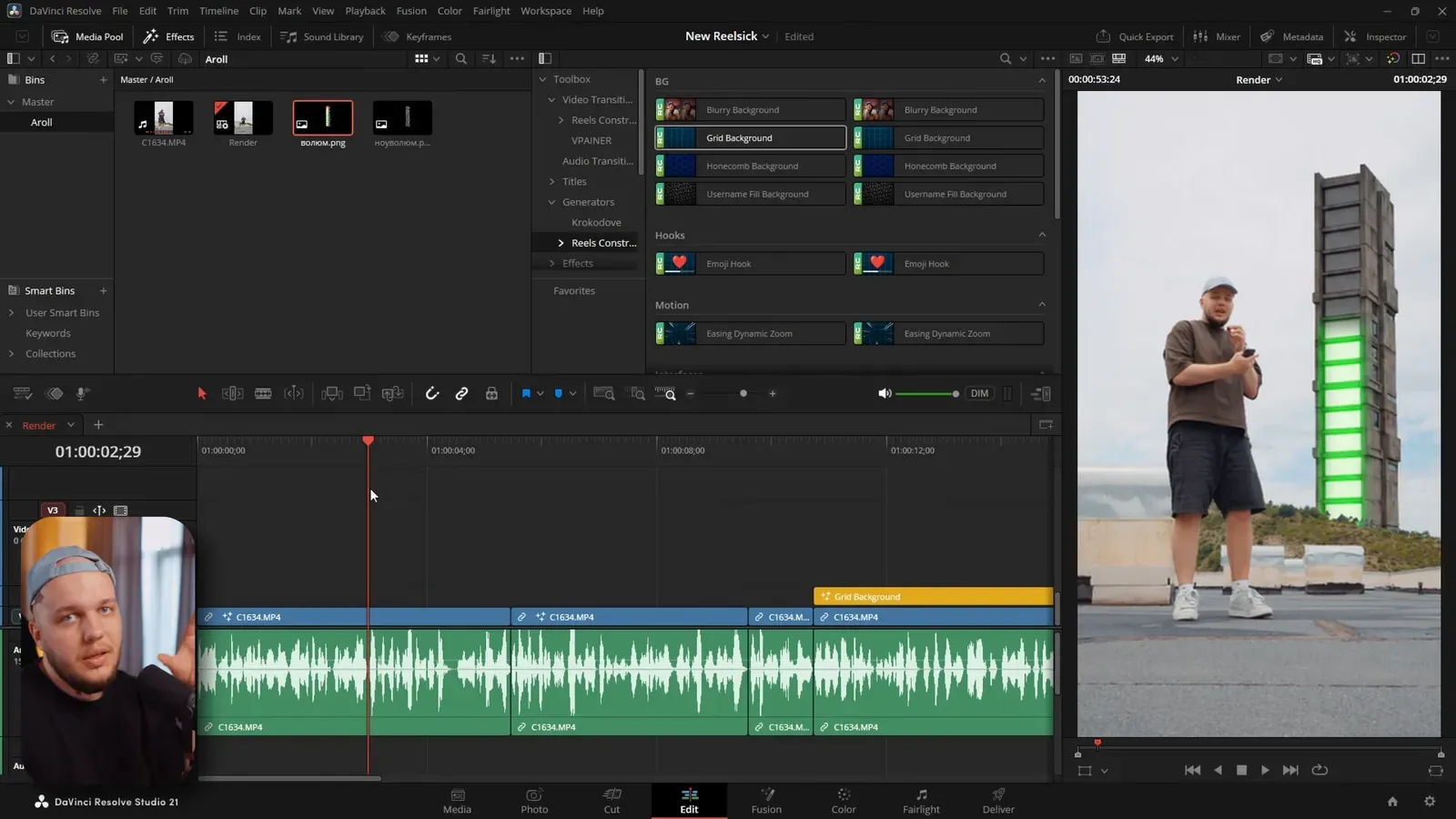
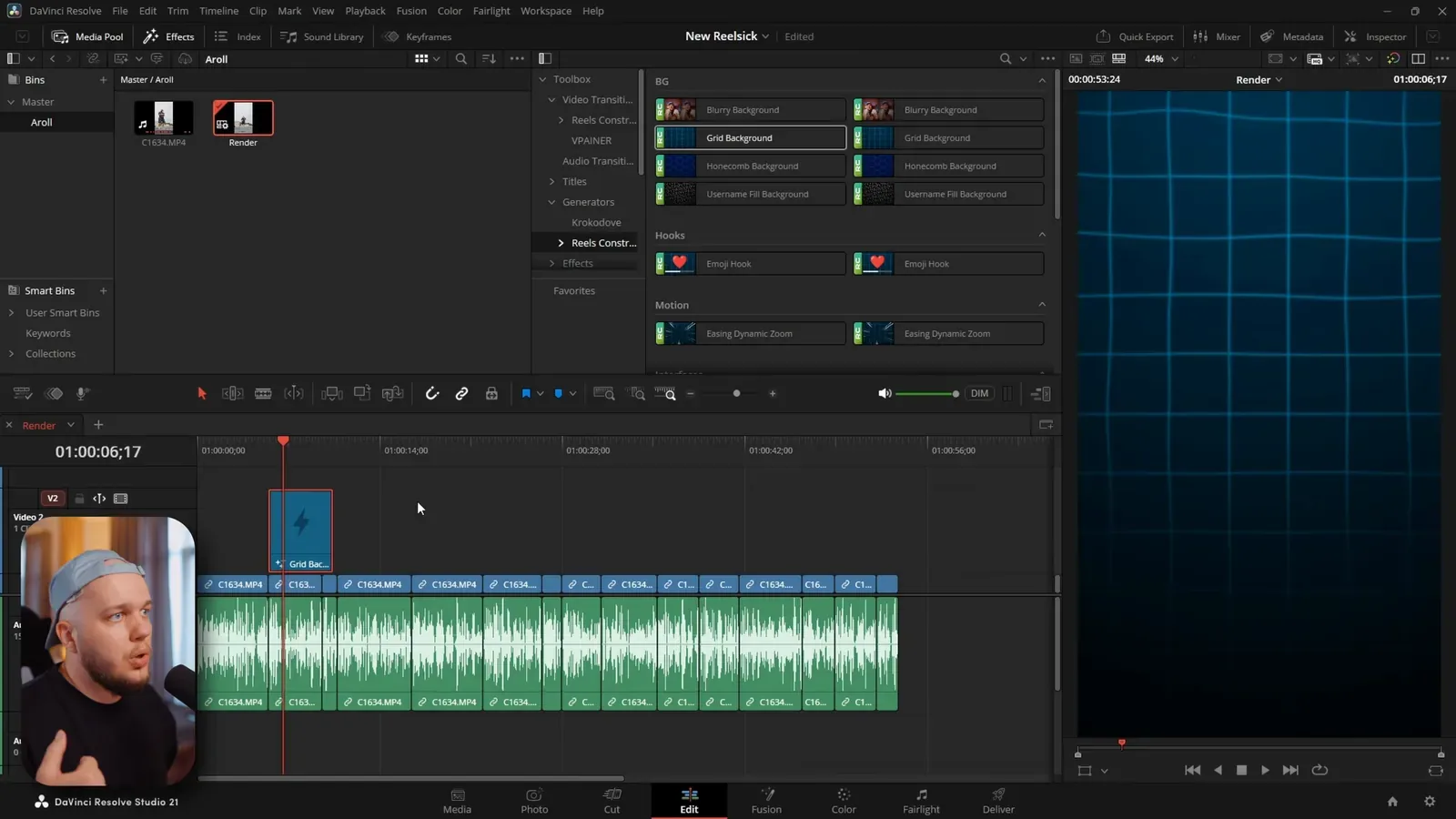
Анимированные подложки для скриншотов и вставок: размытый фон, сетка, шум плёнки, «рабочий стол». Когда показываешь картинку или скриншот, голый чёрный фон смотрится как недоделка.

Звуки
Свуши под переходы, удары под акценты, клики под появление текста. Без звука даже лучший переход смотрится вяло — половину ощущения «динамично» делает именно звук. В хорошем паке звуки идут в комплекте и разложены по папкам, а не одним архивом «SFX_final_2».
Отдельный плюс — служебные вещи: оверлей безопасной зоны (чтобы текст не залез под интерфейс Instagram), шрифты с кириллицей, LUT и шаблон проекта.
Как пользоваться паком, чтобы ролик не выглядел шаблонно:
- Один шрифт на ролик, максимум два. Пять разных текстовых пресетов в одном рилсе — это не стиль, а витрина.
- Акцент — на смысл. Зум-акцент и яркий текст ставь на ключевую фразу, а не на каждое предложение. Когда акцентов десять, их нет ни одного.
- Переходы — на смену темы. Внутри одной мысли режь прямой склейкой, переход оставь для перехода к следующему пункту.
- Свои цвета. Поменяй цвет текстов и плашек на свои, и зритель не узнает пресет, который видел у соседа.
- Звук под каждое движение. Свуш под переход, щелчок под появление слова — иначе даже хорошая анимация смотрится пустой.
Как установить и ничего не сломать
Порядок, который избавит от большинства проблем:
- Закрой DaVinci Resolve.
- Распакуй архив, если пак пришёл в .zip. Resolve не читает шаблоны из архивов.
- Поставь каждый тип в свою папку: .drfx и .setting — в папку шаблонов Fusion (Templates → Edit), LUT — в папку LUT, OFX — через их установщик.
- Открой Resolve и проверь Effects Library: титры — в Titles, переходы — в Transitions, эффекты — в Effects.
- Не ставь одну и ту же версию пака дважды: Resolve покажет дубли, и потом не поймёшь, какой из них новый.
Пути для Windows, Mac и Linux, установка двойным щелчком и шесть причин, почему пресет не появился, — в пошаговой инструкции, как установить пресеты в DaVinci Resolve.
И одно правило гигиены: не складывай в папку шаблонов всё подряд. Resolve читает её при каждом запуске, и сотня забытых наборов заметно замедляет старт. Раз в пару месяцев удаляй то, чем не пользуешься.
Чтобы не искать нужный пресет среди сотни, отмечай рабочие звёздочкой: наведи на пресет в Effects Library, нажми на звезду справа — и он появится в разделе Favorites. Пять-десять пресетов в избранном закрывают большую часть роликов. А тяжёлые Fusion-титры перед воспроизведением кэшируй: правый клик по клипу на таймлайне → Render Cache Fusion Output → On.
Reels Конструктор: что внутри и кому подойдёт
Это мой пак. Я собрал его, когда устал каждый день делать одни и те же титры и переходы для своих рилсов с нуля. Внутри:
- 25 готовых текстов с анимацией: базовые субтитры, тексты со свечением, градиентом, глитчем, появлением по словам, счётчик загрузки и Text+ Extended;
- 19 переходов: пружинящие сдвиги и зум, переворот карточки, серия Paper Cut;
- 16 стилистических эффектов: зум-акценты в четыре стороны, плавный наезд Easing Zoom, свечение, тряска, маска из текста, вспышка;
- 6 анимированных фонов: размытый фон, сетка, шум плёнки, «рабочий стол» и другие;
- 10 OFX-плагинов: удаление фона, ASCII, PS1, «кнопочный телефон», рыбий глаз, рамка и другие;
- вспомогательные материалы: готовый шаблон проекта, оверлей безопасной зоны и интерфейс Instagram, пресет обработки голоса, LUT для цветокоррекции, 50+ шрифтов, 450+ звуковых эффектов.
Ставится он не вручную: в программе Media Boutique на Windows или Mac нажимаешь «Установить в Resolve», и пак сам ложится в нужную папку. Новые версии приходят сами, без повторного скачивания. Шрифты, LUT и шаблон проекта скачиваются на странице пака. Покупка разовая — пак остаётся в аккаунте навсегда, обновления без доплаты. Можно взять весь пак или отдельные разделы и пресеты.
Как выглядит сборка ролика с паком, если коротко:
- Открываешь готовый шаблон проекта — таймлайн 9:16, бины и цвет уже настроены.
- Режешь говорящую голову и подкладываешь перебивки.
- Кладёшь основные субтитры Base Text, а ключевые фразы — акцентным текстом.
- На важные моменты — Zoom Accent, на смену темы — Elastic-переход.
- Сверху — оверлей безопасной зоны, чтобы ничего не уехало под интерфейс.
- Голос — через пресет обработки, свуши и щелчки — из звуков пака, цвет — LUT.
В ролике про пак я рассказываю, как такая сборка сократила мой монтаж одного рилса с 2–3 часов до 20 минут: время уходит на смысл и нарезку, а не на сборку анимаций.
Кому подойдёт:
- тем, кто монтирует рилсы, Shorts и TikTok каждую неделю и хочет единый стиль без ручной сборки в Fusion;
- монтажёрам с клиентами — когда нужно быстро выдавать «дорогой» вид в потоке;
- тем, кто только перешёл в Resolve из CapCut и привык к готовым эффектам.
Кому не подойдёт: если ты принципиально собираешь всю графику сам и Fusion для тебя — удовольствие, а не рутина. Тогда пак пригодится разве что как учебный материал: открыть и посмотреть, как собрано.
Совместимость, полный список и превью каждого пресета — на странице Reels Конструктор.
Частые вопросы
Работают ли пресеты в бесплатной версии DaVinci Resolve?
Чаще всего да: титры и переходы на Fusion (.drfx и .setting) и LUT работают и в бесплатной версии. Исключения — пресеты, внутри которых стоят инструменты Studio (Magic Mask, шумодав, часть Resolve FX), и некоторые OFX-плагины. Совместимость смотри на странице пака: у Reels Конструктора там указана DaVinci Resolve Studio.
Можно ли использовать пресеты в коммерческих роликах?
Зависит от лицензии конкретного пака. У бесплатных наборов часто «только для личного использования», у платных обычно разрешены и клиентские проекты. Reels Конструктор можно использовать в своих проектах, в том числе коммерческих, но нельзя перепродавать и раздавать сами файлы.
Почему пресет не появляется в Effects Library?
В девяти случаях из десяти — Resolve не перезапустили после установки или файл лежит не в той папке. Ещё бывает, что архив не распакован, пресет сделан под более новую версию Resolve или ты ищешь не в том разделе: титры живут в Titles, переходы — в Transitions, эффекты — в Effects.