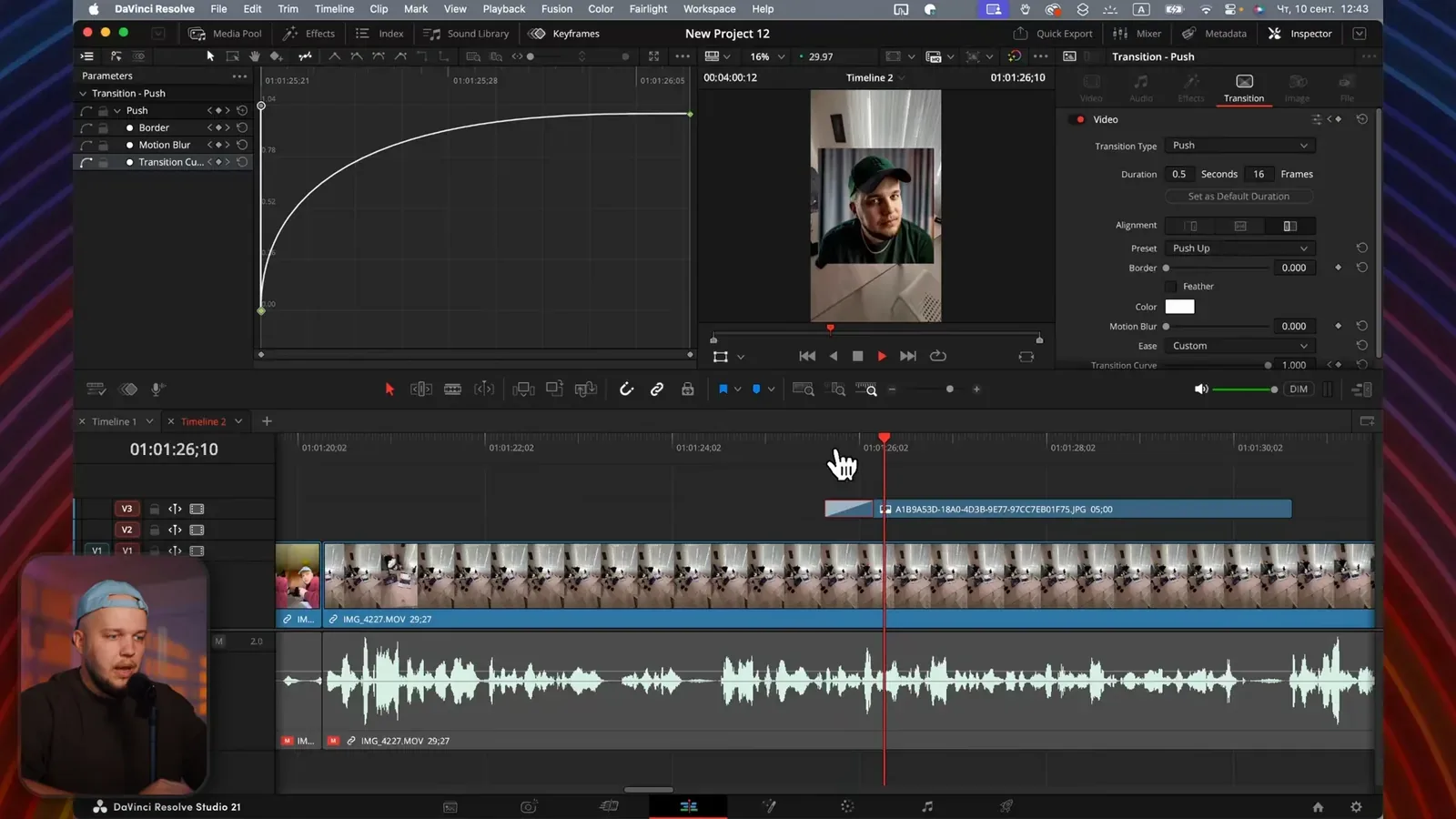
Горячие клавиши давинчи — это то, что отличает монтаж за вечер от монтажа за выходные. Мышью ты тянешься к меню, ищешь иконку, кликаешь, а одна клавиша делает то же за долю секунды. Ниже — 15 сочетаний, которые я жму каждый день, полные таблицы по страницам Edit, Cut, Fusion, Color и Fairlight, а в конце — как настроить свой набор. Всё проверено в DaVinci Resolve 21, для Windows и Mac.

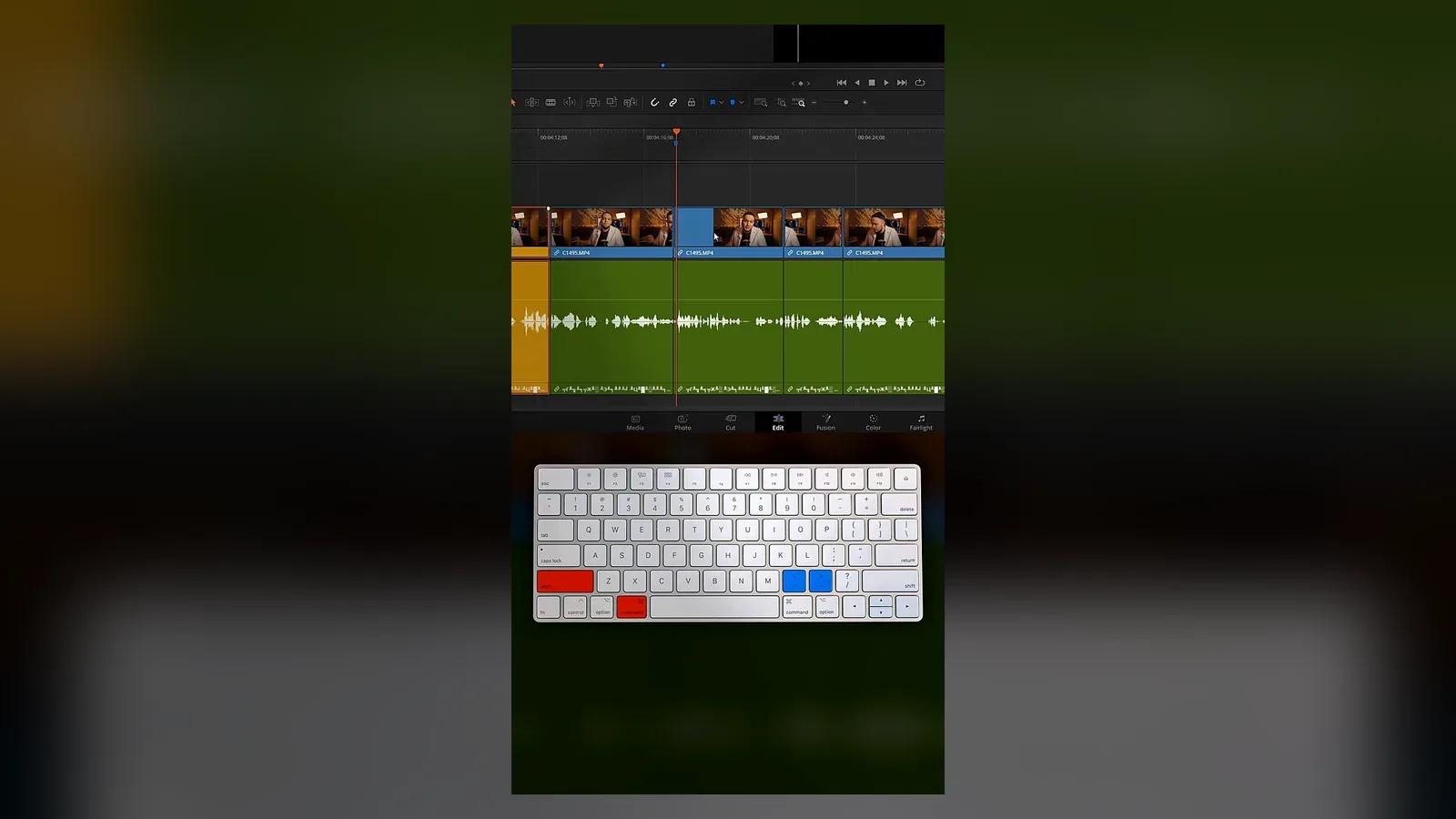
В шортсе — одно сочетание, которое заменяет пять движений мышью: два клипа меняются местами сами, без раздвигания таймлайна.
Коротко:
- На Mac вместо Ctrl жми Cmd, вместо Alt — Option. Однобуквенные клавиши одинаковые.
- Самые нужные: J/K/L, I/O, A/T/B, Ctrl+B, Backspace и Delete, Shift+[ и Shift+], E.
- Все сочетания меняются в окне Keyboard Customization: Ctrl+Alt+K (Cmd+Option+K).
- Там же есть готовые пресеты Premiere Pro и Final Cut Pro X.
- На русской раскладке буквенные клавиши не работают — это лечится.
Горячие клавиши давинчи на каждый день: 15 главных
Если выучить только эти 15, монтаж ускорится уже на следующем ролике. Всё — на странице Edit.
- Space — воспроизведение и стоп.
- J, K, L — назад, стоп, вперёд. Нажми L дважды — видео пойдёт в два раза быстрее, трижды — в четыре. Так отсматривают длинные исходники.
- I и O — точки входа и выхода. Отметил кусок в исходнике — на таймлайн уедет только он.
- ↑ и ↓ — прыжок к предыдущей или следующей склейке. Самый быстрый способ ходить по таймлайну.
- A, T, B — режимы: обычная стрелка, обрезка Trim и лезвие Blade.
- Ctrl+B (Cmd+B) — разрезать клип под плейхедом, не переключаясь на лезвие.
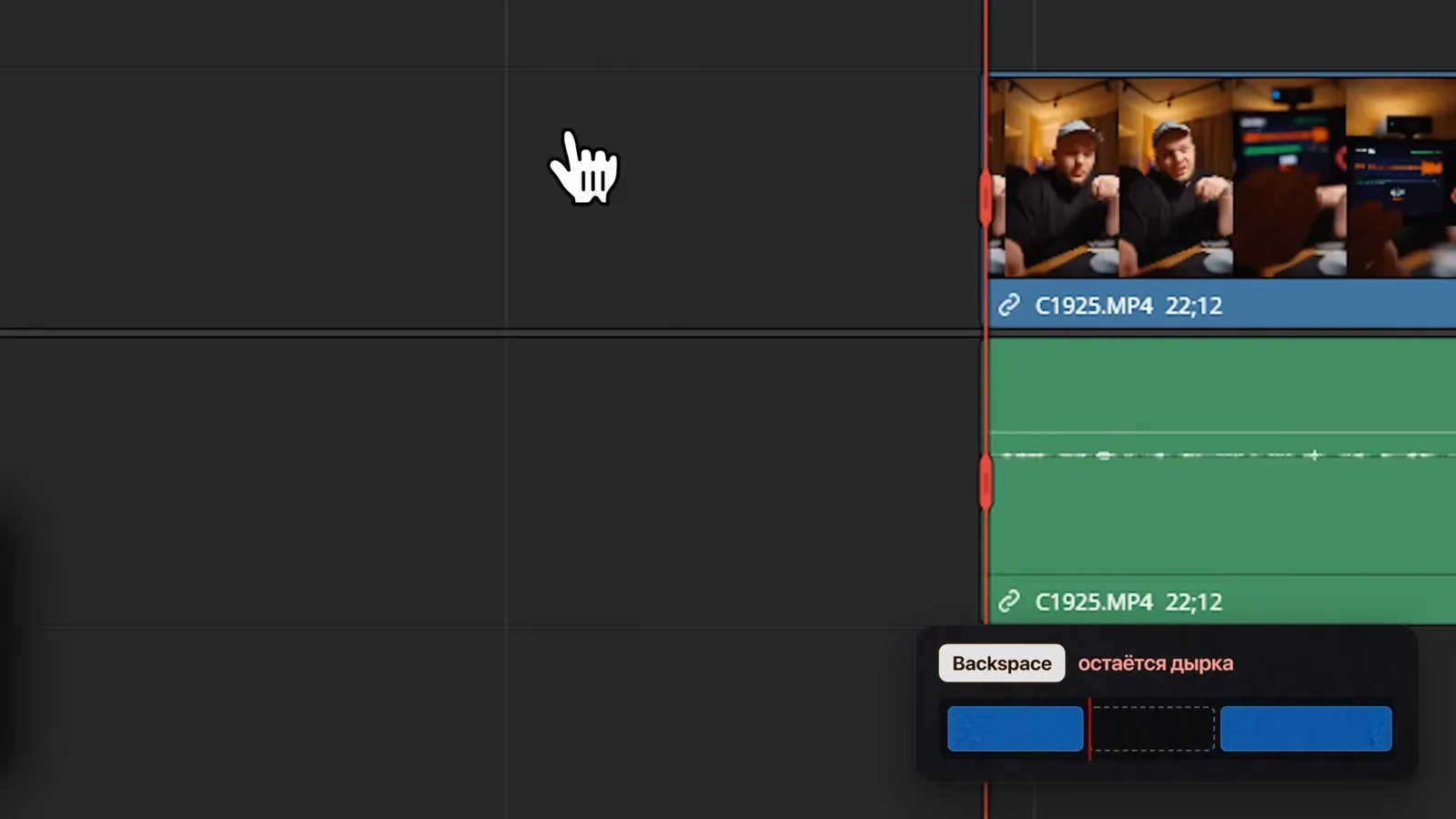
- Backspace (на Mac Delete) — удалить кусок и оставить пустое место.
- Delete или Shift+Backspace (на Mac Shift+Delete) — Ripple Delete: удалить и сдвинуть всё, что правее.
- Shift+[ и Shift+] — обрезать начало или конец клипа ровно по плейхеду.
- E — подтянуть выделенную склейку к плейхеду (Extend Edit).
- Alt+Y (Option+Y) — выделить всё правее плейхеда на всех дорожках, чтобы сдвинуть хвост монтажа.
- Ctrl+Shift+, и Ctrl+Shift+. (Cmd+Shift на Mac) — поменять выделенный клип местами с соседом слева или справа. Это клавиши со знаками < и >.
- Alt+V (Option+V) — вставить атрибуты: скопировал клип через Ctrl+C, выделил другие, выбрал, что перенести — масштаб, эффекты, цвет.
- Ctrl+T (Cmd+T) — переход по умолчанию на выделенную склейку.
- F — Match Frame: открыть в Source Viewer исходник того кадра, на котором стоит плейхед.
Страница Edit: полная таблица
Edit — главная страница монтажа, и клавиш здесь больше всего. Разбил их на три группы.
Воспроизведение и навигация
| Действие | Windows | Mac |
|---|---|---|
| Воспроизведение / стоп | Space | Space |
| Назад / стоп / вперёд | J / K / L | J / K / L |
| Кадр назад / вперёд | ← / → | ← / → |
| Предыдущая / следующая склейка | ↑ / ↓ | ↑ / ↓ |
| Предыдущий / следующий маркер | Shift+↑ / Shift+↓ | Shift+↑ / Shift+↓ |
| Остановиться и вернуть плейхед, откуда начал | Alt+K | Option+K |
| Приблизить / отдалить таймлайн | Ctrl+= / Ctrl+- | Cmd+= / Cmd+- |
| Весь таймлайн в окне | Shift+Z | Shift+Z |
| Просмотр на весь экран (Cinema Viewer) | Ctrl+F | Cmd+F |
| Переключить Source и Timeline Viewer | Q | Q |
Выделение и метки
| Действие | Windows | Mac |
|---|---|---|
| Точка входа / выхода | I / O | I / O |
| Убрать обе точки | Alt+X | Option+X |
| Маркер | M | M |
| Маркер с заметкой | Ctrl+M | Cmd+M |
| Выделить ближайшую склейку | V | V |
| Выделить клип под плейхедом | Shift+V | Shift+V |
| Всё правее плейхеда на этой дорожке | Y | Y |
| Всё правее плейхеда на всех дорожках | Alt+Y | Option+Y |
| Связь видео и звука (Linked Selection) | Ctrl+Shift+L | Cmd+Shift+L |
| Прилипание (Snapping) | N | N |
Резка, обрезка и правки
| Действие | Windows | Mac |
|---|---|---|
| Режим выделения / Trim / Blade | A / T / B | A / T / B |
| Разрезать под плейхедом | Ctrl+B или Ctrl+\ | Cmd+B или Cmd+\ |
| Удалить, оставить пустое место | Backspace | Delete |
| Удалить со сдвигом (Ripple Delete) | Delete или Shift+Backspace | Shift+Delete |
| Вырезать со сдвигом (Ripple Cut) | Ctrl+Shift+X | Cmd+Shift+X |
| Обрезать начало / конец по плейхеду | Shift+[ / Shift+] | Shift+[ / Shift+] |
| То же со сдвигом таймлайна | Ctrl+Shift+[ / ] | Cmd+Shift+[ / ] |
| Подтянуть склейку к плейхеду | E | E |
| Сдвинуть на 1 кадр / на 5 кадров | , . / Shift+, Shift+. | , . / Shift+, Shift+. |
| Поменять клип с соседом | Ctrl+Shift+, / . | Cmd+Shift+, / . |
| Клип на дорожку выше / ниже | Alt+↑ / Alt+↓ | Option+↑ / Option+↓ |
| Выключить / включить клип | D | D |
| Длительность клипа | Ctrl+D | Cmd+D |
| Управление скоростью (Retime Controls) | Ctrl+R | Cmd+R |
| Переход / только видео / только звук | Ctrl+T / Alt+T / Shift+T | Cmd+T / Option+T / Shift+T |
| Вставить атрибуты | Alt+V | Option+V |
| Вставить со сдвигом (Paste Insert) | Ctrl+Shift+V | Cmd+Shift+V |
| Громкость клипа +1 / −1 дБ | Ctrl+Alt+= / Ctrl+Alt+- | Cmd+Option+= / Cmd+Option+- |
| Ключевой кадр / удалить ключ | Ctrl+[ / Alt+] | Cmd+[ / Option+] |
| Отменить / вернуть | Ctrl+Z / Ctrl+Shift+Z | Cmd+Z / Cmd+Shift+Z |
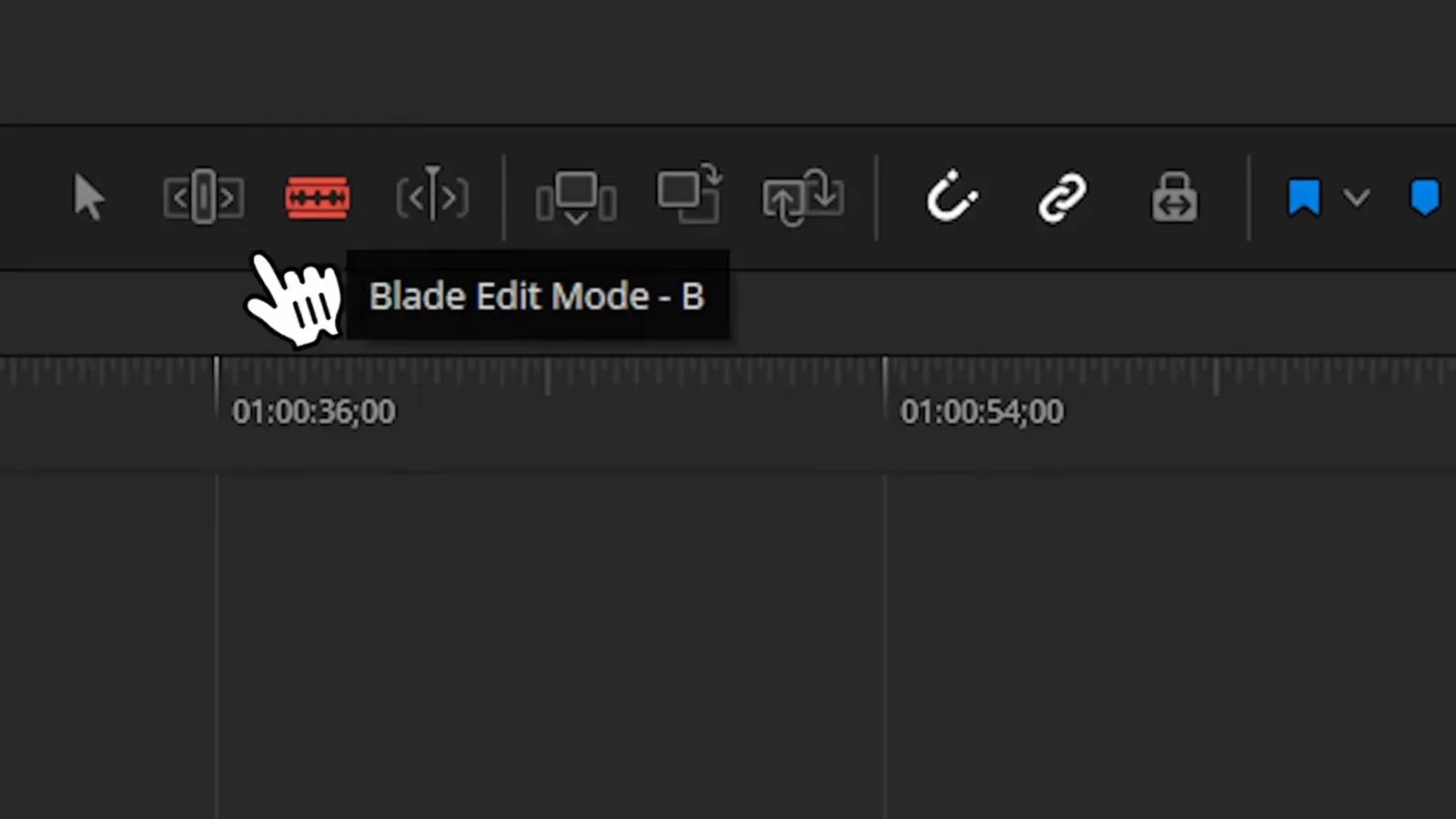
Совет из моего урока: не прыгай между A и B. Оставь стрелку, ставь плейхед в нужное место и жми Ctrl+B — клип разрежется ровно под плейхедом, а случайно порезать таймлайн лезвием уже не получится.
Отдельно про удаление. Во многих программах Backspace и Delete делают одно и то же, в Давинчи — нет (на Mac роль Backspace играет клавиша delete). Backspace убирает кусок и оставляет дыру, Ripple Delete убирает кусок и сдвигает всю правую часть таймлайна. Перепутаешь — потом ищешь, откуда взялся чёрный кадр.
Кнопки монтажа F9–F12
Эти клавиши кладут клип из Source Viewer или Media Pool на таймлайн по точкам входа и выхода: F9 — Insert (вставка со сдвигом), F10 — Overwrite (поверх), F11 — Replace (замена), F12 — Place on Top (на дорожку выше), Shift+F12 — в конец таймлайна, Shift+F11 — Fit to Fill (подогнать по длине), Shift+F10 — Ripple Overwrite. На Mac эти клавиши по умолчанию управляют системой, поэтому жми их с Fn.
Alt / Option: модификатор с пятью функциями

Alt (на Mac Option) меняет поведение мыши. Перетащишь клип из Media Pool с зажатым Alt — он ляжет без звука, удобно для перебивок. Перетащишь клип по таймлайну с Alt — получится дубликат. Alt со стрелками вверх и вниз переносит клип на соседнюю дорожку, а Alt при перетаскивании параметра в Inspector делает шаг мельче — так точнее настраивать кадрирование и эффекты.
Страницы и проект
Между страницами переключаются клавишами Shift+цифра — одинаково на Windows и Mac: Shift+2 — Media, Shift+3 — Cut, Shift+4 — Edit, Shift+5 — Fusion, Shift+6 — Color, Shift+7 — Fairlight, Shift+8 — Deliver. Shift+1 открывает Project Manager, Shift+9 — настройки проекта. Импорт файлов — Ctrl+I (Cmd+I).
Вот здесь большинство и застревает: таблицу прочитали, а через день руки снова тянутся к мыши. Клавиши запоминаются не списком, а на живом монтаже. В «Мастерской» в первую же неделю есть урок «Самые важные горячие клавиши и их настройка», на старте ты настраиваешь свои хоткеи и пресеты, а во второй неделе закрепляешь всё на уроке «Черновая нарезка видео (быстрый способ)» — с заданием на моих исходниках.
Cut
Страница Cut сделана под быструю сборку, и клавиш там меньше. Работают J/K/L, I/O, V, U, N, M и D — так же, как на Edit. Отличия и полезное:
| Действие | Windows | Mac |
|---|---|---|
| Переключить вьюер на исходник или таймлайн | Q | Q |
| Разрезать под плейхедом | Ctrl+\ | Cmd+\ |
| Вырезать и сразу сдвинуть таймлайн | Ctrl+X | Cmd+X |
| Перезаписать кусок таймлайна (Overwrite) | F10 | F10 |
| Динамическая обрезка с J/K/L | W | W |
| Длительность клипа | Ctrl+D | Cmd+D |
После W клавиши J/K/L подрезают выделенную склейку, а не просто играют видео. Закончил — нажми W ещё раз, иначе следующее воспроизведение опять начнёт резать.
Fusion
| Действие | Windows | Mac |
|---|---|---|
| Найти и добавить ноду по названию (Select Tool) | Shift+Space | Shift+Space |
| Показать ноду в левом / правом вьюере | 1 / 2 | 1 / 2 |
| Поменять входы ноды местами | Ctrl+T | Cmd+T |
| Выключить ноду (Pass Through) | Ctrl+P | Cmd+P |
| Сгруппировать ноды | Ctrl+G | Cmd+G |
| Скрыть элементы управления во вьюере | Ctrl+K | Cmd+K |
Shift+Space — главная клавиша Fusion. Набираешь первые буквы, например blur или text, жмёшь Enter, и нода встаёт после выделенной. Нажмёшь Shift+Space и сразу Enter ещё раз — добавится вторая такая же нода.
Color
| Действие | Windows | Mac |
|---|---|---|
| Последовательная нода после текущей | Alt+S | Option+S |
| Нода перед текущей | Shift+S | Shift+S |
| Нода в конец дерева | Alt+K | Option+K |
| Параллельная нода | Alt+P | Option+P |
| Нода-слой (Layer) | Alt+L | Option+L |
| Внешняя нода (Outside) | Alt+O | Option+O |
| Нода с круглым / линейным окном | Alt+C / Alt+Q | Option+C / Option+Q |
| Выключить выбранную ноду | Ctrl+D | Cmd+D |
| Выключить весь грейд и Fusion-эффекты | Shift+D | Shift+D |
| Сохранить стоп-кадр в Gallery | Ctrl+Alt+G | Cmd+Option+G |
| Сравнение со стоп-кадром (Wipe) | Ctrl+W | Cmd+W |
| Грейд с предыдущего клипа / с клипа через один | = / - | = / - |
| Трекинг окна вперёд / назад | Ctrl+T / Alt+T | Cmd+T / Option+T |
Shift+D пригодится и на монтаже: если таймлайн дёргается из-за тяжёлого цвета, выключи грейд на время сборки. Про остальные причины тормозов — в статье о том, что делать, если DaVinci тормозит.
Fairlight
На Fairlight работают базовые клавиши таймлайна: Space, J/K/L, I/O, M, D, Ctrl+B, запятая и точка для сдвига на кадр, Alt со стрелками для переноса клипа на другую дорожку. Своё здесь:
| Действие | Windows | Mac |
|---|---|---|
| Режим выделения клипов (Pointer) | A | A |
| Режим выделения диапазона (Range) | R | R |
| Убрать точки входа и выхода | Alt+X | Option+X |
| Развернуть выбранную дорожку на всю высоту (Smart Zoom) | Ctrl+Alt+E | Cmd+Option+E |
В режиме Range можно выделить кусок внутри клипа и вырезать или скопировать только его — удобно, когда нужно убрать вдох или стук посреди фразы.
Свои сочетания и сохранение набора
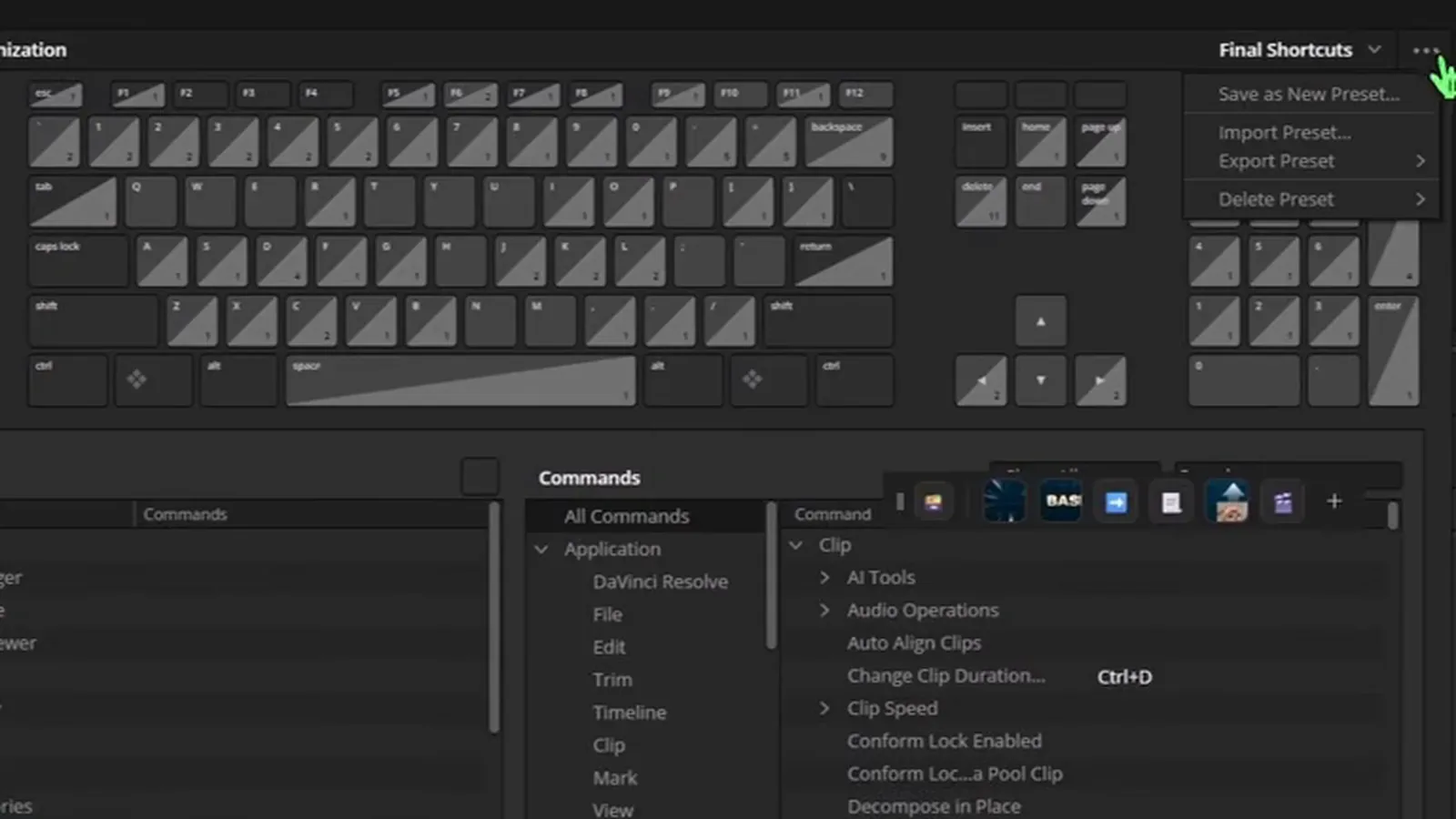
Любую клавишу можно переназначить. Я, например, держу самые частые команды на клавишах, до которых не надо тянуться. Окно настройки открывается из меню DaVinci Resolve → Keyboard Customization или сочетанием Ctrl+Alt+K (Cmd+Option+K). Справа вверху — список пресетов и меню из трёх точек: Save as New Preset, Import Preset, Export Preset и Delete Preset.
Как назначить свою клавишу и сохранить набор
- 1
Сделай копию пресета
В правом верхнем углу выбери пресет, от которого отталкиваешься, затем в меню из трёх точек нажми Save as New Preset и дай имя. Стандартный набор DaVinci Resolve останется нетронутым.
- 2
Найди команду
Слева выбери группу команд или All Commands и впиши название в поиск, например ripple.
- 3
Назначь сочетание
Кликни в колонку Keystroke напротив команды и нажми нужное сочетание. Кнопка «плюс» справа добавляет второе сочетание для той же команды.
- 4
Разберись с конфликтами
Если клавиша уже занята, Resolve предупредит, а рядом с командой появится жёлтый значок. Кликни по нему, чтобы увидеть, с чем конфликт, и сними старое назначение.
- 5
Сохрани
Нажми Save внизу окна, затем Close.
Виртуальная клавиатура сверху работает и как шпаргалка: кликни по любой клавише или модификатору — внизу появится, что на неё назначено. Клавиши можно привязать ко всему приложению или к отдельной панели: тогда одна и та же буква делает разное в Media Pool и на таймлайне.
Свой набор стоит выгрузить в файл: меню из трёх точек → Export Preset. На новом компьютере или после переустановки — Import Preset, и руки снова на месте.
Раскладка как в Premiere Pro
Если ты переходишь из Premiere и проект нужно сдать сегодня, не мучайся. В Keyboard Customization в списке пресетов есть Adobe Premiere Pro, Apple Final Cut Pro X, Avid Media Composer и Pro Tools — переключение в один клик.
Но мой совет: дай себе пару дней на родные клавиши Давинчи. Новые функции Resolve получают сочетания в первую очередь в своей раскладке, а в пресете Premiere их может не быть. Пошаговый переезд — проект, кэш, клавиши, привычные инструменты — я разобрал в статье DaVinci Resolve или Premiere Pro.
Если клавиши не работают на русской раскладке
Жмёшь B — ничего, переключил язык на английский — заработало. Resolve слушает символы, а не физические клавиши, поэтому на русской раскладке буквенные сочетания молчат. Есть временные обходы и способ забыть о проблеме совсем — подробно в статье про горячие клавиши на русской раскладке. Там же про модуль Cyrillic Hotkeys из Media Boutique, который держит английскую раскладку, пока ты на таймлайне.
Ещё больше неочевидных приёмов — от скрытых настроек до ИИ-инструментов — в подборке фишек DaVinci Resolve.
Клавиши — это только начало
Горячие клавиши экономят секунды, а часы экономит порядок: шаблон проекта, свои пресеты, понятный путь от импорта до рендера. В «Мастерской» за первый сезон проходим всю базу DaVinci Resolve: настройку проекта, Power Bins, клавиши, черновую нарезку, перебивки, Text+, цвет, звук в Fairlight и экспорт. В «Складе Креатора» лежат мои проекты, шаблоны и мой набор горячих клавиш — импортируешь и сразу работаешь. Бесплатной версии Resolve для первого сезона хватает.
Частые вопросы
Как вернуть стандартные горячие клавиши?
Открой Keyboard Customization (Ctrl+Alt+K, на Mac Cmd+Option+K) и выбери в списке пресетов справа вверху DaVinci Resolve. Твой собственный набор при этом не пропадёт: он останется в том же списке, и к нему можно вернуться в любой момент.
Можно ли сделать раскладку как в Premiere Pro?
Да. В Keyboard Customization есть готовые пресеты Adobe Premiere Pro, Apple Final Cut Pro X, Avid Media Composer и Pro Tools. Переключение занимает один клик, но новые функции Resolve получают клавиши в первую очередь в родной раскладке.
Есть ли шпаргалка по горячим клавишам в PDF?
Сохрани эту страницу в PDF из браузера: Ctrl+P (на Mac Cmd+P) и «Сохранить как PDF», таблицы поместятся на несколько листов. Полный список всех команд с текущими клавишами есть в самом Resolve: окно Keyboard Customization, поиск по командам.
Почему горячая клавиша не срабатывает?
Чаще всего из-за русской раскладки или фокуса: одна и та же клавиша может делать разное в Media Pool и на таймлайне, поэтому кликни по нужной панели. На Mac клавиши F9–F12 по умолчанию заняты системой, жми их вместе с Fn.